Ordinamento dei dati tramite la funzionalità Show Top/Bottom
In Visual Report Builder è possibile fare di più che creare analisi con tale tendenza nel tempo. Ad esempio, puoi creare un rapporto per mostrare quanto sono preziosi i tuoi canali di acquisizione e marketing, ma puoi anche creare un rapporto che mostra solo i primi cinque esecutori. Allo stesso modo, puoi riorientare le attività di marketing creando un rapporto che mostra quali stati generano il maggior numero di ricavi.
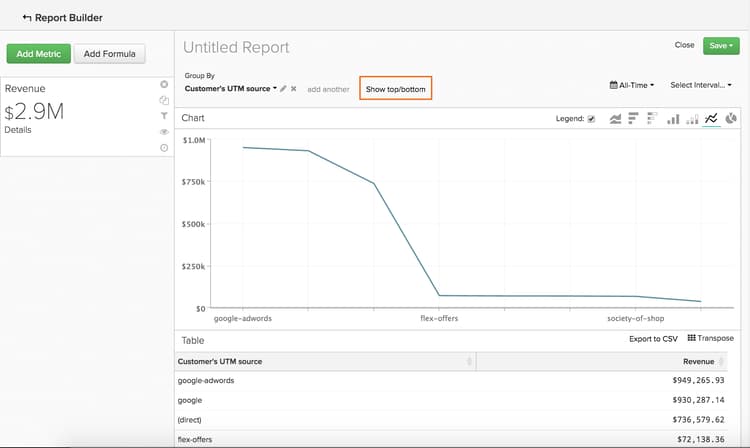
Questo tipo di ordinamento dei dati può essere eseguito nei report che utilizzano sia Group By che Time Interval of None. Quando entrambi questi elementi si trovano in un report, la funzionalità Show Top/Bottom viene visualizzata sopra l'anteprima del grafico. Questa funzione consente di visualizzare i punti di dati superiori (dal più alto al più basso) e inferiori (dal più basso al più alto) in base ai parametri impostati.
Come si utilizza? how
Fare clic su Show Top/Bottom link per impostare i parametri di visualizzazione e ordinamento. Il numero nella casella di testo può essere un numero intero (come 5) o ALL. Successivamente, puoi scegliere di ordinare il rapporto in base alla metrica OPPURE in base al raggruppamento.
Ad esempio, per visualizzare le cinque origini di riferimento che hanno generato il maggior numero di ricavi, effettua le seguenti operazioni:
-
Aggiungi la metrica
Revenueal rapporto. -
Aggiungi
Group Byper segmentare la metrica per origine riferimento. -
Imposta
Time IntervalsuNone. -
Nelle impostazioni di
Show Top/Bottom, imposta la visualizzazione su5in modo che nel rapporto vengano incluse solo le origini di riferimento con i primi cinque importi totali delle entrate.
Time Interval, i valori, in questo caso le prime cinque origini di riferimento, possono cambiare nel tempo. Se un'origine di riferimento supera un'altra in termini di ricavi, l'ordine di visualizzazione delle origini cambia.E l’utilizzo di più metriche? multiplemetrics
L’utilizzo di questa funzione si complica quando un rapporto contiene più di una metrica, perché ogni metrica può essere ordinata solo in base a se stessa o a uno dei raggruppamenti.
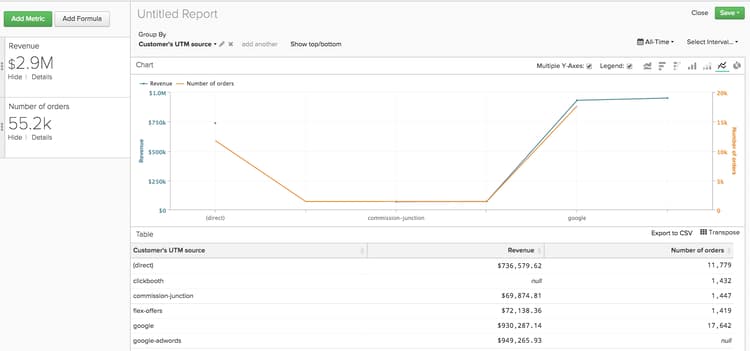
Si supponga di aver creato un report con entrambe le metriche Revenue e Number of orders, raggruppate per origine di riferimento. Revenue può essere ordinato solo in base a Revenue o all'origine di riferimento e Number of orders può essere ordinato solo in base a Number of orders o all'origine di riferimento.
Ciò significa che mentre è possibile visualizzare Revenue solo dalle prime 5 origini di riferimento che generano ricavi, non è possibile visualizzare il numero di ordini anche dalle prime 5 origini di riferimento che generano ricavi. In parole povere: quando sono presenti più metriche, la cosa migliore è ordinare ciascuna metrica in base al raggruppamento.
Di seguito è riportato un esempio di grafico che ha ordinato la metrica Revenue in base a se stessa invece che in base al raggruppamento. Come puoi notare, il fatto di non ordinare la metrica per raggruppamento ha creato un rapporto strano (e in ultima analisi non utile):
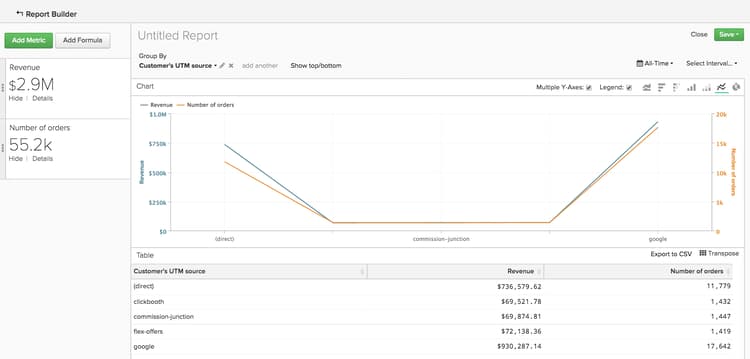
Se avessi ordinato entrambe le metriche in base al raggruppamento, il grafico si presenterebbe così:
Come vengono ordinati i valori per impostazione predefinita? defaultsorting
Quando in un report con Group by e Time Interval di None è inclusa una sola metrica, l'ordine predefinito in Visual Report Builder consiste nel mostrare i primi valori basati sulla metrica. In questa istanza, la funzionalità Show Top/Bottom potrebbe non essere necessaria se soddisfa le tue esigenze.
In questo esempio viene esaminato il numero di opportunità chiuse dagli agenti di vendita. Questa tabella viene ordinata automaticamente dal valore più alto a quello più basso in base alla metrica, in questo caso Won Opportunities.
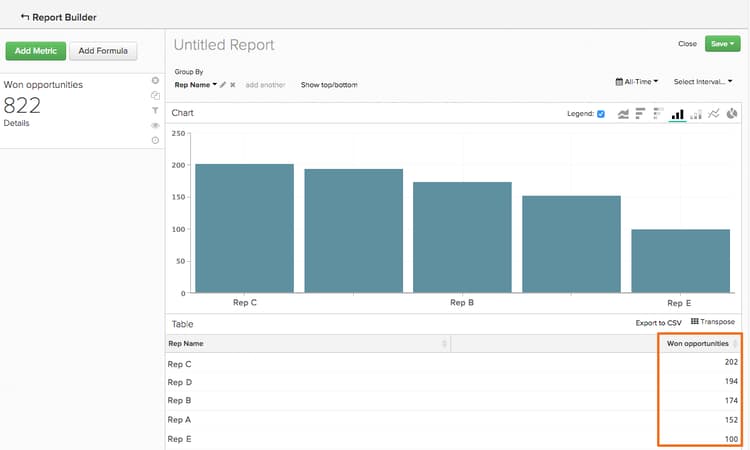
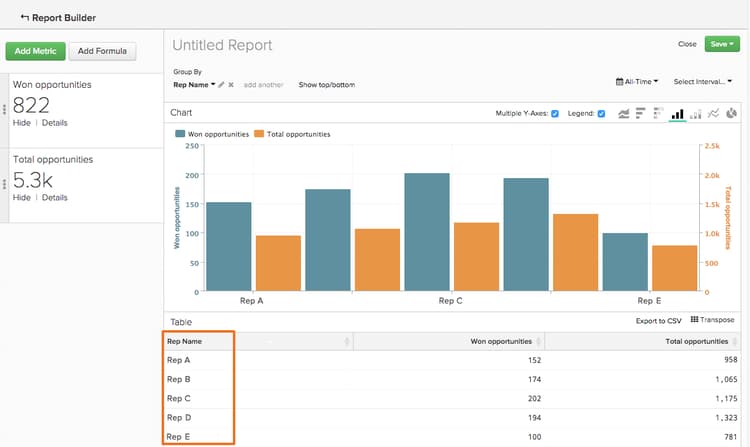
Tuttavia, quando viene aggiunta una seconda metrica, l’impostazione predefinita consiste nell’ordinare la parte superiore in base al raggruppamento. Con l’aggiunta delle metriche e dei raggruppamenti, l’ordinamento predefinito si basa sul primo raggruppamento, quindi sul secondo e così via.
Ritorno a capo wrapup
Anche se alcune funzioni di base sono trattate qui, questa funzione ha molti utilizzi interessanti.
Pensa all’esempio precedente di rappresentante di vendita e opportunità. La rimozione di Time Interval, l'applicazione di Group By e l'ordinamento dei dati in base al raggruppamento ci hanno permesso di ottenere un quadro dettagliato del numero di opportunità realizzate da ogni rappresentante. Inoltre, l'utilizzo della funzionalità Show Top/Bottom consente di individuare i migliori esecutori.