SQL Report Builder
SQL Report Builder viene utilizzato principalmente per creare nuovi report e ripetere le analisi, ma può anche essere utilizzato per controllare in modo efficace dati e metriche. Le informazioni seguenti spiegano come controllare i dati e le metriche utilizzando SQL Report Builder in modo da poter confrontare i risultati con i dati del database locale.
Query di una metrica
Per iniziare, aprire SQL Report Builder passando a Report Builder > SQL Report Builder > Create Report. È possibile utilizzare la barra laterale nell'editor SQL per inserire una metrica direttamente nella query passando il puntatore del mouse sulla metrica e facendo clic su Insert. In questo modo la definizione della query di tale metrica viene aggiunta all’editor. La definizione include i seguenti componenti:
- operazione di metrica in esecuzione, indicata da
SUM()nell'esempio seguente. - Tabella su in cui viene generata la metrica, indicata dalla clausola
FROM. - Qualsiasi filtro (e set di filtri) aggiunto alla metrica, indicato dalla clausola
WHEREnell'esempio seguente. - Componente della marca temporale (anno, mese) in cui devono essere ordinati i dati, indicato dalla clausola
ORDER BYnell'esempio seguente.
Per ottenere una visualizzazione più chiara della query, è possibile riformattarne la visualizzazione nel campo della query. Al termine, selezionare Run Query. I risultati vengono inseriti sotto forma di tabella nel pannello del rapporto sotto la query.
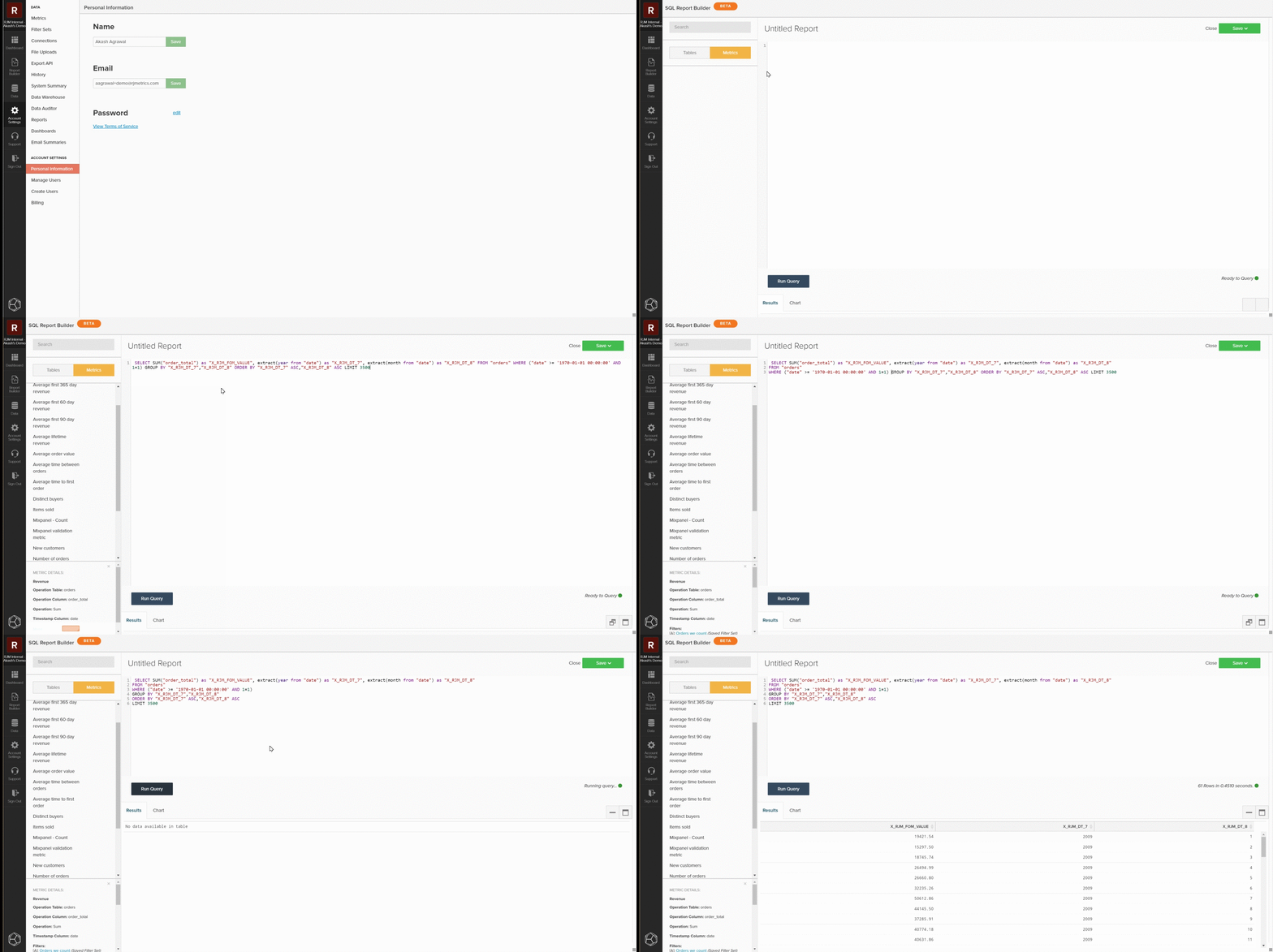
Limitazione della query
Se si tenta di individuare una discrepanza o un insieme di dati specifico, è necessario limitare la query a un esempio specifico da controllare rispetto al database locale. Per farlo, modifica la query in modo che corrisponda alle restrizioni desiderate. Nell’esempio seguente, la query viene limitata per includere solo i ricavi a partire dal 1° gennaio 2013 o versione successiva. Dopo aver aggiornato la query, selezionare nuovamente Run Query per aggiornare i risultati.
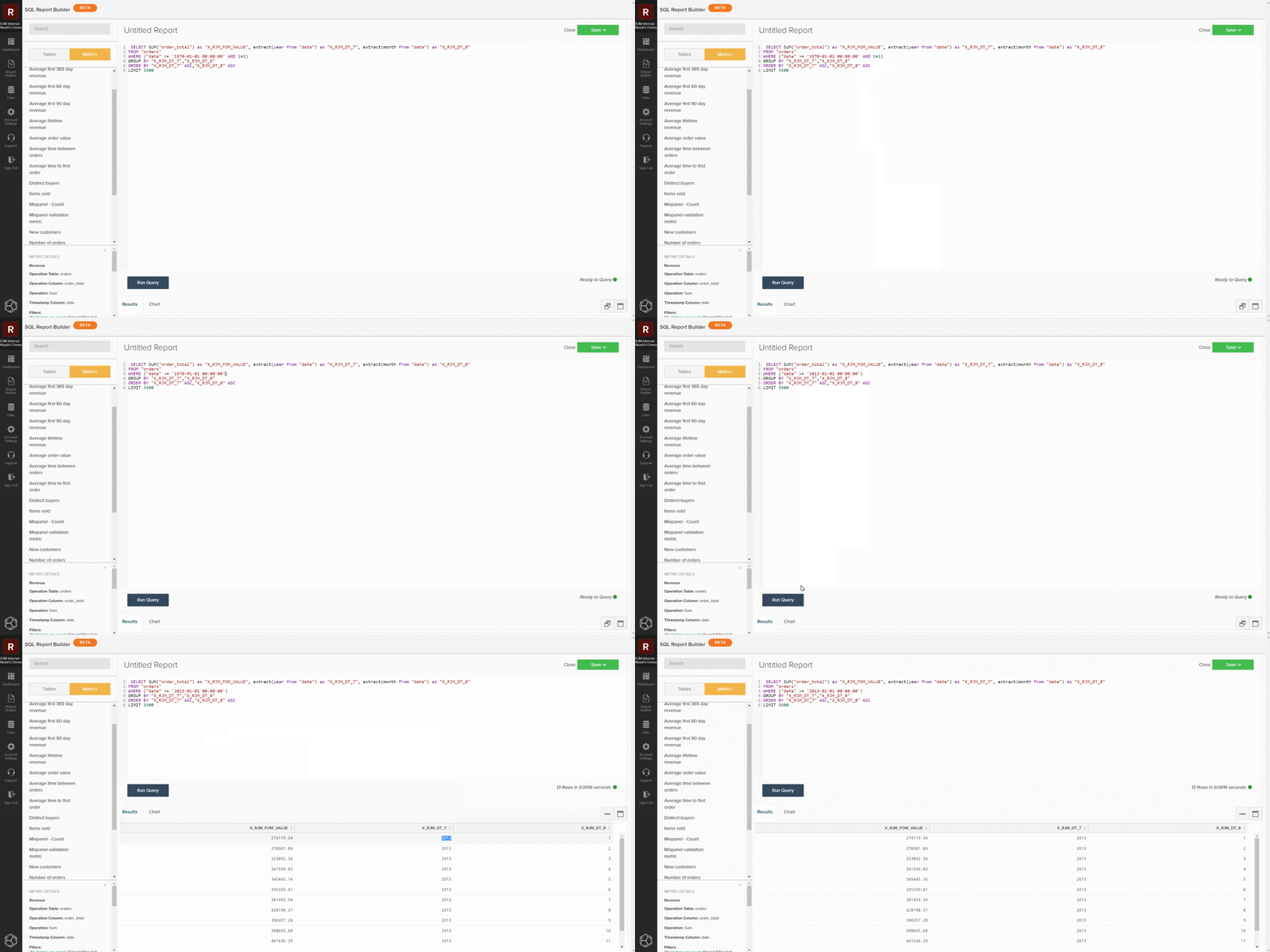
Salvataggio ed esportazione
Quando il report soddisfa le tue esigenze, assegna al report un nome distinto, fai clic su Save e seleziona il tipo di report che desideri salvare e la dashboard. Durante il controllo delle metriche, Adobe consiglia di salvare il rapporto come Table e salvarlo in un dashboard di test.
Dopo aver salvato il report, passare a tale dashboard selezionando Go to Dashboard. Da qui è possibile esportare i dati individuando il report e selezionando Options gear > Full .csvEsporta o Full Excel Export.

Query personalizzate
Puoi anche scrivere query personalizzate ed esportare i risultati da confrontare con il database locale. Seguendo le linee guida per l'ottimizzazione delle query, scrivere una query nell'editor SQL. È possibile utilizzare i pulsanti nella parte superiore della barra laterale per alternare tra elenchi di tabelle e metriche disponibili per l'utilizzo in SQL Report Builder e aggiungerli alla query. Quando la query personalizzata soddisfa le tue esigenze, puoi salvare il rapporto ed esportare tali dati dal dashboard.