Importa dati Mailchimp
Per ottenere un quadro completo delle tue attività di campagna, puoi importare i dati della tua campagna e-mail di Mailchimp in Commerce Intelligence. Per completare l'importazione, eseguire le operazioni seguenti per ogni campagna Mailchimp:
Esporta dati di apertura opens
-
Dopo aver effettuato l'accesso a Mailchimp, passare alla scheda
Campaigns.
-
Fare clic su View Report accanto al nome della campagna.

-
Fare clic sul numero Opened.

-
Fare clic su Export e salvare il file
.csv.Aggiungere
primary key,date (mm/dd/yyyy)ecampaign namecolonne a questo file. Assicurarsi cheprimary keyssiano univoci per ogni riga.
Esporta dati clic clicks
-
Tornare alla schermata
View Reportper la campagna. -
Fare clic sul numero
Clicked.
-
Fare clic sul numero sotto la colonna
Total ClicksOPPUREUnique Clicks.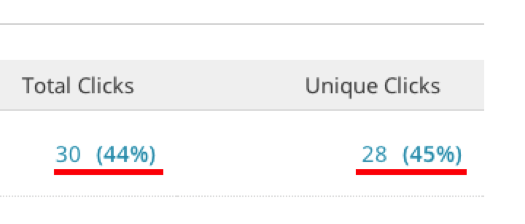
-
Fare clic su Export e salvare il file
.csv.Aggiungere
Primary Key,date (mm/dd/yyyy),campaign nameeURLcolonne a questo file. Non è necessario aggiungere l’URL completo, solo un elemento che consente di sapere cosa è stato fatto clic.
-
Ripeti i passaggi 3 e 4 per ogni URL su cui hai fatto clic nell'e-mail, combinando tutti i dati nello stesso file
.csval termine.
Esporta dati inviati sent
-
Passa alla scheda
Campaignsdi Mailchimp. -
Fai clic su View Report accanto al nome della campagna.
-
Fare clic sul numero accanto a
Recipients.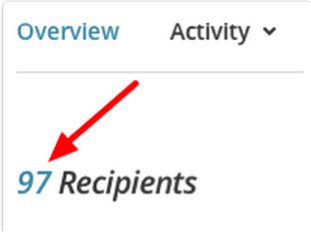
-
Fare clic su Export e salvare il file
.csv.Aggiungere
Primary Key,date (mm/dd/yyyy)ecampaign namecolonne a questo file.
Prepara i file per il caricamento in Commerce Intelligence upload
Ogni file - Opens, Clicks e Sent - deve essere caricato in Commerce Intelligence come file separato. Adobe consiglia di denominare i file utilizzando questa convenzione di denominazione: MailChimp\_ACTION\_DATE. Sostituisci ACTION con Open, Click o Sent e sostituisci DATE con la data di esportazione.
Quando sei pronto a caricare i file, utilizza la funzionalità File Upload per inserire i dati nel tuo Data Warehouse.