Facet
Facet è un metodo di filtro ad alte prestazioni che utilizza più dimensioni di valori di attributo come criteri di ricerca.
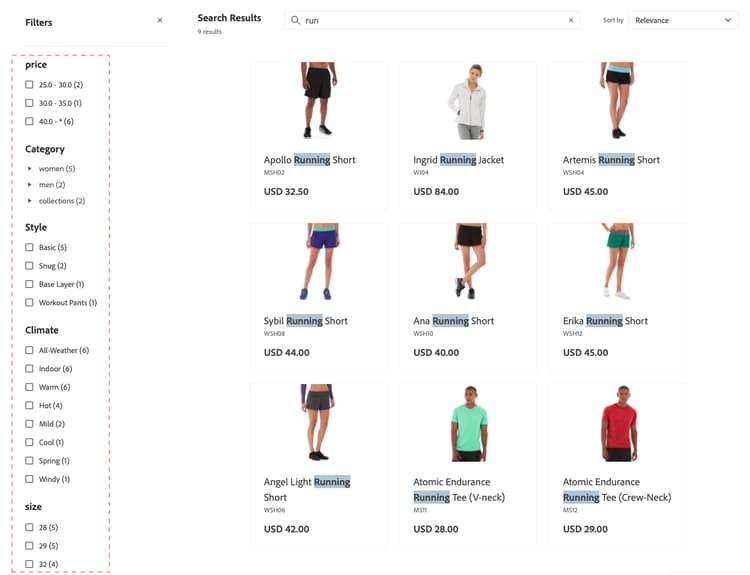
All’interno di un facet, gli acquirenti possono selezionare più opzioni, ad esempio “Basic” e “Snug” in “Style” e i risultati della ricerca vengono aggiornati per visualizzare solo questi stili. Allo stesso modo, se un acquirente seleziona “Basic” in “Style” (Stile) e “Indoor” in “Climate” (Clima), i risultati della ricerca mostrano tali selezioni.
Qualsiasi facet definito può essere utilizzato come parametro URL e i risultati vengono filtrati in base ai valori dei parametri, ad esempio: http://yourstore.com?brand=acme&color=red.
Aggregazione facet
L’aggregazione sfaccettatura viene eseguita come segue: se la vetrina ha tre sfaccettature (categorie, colore e prezzo) e i filtri acquirente su tutte e tre (colore = blu, prezzo compreso tra $ 10,00 e $ 50,00, categories = promotions)
- Aggregazione
categories: aggregacategories, quindi applica i filtricoloreprice, ma non il filtrocategories. - Aggregazione
color: aggregacolor, quindi applica i filtripriceecategories, ma non il filtrocolor. - Aggregazione
price: aggregaprice, quindi applica i filtricolorecategories, ma non il filtroprice.
Valori attributi predefiniti
Il sistema abilita i seguenti attributi di prodotto per impostazione predefinita.
pricepriceskunameUlteriori informazioni sugli attributi del prodotto e sulle relative proprietà:
- Per le distribuzioni connesse a un backend Adobe Commerce, consulta Panoramica sugli attributi del prodotto
- Per le distribuzioni che utilizzano un back-end Commerce di terze parti, consulta l’API dei metadati per l’acquisizione dei dati.
Ricerca su più livelli ed espansione dei tipi di ricerca
La ricerca a livelli, o ricerca all’interno di una ricerca, è un sistema di filtro basato su attributi che estende la funzionalità di ricerca tradizionale per includere parametri di ricerca aggiuntivi. Questi parametri di ricerca aggiuntivi consentono un rilevamento del prodotto più preciso e flessibile.
La ricerca su più livelli consente di:
- Consenti agli acquirenti di eseguire ricerche all’interno dei risultati di ricerca.
- Perfezionare ulteriormente i risultati utilizzando l’indicizzazione di ricerca
startsWithecontainsnel secondo livello della ricerca con livelli.
Le funzionalità di ricerca avanzata sono implementate tramite il parametro filter nella query productSearch utilizzando operatori specifici:
-
Ricerca a livelli—Ricerca in un altro contesto di ricerca—Con questa funzionalità è possibile eseguire fino a due livelli di ricerca per le query di ricerca. Ad esempio:
- Ricerca livello 1—Ricerca “motore” su
product_attribute_1. - Ricerca livello 2—Cerca “numero parte 123” in
product_attribute_2. In questo esempio viene cercata la voce “part number 123” all’interno dei risultati per “motor”.
La ricerca con livelli è disponibile sia per l’indicizzazione di ricerca
startsWithche per l’indicizzazione di ricercacontainsnel secondo livello della ricerca con livelli, come descritto di seguito: - Ricerca livello 1—Ricerca “motore” su
-
startsWith indicizzazione ricerca—Eseguire la ricerca utilizzando l’indicizzazione
startsWith. Questa funzionalità consente di:- Ricerca di prodotti in cui il valore dell’attributo inizia con una stringa specificata.
- La configurazione di una ricerca “termina con” consente agli acquirenti di cercare prodotti in cui il valore dell’attributo termina con una stringa specifica.
- Per abilitare una ricerca “termina con”, acquisisci l’attributo del prodotto in ordine inverso e utilizza una stringa invertita per la chiamata API. Ad esempio, se desideri cercare un nome di prodotto che termina con “pantaloni”, devi inviarlo come “stnap” (bloccaggio).
-
contiene l’indicizzazione della ricerca—Cercare un attributo utilizzando l’indicizzazione contains. Questa nuova funzionalità consente di:
-
Ricerca di una query all’interno di una stringa più grande. Ad esempio, se un acquirente cerca il numero di prodotto “PE-123” nella stringa “HAPE-123”.
- Nota: questo tipo di ricerca è diverso dalla ricerca frase esistente, che esegue una ricerca di completamento automatico. Ad esempio, se il valore dell’attributo del prodotto è “pantaloni da esterni”, la ricerca di una frase restituisce una risposta per “out pan”, ma non restituisce una risposta per “o formiche”. Una ricerca contiene, tuttavia, restituisce una risposta per “o formiche”.
-
Queste nuove condizioni migliorano il meccanismo di filtro delle query di ricerca per perfezionare i risultati della ricerca. Queste nuove condizioni non influiscono sulla query di ricerca principale.
Implementazione
-
Specificare la funzionalità di ricerca per l’attributo, ad esempio Contains (impostazione predefinita) o Starts with. Per abilitare Contiene e Inizia con, specificare un massimo di sei attributi per ciascuno. Inoltre, per l’indicizzazione Contains, la lunghezza della stringa non può superare i 50 caratteri.
-
Consulta la documentazione per gli sviluppatori per esempi su come aggiornare le chiamate API GraphQL di Adobe Merchandising Services utilizzando le nuove funzionalità di ricerca di
containsestartsWith.Puoi implementare queste nuove condizioni nella pagina dei risultati della ricerca. Ad esempio, puoi aggiungere una nuova sezione nella pagina in cui l’acquirente può perfezionare ulteriormente i risultati della ricerca. È possibile consentire agli acquirenti di selezionare attributi di prodotto specifici, ad esempio “Produttore”, “Numero parte” e “Descrizione”. Da lì, eseguono ricerche all’interno di tali attributi utilizzando le condizioni
containsostartsWith.
Quando utilizzare la ricerca a livelli anziché i facet
La ricerca su più livelli e i facet hanno scopi diversi nell’individuazione del prodotto e la scelta tra di essi dipende dal caso d’uso specifico:
Usa ricerca su più livelli per:
- Ricerca nei risultati di ricerca utilizzando più criteri
- Utilizzare numeri di parte, SKU o specifiche tecniche in cui gli utenti conoscono informazioni parziali
- Consenti agli acquirenti di limitare i risultati passo dopo passo con i criteri nidificati
- Ridurre il numero di chiamate API combinando più criteri di ricerca in una singola query
- Implementare modelli di ricerca specifici per l’azienda che vanno oltre la navigazione con facet standard
Usa facet per:
- Fornisci un filtro tipico per categoria, prezzo, marchio e attributi
- Offri opzioni di filtro intuitive che gli utenti possono facilmente comprendere e selezionare
- Mostra le opzioni disponibili in base ai risultati di ricerca correnti
- Visualizza i conteggi dei filtri e gli intervalli che consentono agli utenti di comprendere le opzioni disponibili
- Utilizzare caratteristiche comuni del prodotto come colore, dimensioni e materiale
Best practice: utilizza la ricerca su più livelli per ricerche tecniche complesse in cui gli utenti hanno criteri specifici e utilizza facet per il filtro standard dell’e-commerce in cui gli utenti desiderano esplorare e perfezionare le opzioni visivamente.