Aggiungere utenti a un account società
Quando è abilitato nella configurazione, l’amministratore aziendale aggiunge e gestisce gli utenti aziendali dalla vetrina. Tuttavia, gli account degli utenti aziendali possono anche essere aggiunti e gestiti dall’amministratore.
Se necessario, puoi assegnare un utente a più di un’azienda. Ad esempio, se gli acquirenti B2B supportano più aziende, puoi aggiungere i loro account utente a tutte le aziende con cui lavorano. Nella vetrina, gli acquirenti assegnati a più società possono passare da un account aziendale all’altro scegliendo una delle società disponibili nel menu Company.
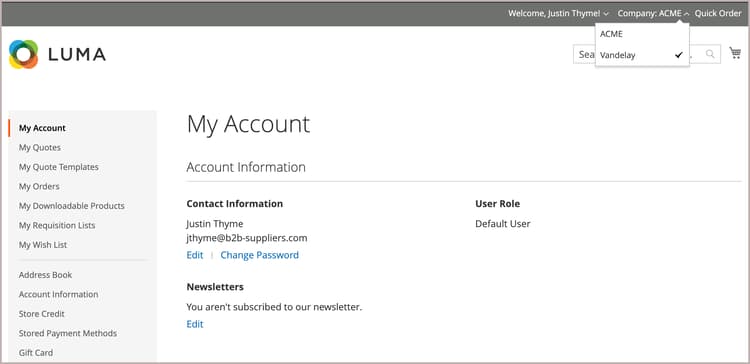
Aggiungi un utente società
Quando aggiungi un utente della società, la prima società associata all’account utente è quella predefinita.
-
Nella barra laterale di amministrazione, vai a Customers > All Customers.
-
Fare clic su Add new customer.
-
Configura il nuovo account.
-
Specificare lo stato iniziale dell’account impostando l’interruttore Customer Active.
Attivalo per attivare immediatamente l’account o disattivalo per creare un account inattivo.
-
Selezionare l’ambito del sito Web dall’elenco Associate to Website.
-
Fare clic su Associate to Company per visualizzare le società disponibili.
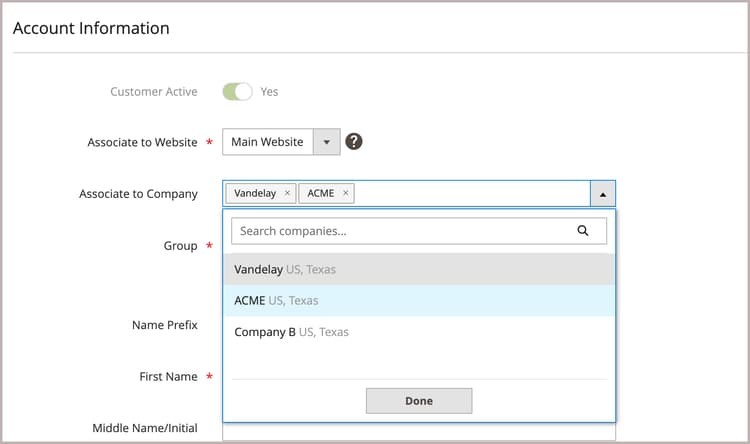
Se necessario, filtrare l’elenco digitando le prime lettere del nome della società nella casella di immissione.
-
Nell’elenco selezionare una o più società a cui si desidera assegnare il cliente e fare clic su Done.
Gli utenti aziendali vengono aggiunti automaticamente al gruppo di clienti (o catalogo condiviso) per ogni azienda associata al proprio account.
-
Immettere le informazioni obbligatorie sull’account utente: First Name, Last Name e Email.
-
Consenti ai rappresentanti commerciali di accedere alla vetrina per conto del cliente abilitando Allow remote shopping assistance.
-
Applicare le modifiche facendo clic su Save Customer.
-
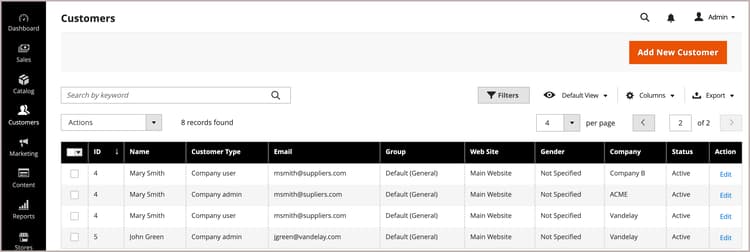
Customers grid mostra una riga separata per ogni società a cui l’utente è assegnato. Le seguenti colonne vengono aggiornate.
-
La colonna Customer Typeviene aggiornata per mostrare il ruolo assegnato all’utente.
Se è la prima volta che il cliente viene assegnato a una società, la colonna Customer Typeviene aggiornata daIndividual user a Company User.
-
La colonna Groupcambia al nome del gruppo di clienti (o del catalogo condiviso) assegnato alla società.
-
Nella colonna Companyviene visualizzato il nome della società a cui è ora associato il profilo cliente.
Assegnare un utente a uno o più account società
Quando si assegna un nuovo utente, la prima società associata all’account utente è quella predefinita.
-
Nella barra laterale Admin, passa a Customers > All Customers.
-
Trovare il cliente nella griglia e fare clic su Edit nella colonna Action.
-
Nel pannello a sinistra, scegli Account Information.
-
Dall’elenco Associate to Company, selezionare una o più società da assegnare all’utente della società e fare clic su Done.
-
Applicare le modifiche facendo clic su Save Customer.
Rimuovere l’assegnazione della società da un account utente
Se si rimuove un’azienda da un profilo utente, viene revocato l’accesso dell’utente a tale azienda. I dati utente rimangono accessibili nell’amministratore. Se si rimuovono tutte le assegnazioni della società, Customer Typediventa Individual usere le funzionalità B2B vengono disabilitate per l’account.
-
Dalla griglia Cliente nell’amministratore, modifica il profilo cliente da aggiornare.
-
Nella sezione *Account Information, rimuovere una società assegnata dal campo Associate to Company facendo clic su X nell’etichetta del nome della società.
-
Applicare le modifiche facendo clic su Save Customer.