Crea un nuovo schema create-new-schema
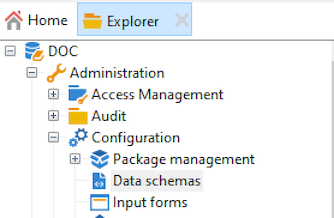
Per modificare, creare e configurare gli schemi, fare clic sul nodo Administration > Configuration > Data schemas della console client di Adobe Campaign.
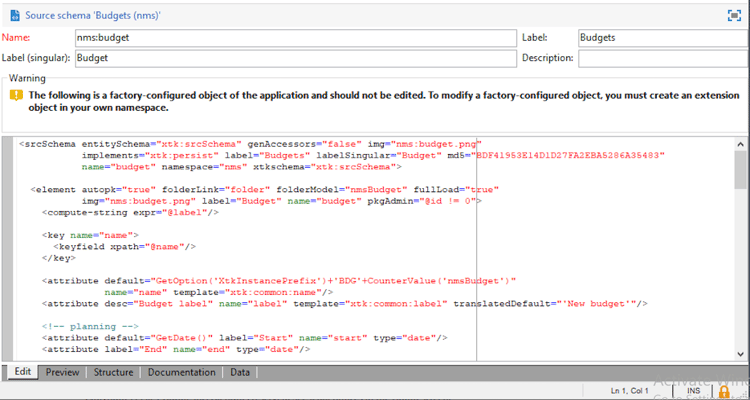
La scheda Edit mostra il contenuto XML di uno schema:
La scheda Preview genera automaticamente lo schema esteso:
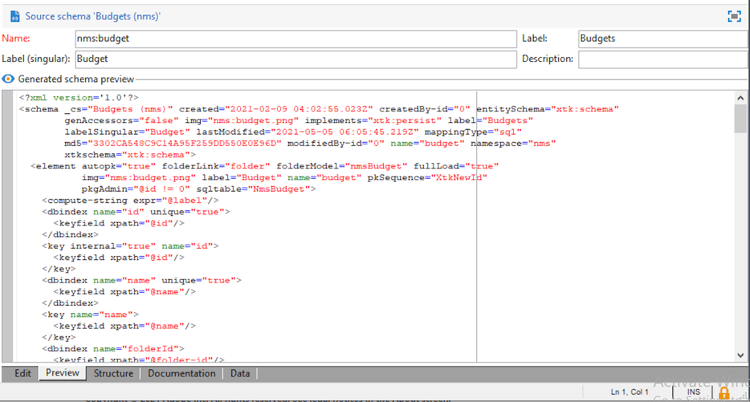
Per controllare la struttura completa di uno schema, è possibile utilizzare la scheda Preview. Se lo schema è stato esteso, potrai visualizzarne tutte le estensioni. Come complemento, nella scheda Documentation vengono visualizzati tutti gli attributi e gli elementi dello schema e le relative proprietà (Campo SQL, tipo/lunghezza, etichetta, descrizione). La scheda Documentation si applica solo agli schemi generati.
Caso d’uso: creare una tabella di contratti example--creating-a-contract-table
Nell’esempio seguente viene creata una nuova tabella per contratti nel database. Questa tabella consente di memorizzare i nomi e i cognomi e gli indirizzi e-mail dei titolari e dei co-titolari per ogni contratto.
A questo scopo, devi creare lo schema della tabella e aggiornare la struttura del database per generare la tabella corrispondente. Di seguito sono elencati i passaggi dettagliati.
-
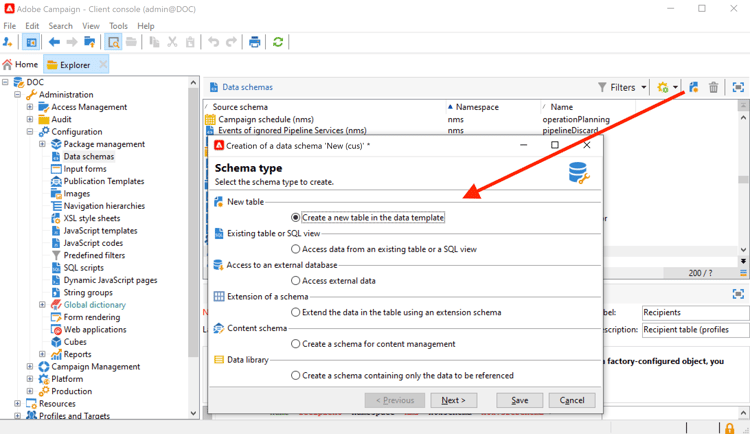
Modificare il nodo Administration > Configuration > Data schemas della struttura Adobe Campaign e fare clic su New.
-
Scegliere l’opzione Create a new table in the data template e fare clic su Next.
-
Specificare un nome per la tabella e uno spazio dei nomi.
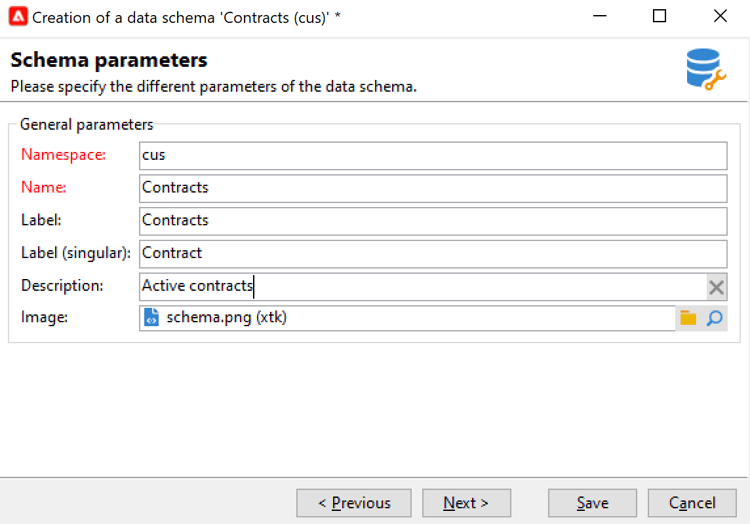
note NOTE Per impostazione predefinita, gli schemi creati dagli utenti vengono memorizzati nello spazio dei nomi "cus". Per ulteriori informazioni, consulta Identificazione di uno schema. -
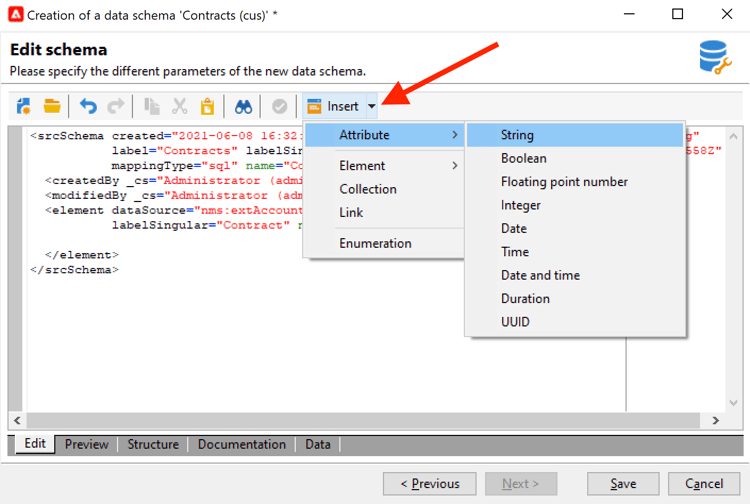
Crea il contenuto della tabella. È consigliabile utilizzare l’assistente dedicato per verificare che non manchino impostazioni. A tale scopo, fare clic sul pulsante Insert e scegliere il tipo di impostazione da aggiungere.
-
Definire le impostazioni per la tabella dei contratti.
È consigliabile creare la tabella nel database Cloud aggiungendo l’attributo
dataSource="nms:extAccount:ffda". Questo attributo viene aggiunto per impostazione predefinita durante la creazione di una nuova tabella.code language-xml <srcSchema created="YYYY-MM-DD HH:MM:SS.TZ" desc="Active contracts" img="crm:crm/mscrm/mscrm_account_16x16.png" label="Contracts" labelSingular="Contract" lastModified="YYYY-MM-DD HH:MM:SS.TZ" mappingType="sql" name="Contracts" namespace="cus" xtkschema="xtk:srcSchema"> <element dataSource="nms:extAccount:ffda" desc="Active contracts" img="crm:crm/mscrm/mscrm_account_16x16.png" label="Contracts" labelSingular="Contract" name="Contracts"> <attribute name="holderName" label="Holder last name" type="string"/> <attribute name="holderFirstName" label="Holder first name" type="string"/> <attribute name="holderEmail" label="Holder email" type="string"/> <attribute name="co-holderName" label="Co-holder last name" type="string"/> <attribute name="co-holderFirstName" label="Co-holder first name" type="string"/> <attribute name="co-holderEmail" label="Co-holder email" type="string"/> <attribute name="date" label="Subscription date" type="date"/> <attribute name="noContract" label="Contract number" type="long"/> </element> </srcSchema>Aggiungere il tipo di enumerazione dei contratti.
code language-xml <srcSchema created="AA-MM-DD HH:MM:SS.TZ" desc="Active contracts" img="crm:crm/mscrm/mscrm_account_16x16.png" label="Contracts" labelSingular="Contract" AA-MM-DD HH:MM:SS.TZ"mappingType="sql" name="Contracts" namespace="cus" xtkschema="xtk:srcSchema"> <enumeration basetype="byte" name="typeContract"> <value label="Home" name="home" value="0"/> <value label="Car" name="car" value="1"/> <value label="Health" name="health" value="2"/> <value label="Pension fund" name="pension fund" value="2"/> </enumeration> <element dataSource="nms:extAccount:ffda" desc="Active contracts" img="crm:crm/mscrm/mscrm_account_16x16.png" label="Contracts" labelSingular="Contract" name="Contracts"> <attribute name="holderName" label="Holder last name" type="string"/> <attribute name="holderFirstName" label="Holder first name" type="string"/> <attribute name="holderEmail" label="Holder email" type="string"/> <attribute name="co-holderName" label="Co-holder last name" type="string"/> <attribute name="co-holderFirstName" label="Co-holder first name" type="string"/> <attribute name="co-holderEmail" label="Co-holder email" type="string"/> <attribute name="date" label="Subscription date" type="date"/> <attribute name="noContract" label="Contract number" type="long"/> </element> </srcSchema> -
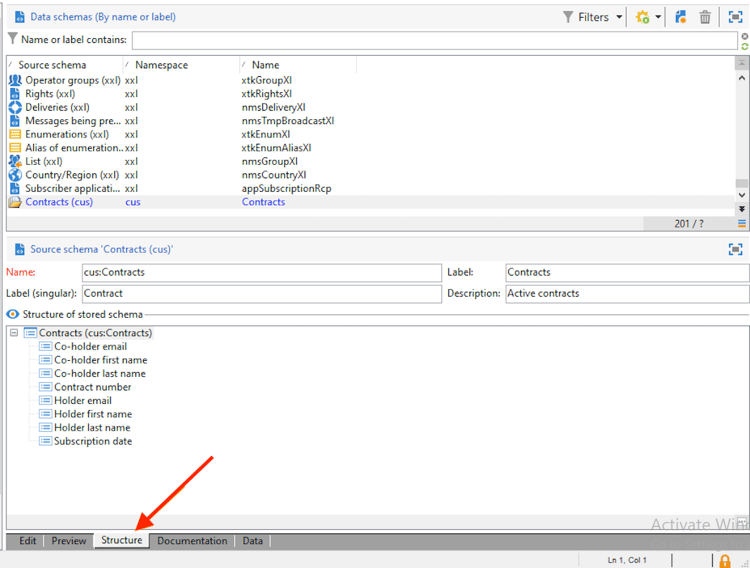
Salvare lo schema e fare clic sulla scheda Structure per generare la struttura:
-
Aggiorna la struttura del database per creare la tabella a cui verrà collegato lo schema. Per ulteriori informazioni, consulta Aggiornare la struttura del database.