Casi di utilizzo: creare pagine di panoramica use-cases-creating-overviews
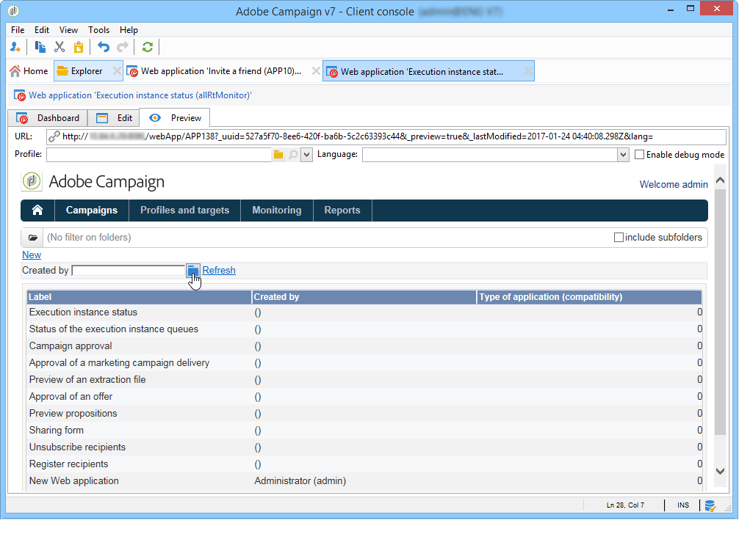
Nell’esempio seguente verranno create applicazioni Web di tipo panoramica per visualizzare tutte le applicazioni Web del database. Configura i seguenti elementi:
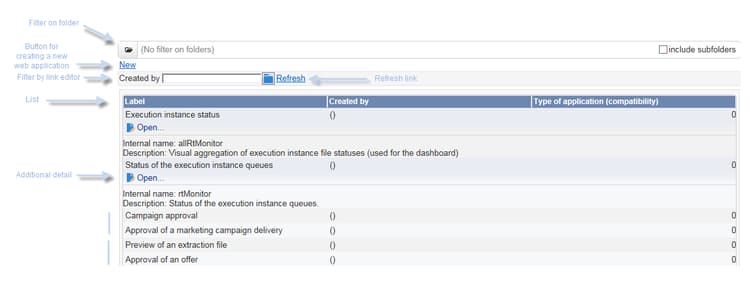
- un filtro sulla cartella (fare riferimento a Aggiunta di un filtro su una cartella),
- un pulsante per la creazione di una nuova applicazione Web (fare riferimento a Aggiunta di un pulsante per configurare una nuova applicazione Web),
- visualizzazione dei dettagli per ogni voce dell’elenco (consultare Aggiunta di dettagli a un elenco),
- un filtro per ogni strumento di modifica dei collegamenti (fare riferimento a Creazione di un filtro tramite un editor di collegamenti),
- un collegamento di aggiornamento (fare riferimento a Creazione di un collegamento di aggiornamento).
Creazione di un’applicazione Web a pagina singola creating-a-single-page-web-application
-
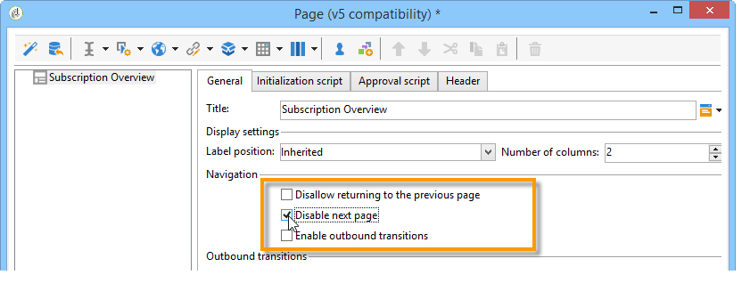
Creare una singola applicazione Web Page e disabilitare le transizioni in uscita e le transizioni alla pagina successiva.
-
Modifica il titolo della pagina.
Questo titolo verrà visualizzato nell’intestazione della panoramica e nella panoramica dell’applicazione web.
-
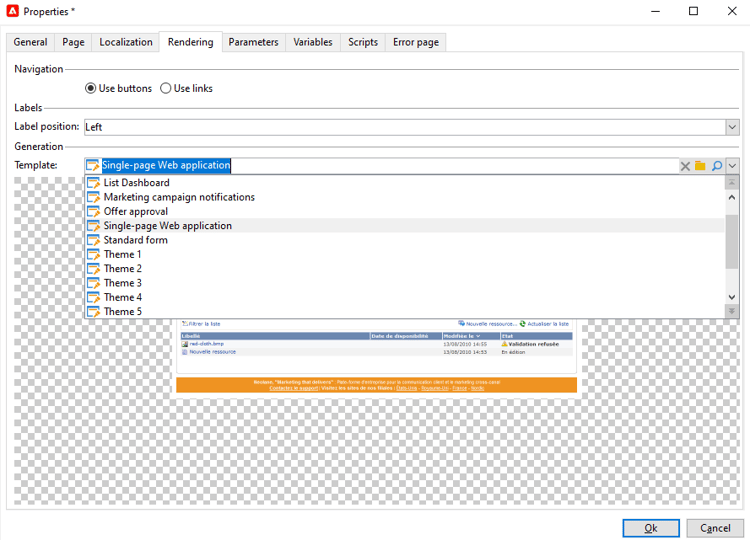
Nelle proprietà dell’applicazione Web, modificare il rendering dell’applicazione selezionando il modello Single-page Web application.
-
Aprire l’attività Page dell’applicazione Web e aprire un elenco (Static element > List).
-
Nella scheda Data dell’elenco, selezionare il tipo di documento Web applications e le colonne di output Label , Creation date e Type of application.
-
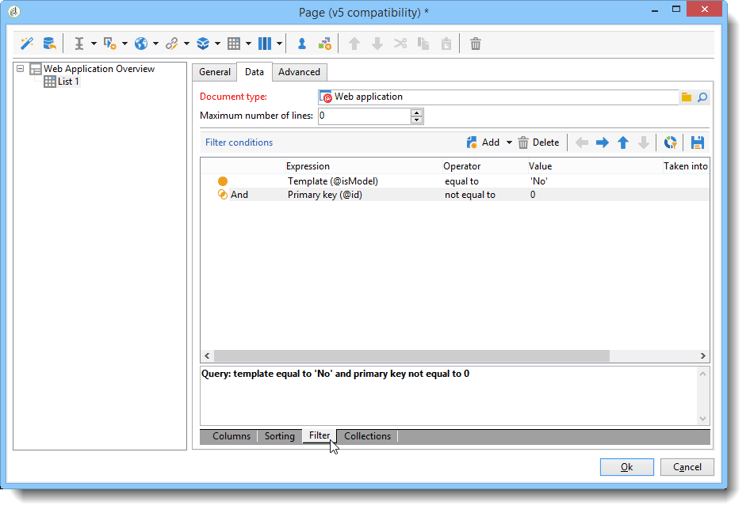
Nella scheda secondaria Filter, crea il filtro seguente come mostrato di seguito per visualizzare solo le applicazioni Web ed escludere i modelli dalla visualizzazione.
-
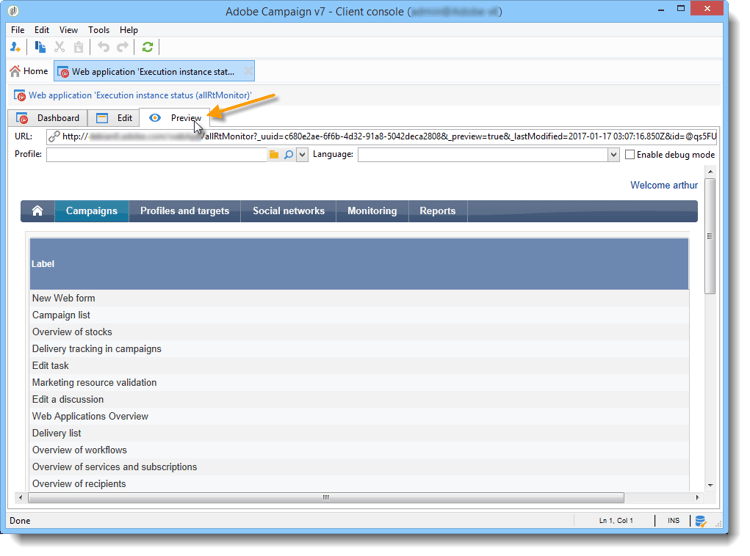
Chiudere la finestra di configurazione della pagina e fare clic su Preview.
Viene visualizzato l’elenco delle applicazioni Web disponibili nel database.
Aggiunta di un filtro a una cartella adding-a-filter-on-a-folder
In una panoramica, puoi scegliere di accedere ai dati a seconda della loro posizione nella struttura Adobe Campaign. Questo è un filtro su una cartella. Applica il seguente processo per aggiungerlo alla panoramica.
-
Posizionare il cursore sul nodo Page dell’applicazione Web e aggiungere un elemento Select folder (Advanced controls > Select folder).
-
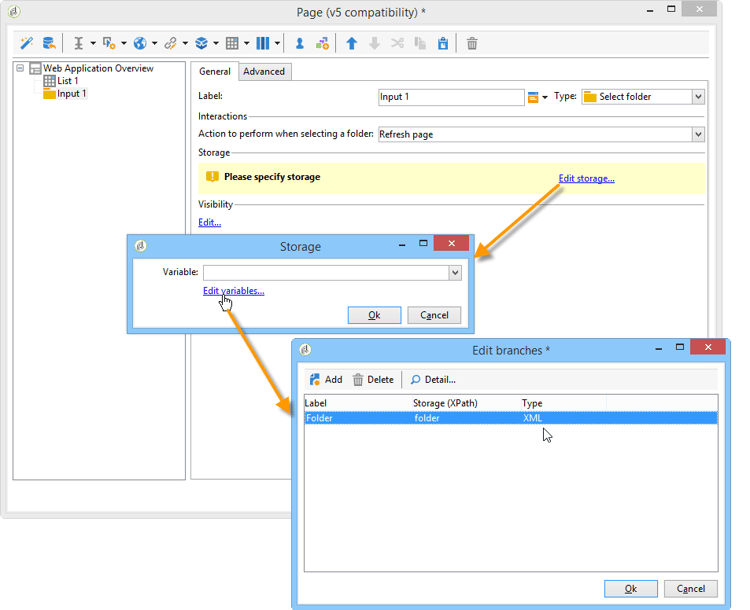
Nella finestra Storage visualizzata, fare clic sul collegamento Edit variables.
-
Modifica l’etichetta della variabile in base alle tue esigenze.
-
Modifica il nome della variabile con il valore folder.
note NOTE Il nome della variabile deve corrispondere al nome dell'elemento collegato alla cartella (definito nello schema), ovvero cartella in questo caso. È necessario riutilizzare questo nome quando si fa riferimento alla tabella. -
Applica il tipo XML alla variabile.
-
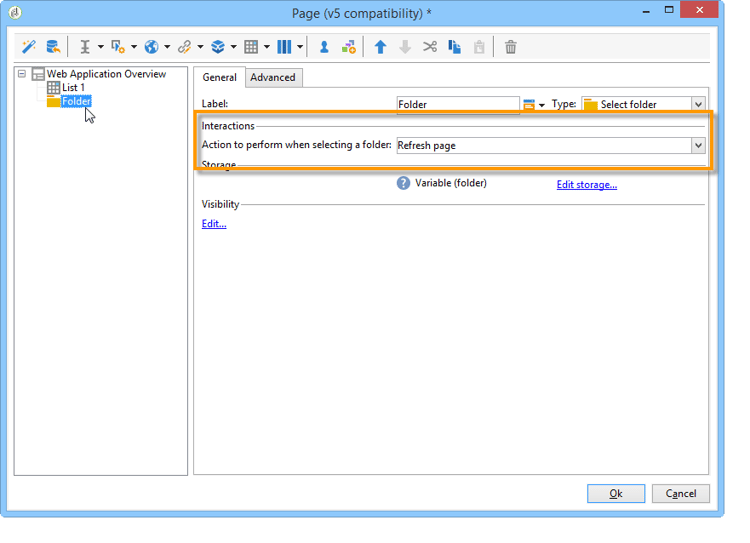
Selezionare l’interazione Refresh page.
-
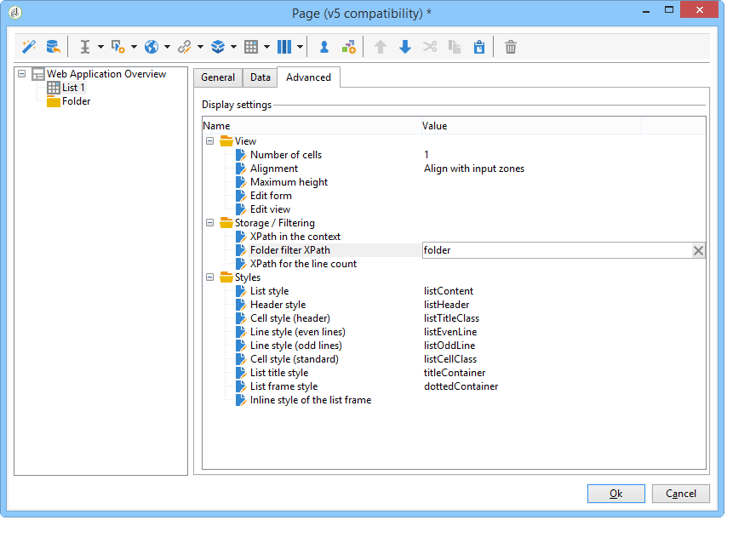
Posizionare il cursore nell’elenco e nella scheda Advanced fare riferimento alla variabile creata in precedenza nella scheda Folder filter XPath dell’elenco. È necessario utilizzare il nome dell’elemento interessato dal collegamento alla cartella, ovvero cartella.
note NOTE In questa fase, l'applicazione Web non si trova nel relativo contesto dell'applicazione e pertanto non è possibile testare il filtro sulla cartella.
Aggiunta di un pulsante per configurare una nuova applicazione Web adding-a-button-to-configure-a-new-web-application
-
Posizionare il cursore sull’elemento Page e aggiungere un collegamento (Static elements > Link).
-
Modifica l’etichetta del collegamento poiché verrà visualizzata sul pulsante nella panoramica.
Nel nostro esempio, l’etichetta è New.
-
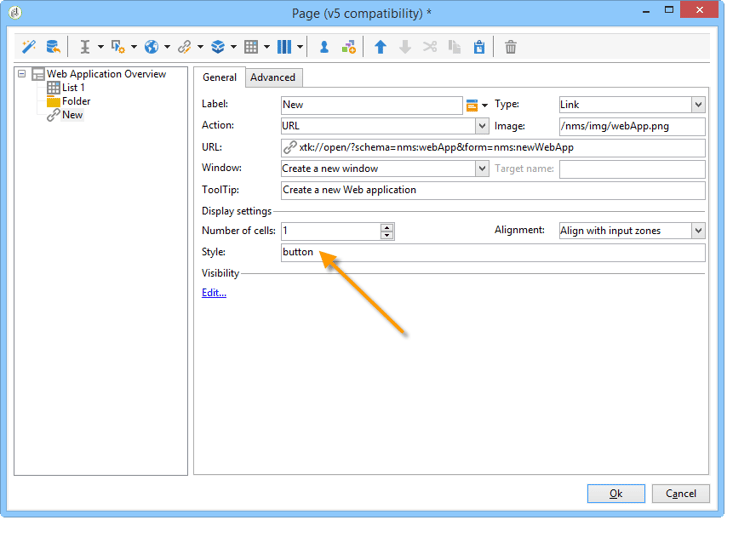
Inserire il seguente URL nel campo URL: xtk://open/?schema=nms:webApp&form=nms:newWebApp.
note NOTE nms:webApp coincide con lo schema dell'applicazione Web. nms:newWebApp coincide con il nuovo assistente per la creazione di applicazioni Web. -
Scegli di visualizzare l’URL nella stessa finestra.
-
Aggiungere l’icona dell’applicazione Web nel campo immagine: /nms/img/webApp.png.
Questa icona verrà visualizzata sul pulsante New.
-
Immetti pulsante nel campo Style.
Questo stile è indicato nel modello Single-page Web application selezionato in precedenza.
Aggiunta di dettagli a un elenco adding-detail-to-a-list
Quando configuri un elenco nella panoramica, puoi scegliere di visualizzare ulteriori dettagli per ogni voce dell’elenco.
-
Posizionare il cursore sull’elemento elenco creato in precedenza.
-
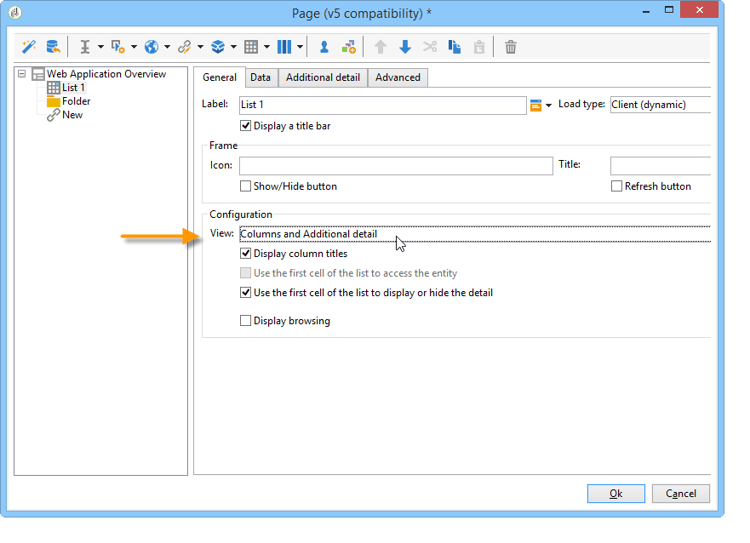
Nella scheda General, selezionare la modalità di visualizzazione Columns and additional detail nell’elenco a discesa.
-
Nella scheda Data, aggiungi le colonne Primary key , Internal name e Description e seleziona l’opzione Hidden field per ciascuna.
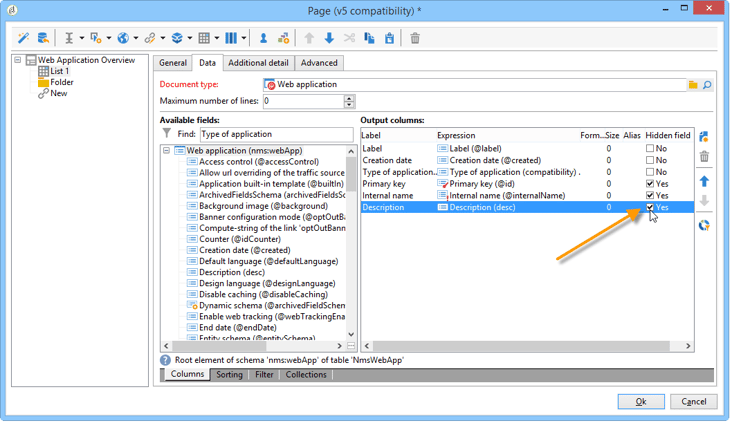
In questo modo, queste informazioni saranno visibili solo nei dettagli di ciascuna voce.
-
Nella scheda Additional detail, aggiungi il seguente codice:
code language-html <div class="detailBox"> <div class="actionBox"> <span class="action"><img src="/xtk/img/fileEdit.png"/><a title="Open" class="linkAction" href="xtk://open/?schema=nms:webApp&form=nms:webApp&pk= <%=webApp.id%>">Open...</a></span> <% if( webApp.@appType == 1 ) { //survey %> <span class="action"><img src="/xtk/img/report.png"/><a target="_blank" title="Reports" class="linkAction" href="/xtk/report.jssp?_context=selection& _schema=nms:webApp&_selection=<%=webApp.@id%> &__sessiontoken=<%=document.controller.getSessionToken()%>">Reports</a></span> <% } %> </div> <div> Internal name: <%= webApp.@internalName %> </div> <% if( webApp.desc != "" ) { %> <div> Description: <%= webApp.desc %> </div> <% } %> </div>
Filtraggio e aggiornamento dell’elenco filtering-and-updating-the-list
In questa sezione verrà creato un filtro per visualizzare la panoramica delle applicazioni Web create da un operatore specifico. Questo filtro viene creato con un editor di collegamenti. Dopo aver selezionato un operatore, aggiorna l’elenco per applicare il filtro; è necessario creare un collegamento di aggiornamento.
Questi due elementi saranno raggruppati nello stesso contenitore per essere raggruppati graficamente nella panoramica.
-
Posizionare il cursore sull’elemento Page e selezionare Container > Standard.
-
Impostare il numero di colonne su 2, in modo che l’editor dei collegamenti e il collegamento siano adiacenti.
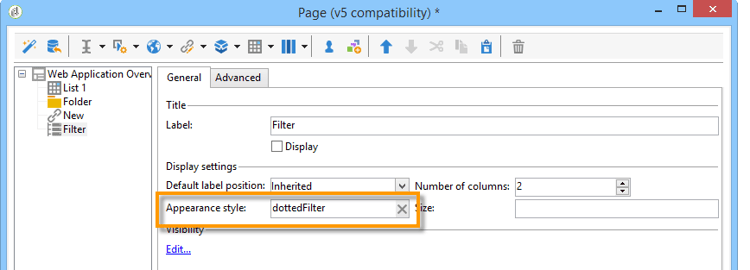
Per informazioni sul layout degli elementi, fare riferimento a Introduzione ai moduli Web.
-
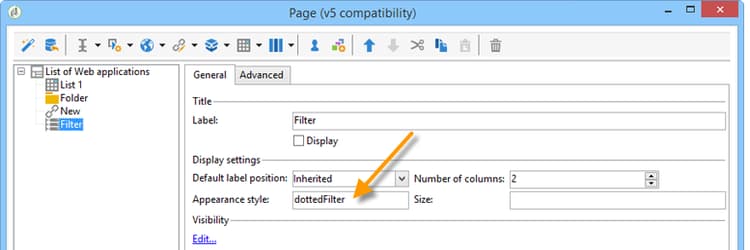
Applica dottedFilter.
Questo stile è indicato nel modello Single-page Web application selezionato in precedenza.
Creazione di un filtro tramite un editor di collegamenti creating-a-filter-using-a-link-editor
-
Posiziona il cursore sul contenitore creato durante la fase precedente e inserisci un editor di collegamenti tramite il menu Advanced controls.
-
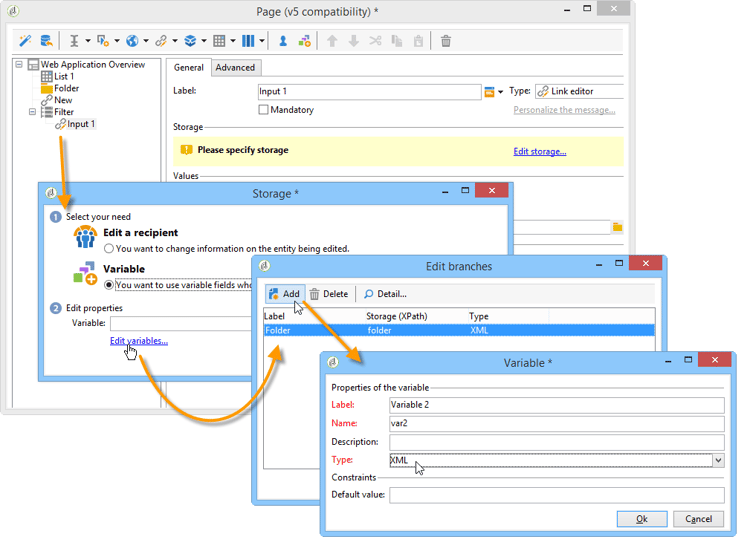
Nella finestra di archiviazione che si apre automaticamente, selezionare l’opzione Variables, quindi fare clic sul collegamento Edit variables e creare una variabile XML per filtrare i dati.
-
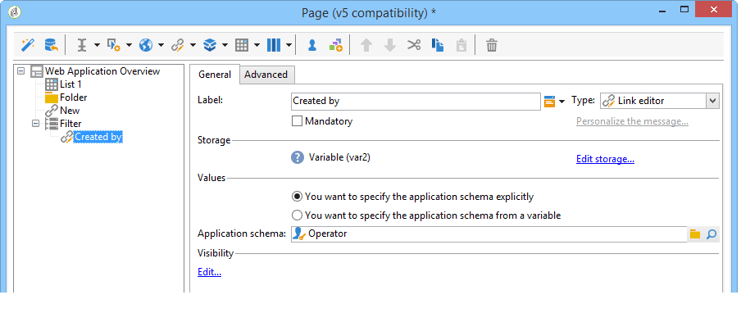
Modifica l’etichetta.
Verrà visualizzato accanto al campo Filter nella panoramica.
-
Scegliere la tabella Operatore come schema dell’applicazione.
-
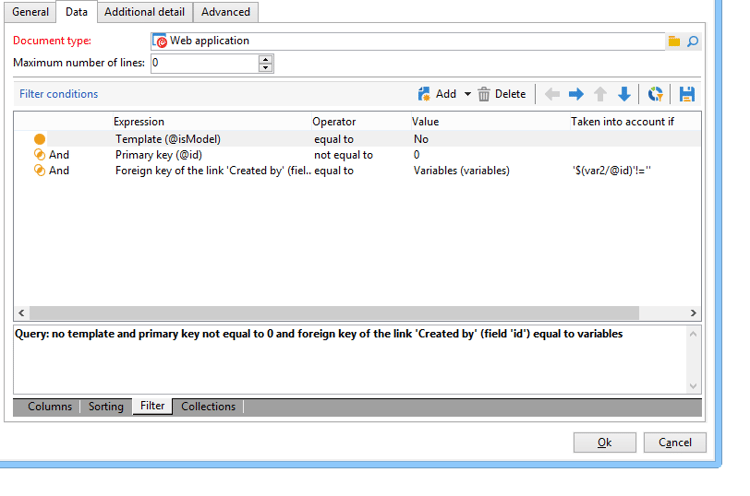
Posizionare il cursore sull’elemento elenco e creare un filtro tramite la scheda Data > Filter:
- Espressione: Chiave esterna del collegamento ‘Creato da’
- Operatore: è uguale a
- Valore: Variabili (variabili)
- Preso in considerazione se: ‘$(var2/@id)’!=’
Creazione di un collegamento di aggiornamento creating-a-refresh-link
-
Posizionare il cursore sul contenitore e inserire Link tramite il menu Static elements.
-
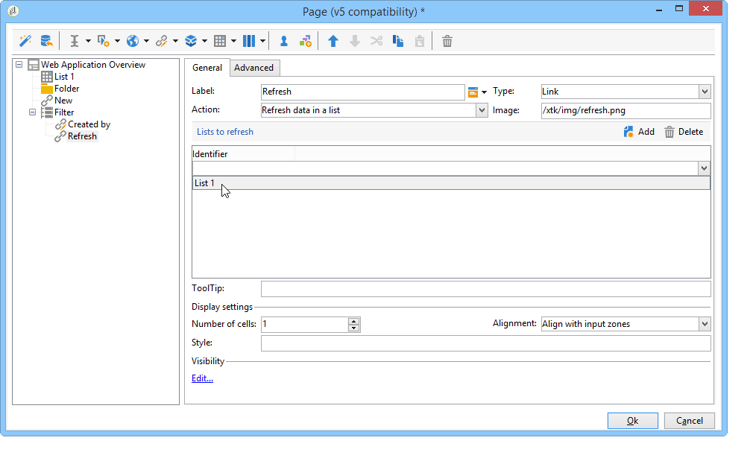
Modifica l’etichetta.
-
Seleziona Refresh data in a list.
-
Aggiungi l’elenco creato in precedenza.
-
Aggiungere l’icona di aggiornamento nel campo Image: /xtk/img/refresh.png.
-
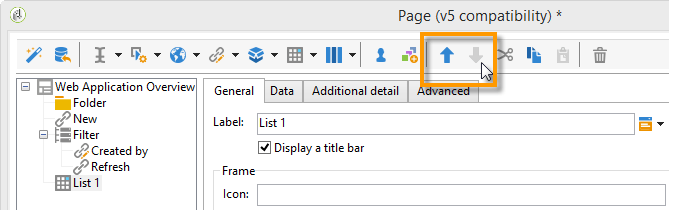
Utilizzando le frecce di ordinamento, riorganizzare i vari elementi dell’applicazione Web come illustrato di seguito.
L’applicazione Web è ora configurata. Fare clic sulla scheda Preview per visualizzarne l’anteprima.