[Disponibilità limitata]{class="badge informative"}
Applicare temi al contenuto dell’e-mail apply-email-themes
Con i temi, gli utenti non tecnici hanno la possibilità di creare contenuti riutilizzabili che si adattano a un marchio e a un linguaggio di progettazione specifici aggiungendo stili personalizzati sopra i modelli standard.
Questa funzione consente agli addetti al marketing di sfruttare le e-mail visivamente accattivanti e coerenti con il brand in modo più rapido e con meno sforzo, fornendo al contempo opzioni di personalizzazione avanzate per esigenze di progettazione univoche.
Guardrail e limitazioni themes-guardrails
-
Quando crei un’e-mail da zero, puoi scegliere di iniziare a creare i contenuti utilizzando un tema per applicare rapidamente uno stile specifico che si adatta al tuo marchio e design.
Se scegli la modalità Stile manuale, non potrai applicare alcun tema a meno che non reimposti l’e-mail.
-
I frammenti non sono compatibili tra le modalità Usa temi e Stile manuale.
-
I frammenti con tema non sono disponibili nei contenuti e-mail creati senza l’utilizzo di temi.
-
Per sfruttare un frammento in un contenuto a tema, questo frammento deve essere stato creato utilizzando i temi. Ulteriori informazioni
-
Quando utilizzi un frammento nel contenuto dell’e-mail, accertati di applicare un tema definito per questo frammento. In caso contrario, potrebbero verificarsi problemi di visualizzazione, in particolare in Outlook 2021 e nelle versioni precedenti. Ulteriori informazioni
-
-
Se utilizzi un contenuto creato in HTML, sarai in modalità di compatibilità e non puoi applicare temi direttamente a questo contenuto.
-
Per applicare i temi, è innanzitutto necessario salvare il contenuto importato come nuovo modello, quindi convertire il modello in un contenuto compatibile con i temi. Puoi quindi utilizzare questo modello per creare il contenuto delle e-mail. Scopri come convertire un modello creato con lo stile manuale in questa sezione.
-
Puoi anche convertire i contenuti HTML importati. Ulteriori informazioni
-
-
Quando si utilizzano font Web personalizzati (inclusi font Google) nei temi, tenere presente che molti client di posta elettronica non li supportano. Definisci sempre i font di fallback appropriati nel tema per garantire la leggibilità in tutti i client e-mail.
- Gmail e Yahoo! non caricare font web esterni e torneranno ai font di sistema, indipendentemente dalla famiglia di font specificata in HTML/CSS.
- Gli unici font Google supportati da Gmail sono Roboto e Google Sans.
- I client di posta elettronica che do supportano i caratteri Web includono Apple Mail, iOS Mail, Android Mail, Thunderbird e Outlook per macOS.
Crea un tema create-and-edit-themes
Per definire un tema che puoi sfruttare nei contenuti delle e-mail future, segui i passaggi indicati di seguito.
-
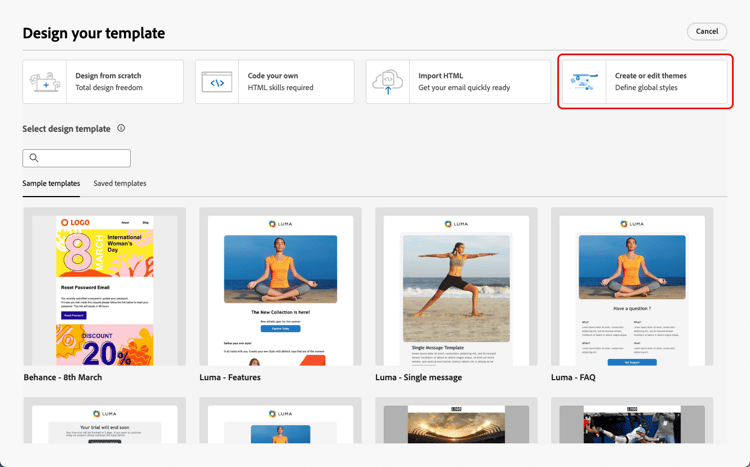
Per iniziare, crea un nuovo modello di contenuto.
-
Selezionare l'opzione Crea o modifica temi.
-
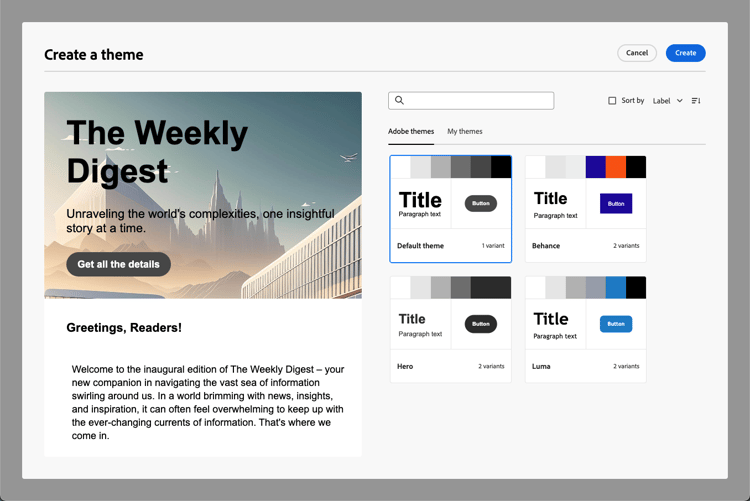
Seleziona un tema Adobe. In questo esempio, seleziona il tema predefinito e fai clic su Crea.
-
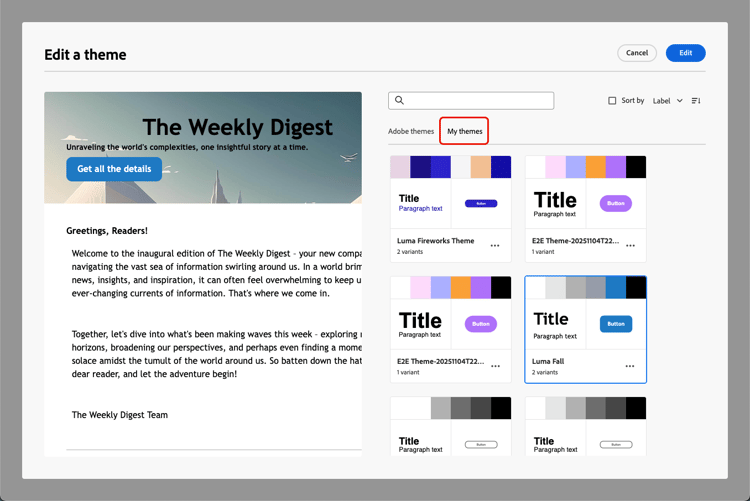
Puoi anche selezionare un modello personalizzato dalla scheda I miei temi e fare clic su Modifica per aggiornarlo.
-
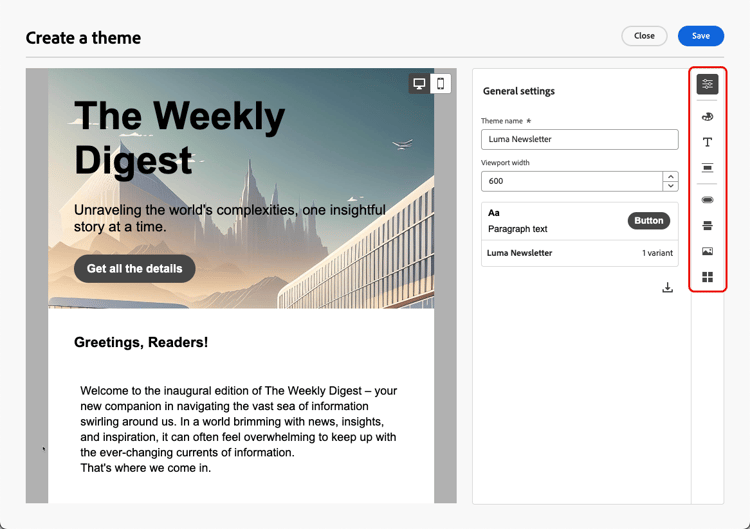
Nella scheda Impostazioni generali, inizia a definire il tema assegnandogli un nome specifico adatto al tuo marchio. È possibile modificare la larghezza predefinita del riquadro di visualizzazione per le e-mail.
-
Utilizza la barra a destra per spostarti tra le diverse schede e aggiornare le impostazioni di progettazione.
-
Dalla scheda Colori:
-
Utilizza il pulsante Modifica per impostare una palette di colori con i colori predefiniti per il tuo marchio. Seleziona un predefinito per creare rapidamente una combinazione di colori o regolare singolarmente ogni colore del tema. Puoi anche utilizzare una combinazione di entrambi.
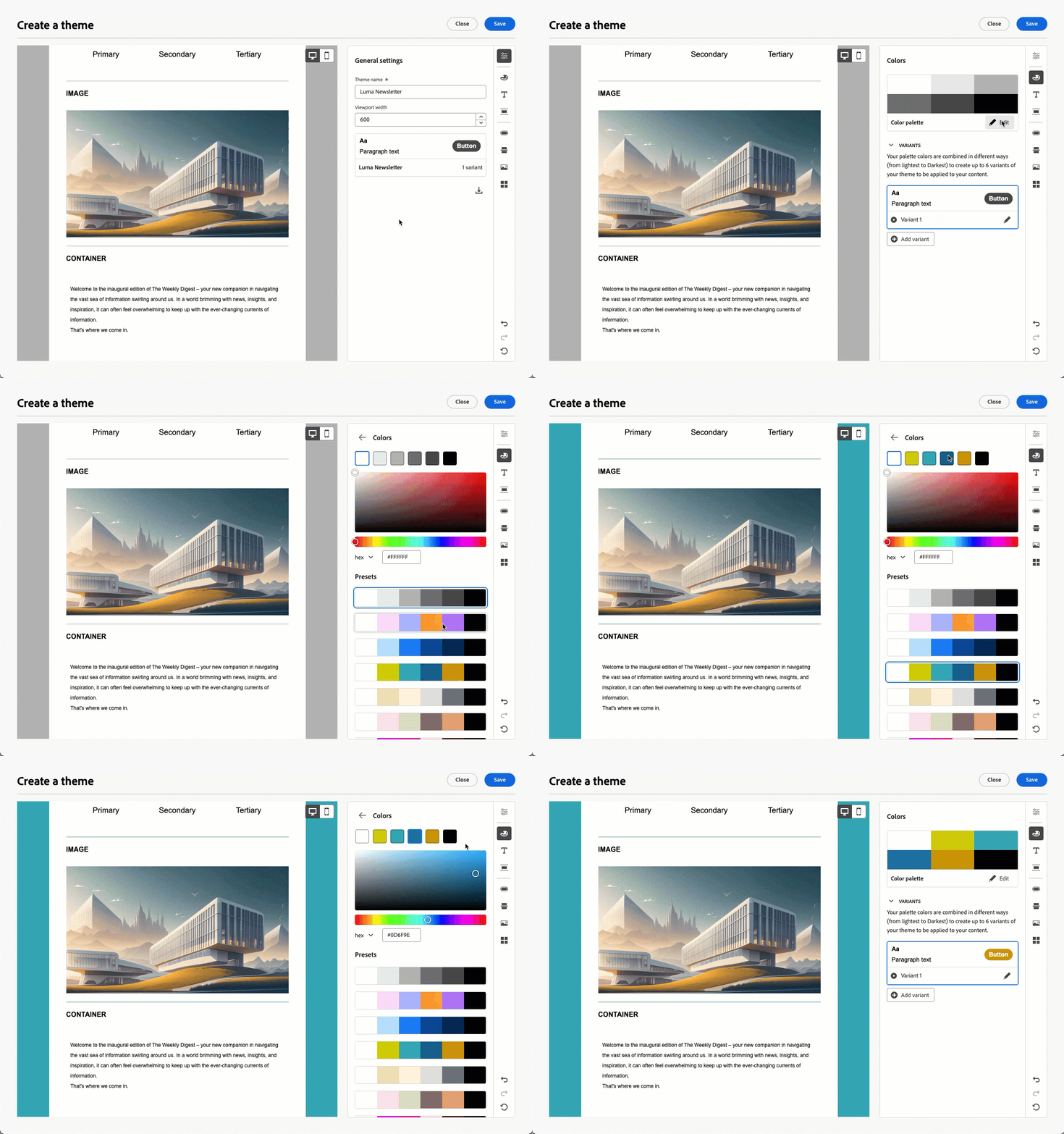
-
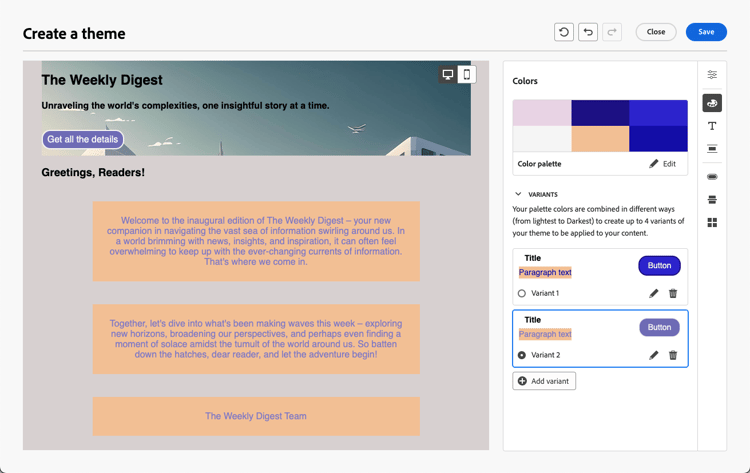
Fai clic su Aggiungi variante per creare più varianti di colore, ad esempio la modalità chiara e scura, in cui ogni variante del tema ha la propria palette di colori e controlli sfumatura.
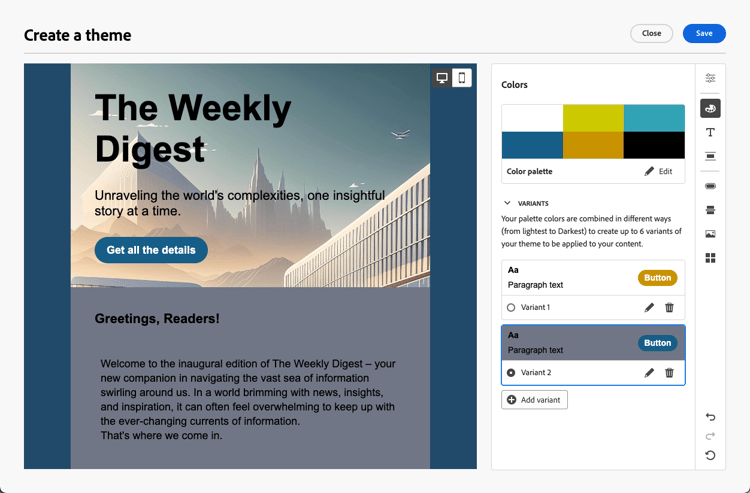
-
Per ogni variante, fai clic sull'icona Modifica per modificare un singolo elemento. Puoi utilizzare la palette predefinita creata oppure qualsiasi colore personalizzato.
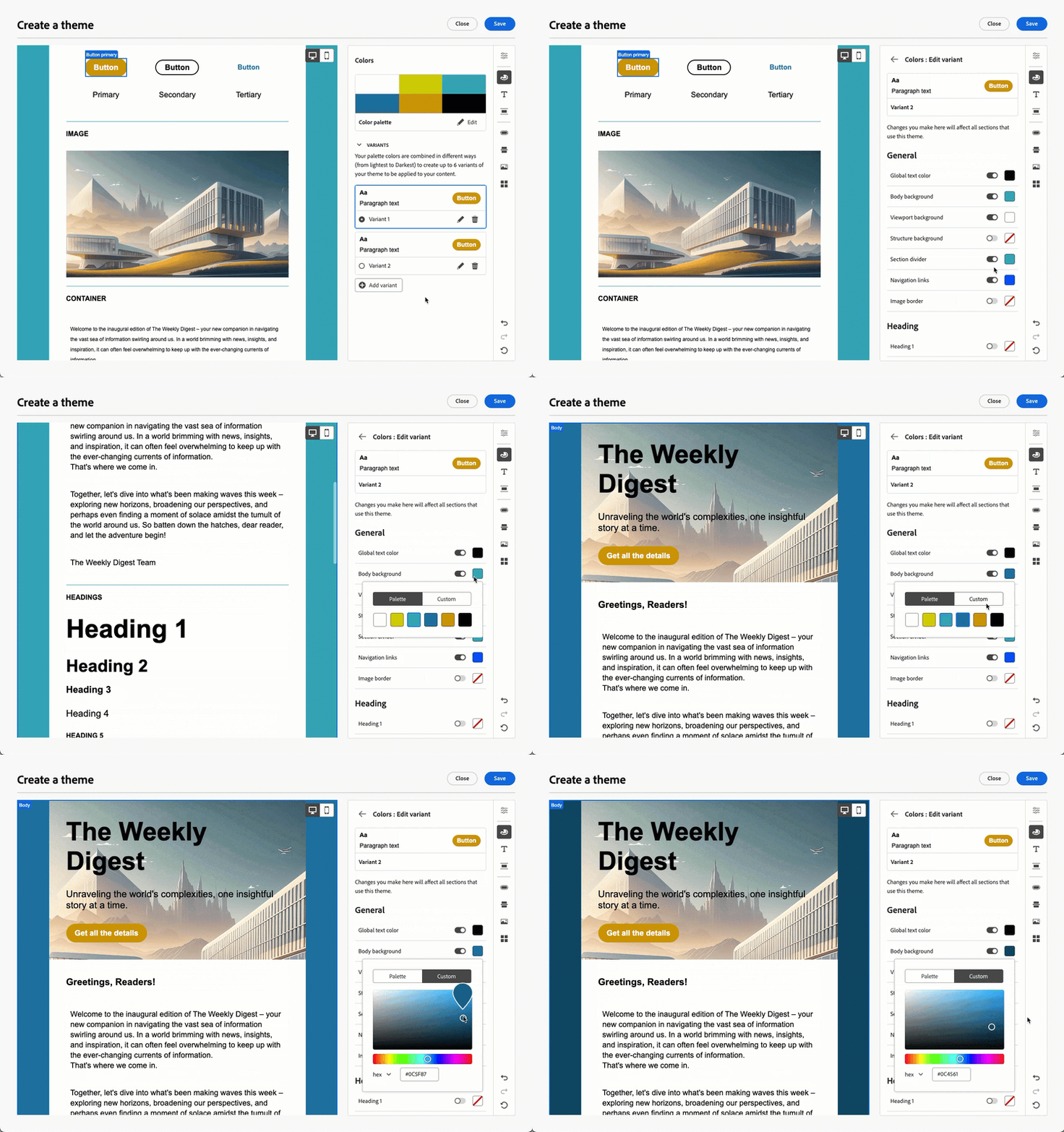
-
-
Nelle Impostazioni testo è possibile impostare il tipo di carattere globale che si desidera utilizzare per l'intero tema. Per un controllo più granulare, è inoltre possibile modificare ogni intestazione e tipo di paragrafo per regolare il carattere, le dimensioni, lo stile e così via.
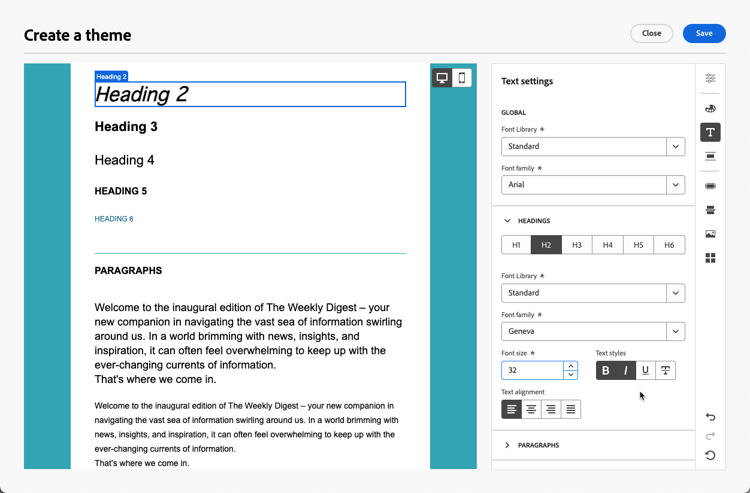
note note NOTE Quando selezioni i font web personalizzati, tieni presente che molti client e-mail come Gmail e Yahoo! non supportano i font per web esterni e torneranno ai font di sistema. Prendi in considerazione l’inclusione di font di fallback per garantire che il contenuto venga visualizzato correttamente in tutti i client e-mail. Ulteriori informazioni -
Nella scheda Spaziatura selezionare un singolo elemento dall'elenco per disporlo correttamente tra i diversi componenti.
-
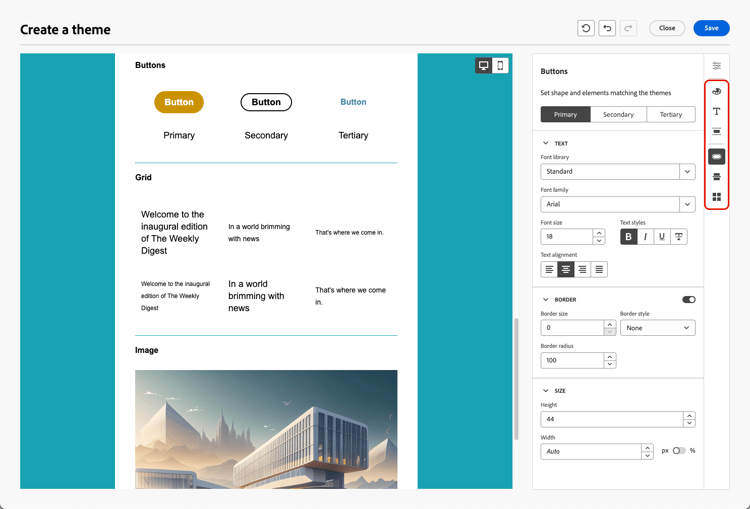
Utilizzando le altre schede a destra, è possibile gestire separatamente ogni elemento pulsante, divisore, formattazione immagine aggiuntiva e spaziatura layout griglia per questo tema.
-
Fai clic su Salva per memorizzare questo tema per utilizzi futuri. Ora è visualizzato nella scheda I miei temi.
Applicare temi a un contenuto e-mail apply-themes-email
Per applicare temi di stile predefiniti o personalizzati a un modello di contenuto o a un messaggio e-mail, effettua le seguenti operazioni.
-
In Adobe Campaign, crea una consegna e-mail o lavori da una consegna esistente, oppure crea un modello di contenuto e modifica il contenuto dell'e-mail.
-
Puoi selezionare una delle seguenti azioni:
-
Seleziona un modello e-mail predefinito per aprire E-mail Designer. A ogni modello viene automaticamente applicato un tema predefinito.
-
Progetta un nuovo contenuto da zero e seleziona Usa temi per iniziare con un tema di stile predefinito.
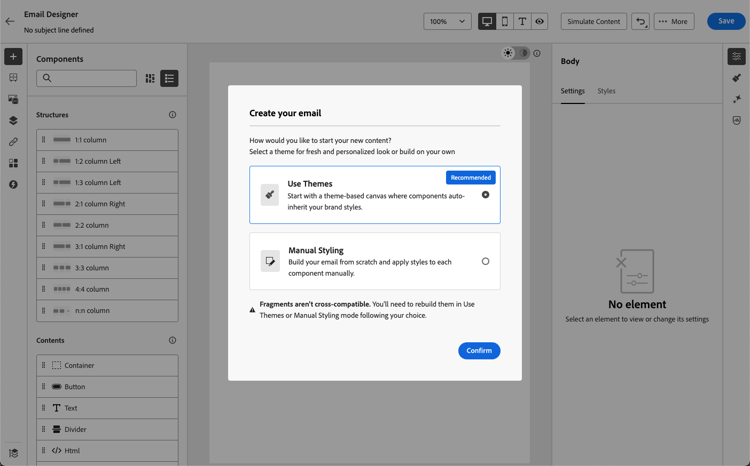
note caution CAUTION Se si sceglie la modalità Stile manuale, non sarà possibile applicare alcun tema a meno che la progettazione non venga reimpostata. Per sfruttare un frammento in un contenuto a tema, questo frammento deve essere stato creato utilizzando i temi. Ulteriori informazioni
-
-
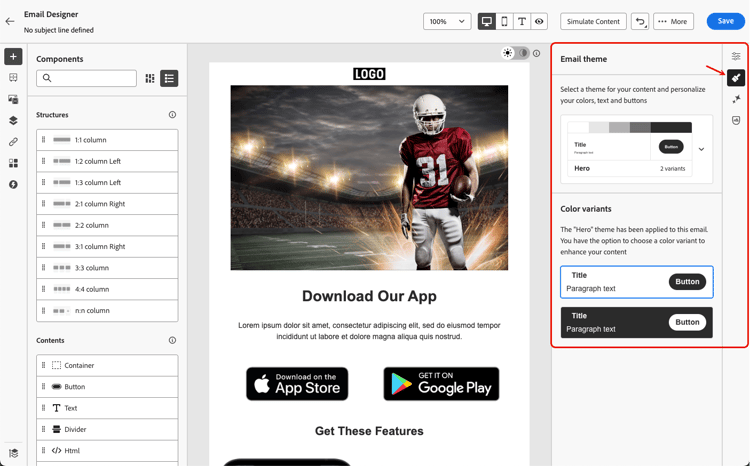
Una volta nel Designer e-mail, fai clic sul pulsante Temi nella barra a destra. Viene visualizzato il tema predefinito o il tema del modello. Per questo tema è possibile alternare tra le due varianti di colore.
-
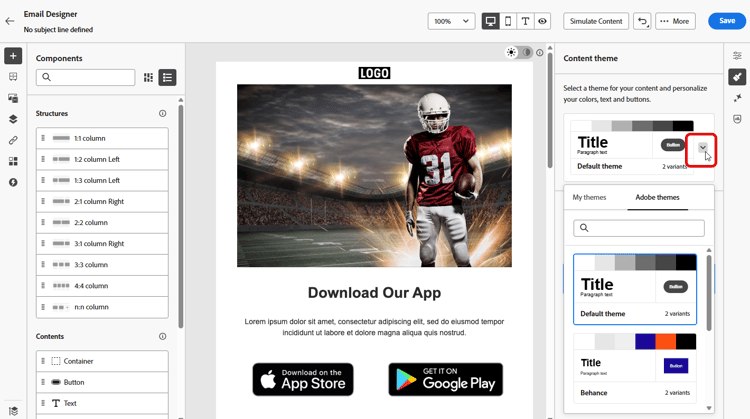
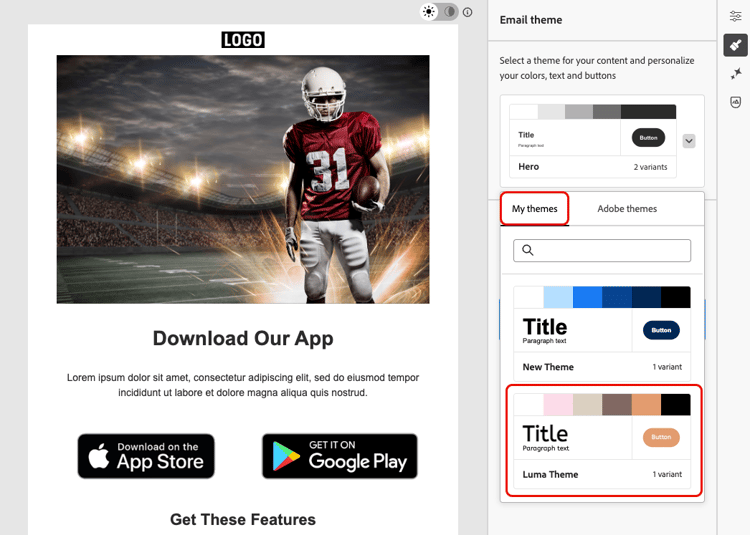
Fare clic sulla freccia accanto al tema attualmente utilizzato. Viene visualizzato l’elenco dei temi personalizzati e Adobe disponibili.
-
Fai clic su I miei temi e seleziona un tema creato.
-
Fai clic all’esterno dell’elenco a discesa. Il tema personalizzato appena selezionato applica automaticamente i relativi stili a tutti i componenti e-mail. Puoi cambiare le varianti di colore, se presenti.
-
Quando un tema è selezionato in un modello di contenuto, è possibile fare clic sul pulsante Modifica tema per aggiornarlo. Ulteriori informazioni
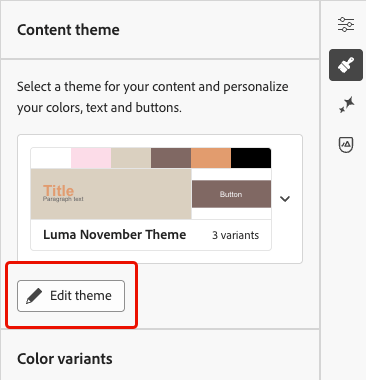
note note NOTE Questa opzione non è disponibile quando si utilizzano i temi nei contenuti delle e-mail. -
Se sfrutti un tema utilizzando diverse varianti di colore, puoi scegliere una variante specifica per un dato componente struttura. Ciò ti consente di definire una variante di colore per l’intero contenuto e di utilizzare una variante diversa per una sola struttura specifica.
note note NOTE Non è possibile eseguire questa azione sui componenti di contenuto. A questo scopo, seleziona un componente struttura, fai clic sull'opzione Usa variante tema specifica nella scheda Stili a destra e applica la variante desiderata a tale struttura.
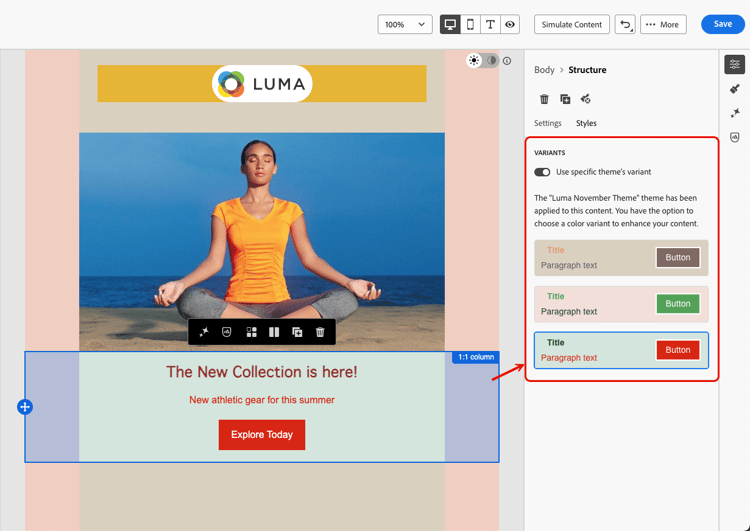
In questo esempio, la prima variante di colore del tema corrente viene applicata all’intero contenuto dell’e-mail, ma la terza variante di colore viene applicata alla struttura selezionata. Puoi vedere che i colori di sfondo del corpo e del riquadro di visualizzazione per quella specifica struttura sono diversi dal resto del contenuto.
È possibile cambiare tema in qualsiasi momento. Il contenuto dell’e-mail rimane invariato, ma gli stili vengono aggiornati per riflettere il nuovo tema.
Sblocco degli stili unlocking-styles
Quando un componente è selezionato, puoi sbloccarne lo stile utilizzando l'icona dedicata nella scheda Stili.
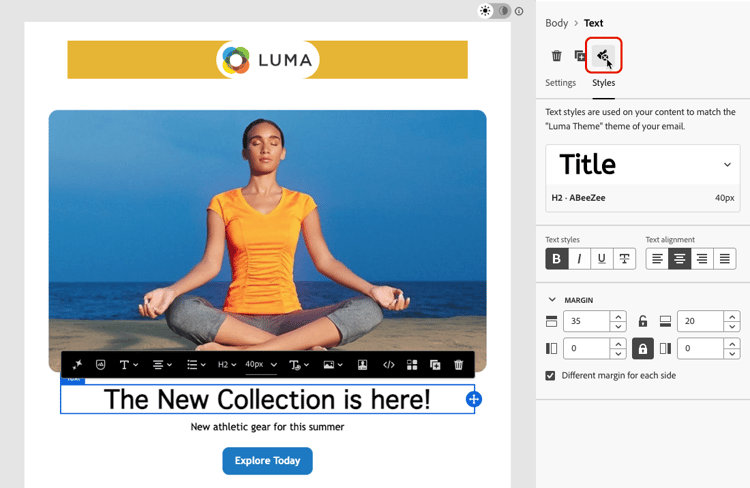
Il tema selezionato viene ancora applicato a quel componente, ma è possibile ignorarne gli elementi di stile. Se si modificano i temi, il nuovo tema viene applicato solo agli elementi di stile che non sono stati ignorati.
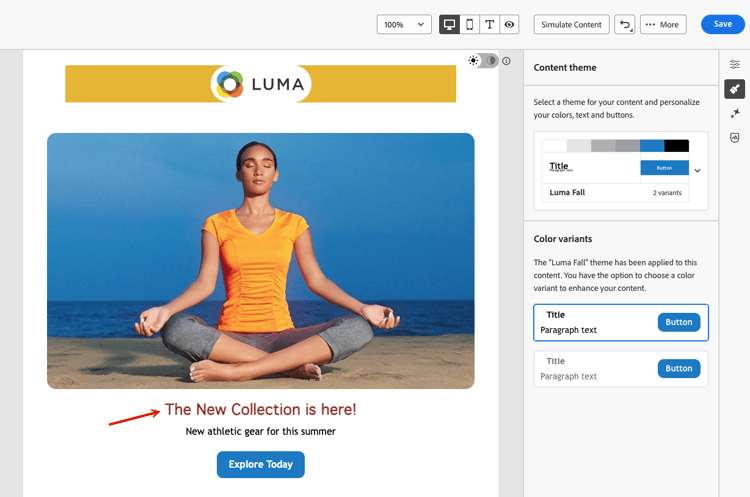
Se ad esempio si sblocca un componente di testo, è possibile modificare il colore del carattere da nero a rosso:
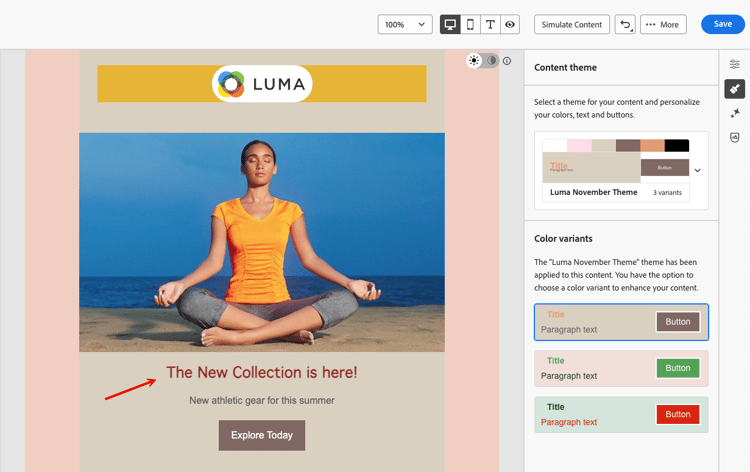
Se si modificano i temi, il colore del carattere rimane rosso per quel componente, ma il colore di sfondo per questo componente cambierà con il nuovo tema:
Sfruttare i temi in un frammento leverage-themes-fragment
Per sfruttare un frammento in un modello o in un messaggio e-mail con temi applicati, è necessario che il frammento sia stato creato utilizzando i temi. In caso contrario, non potrai utilizzare questo frammento nel contenuto a tema.
Per creare un frammento compatibile con i temi, effettua le seguenti operazioni.
-
In Adobe Campaign, crea un frammento visivo e fai clic su Crea per progettare il contenuto del frammento. Scopri come
-
Seleziona Usa temi per iniziare con un tema di stile predefinito.
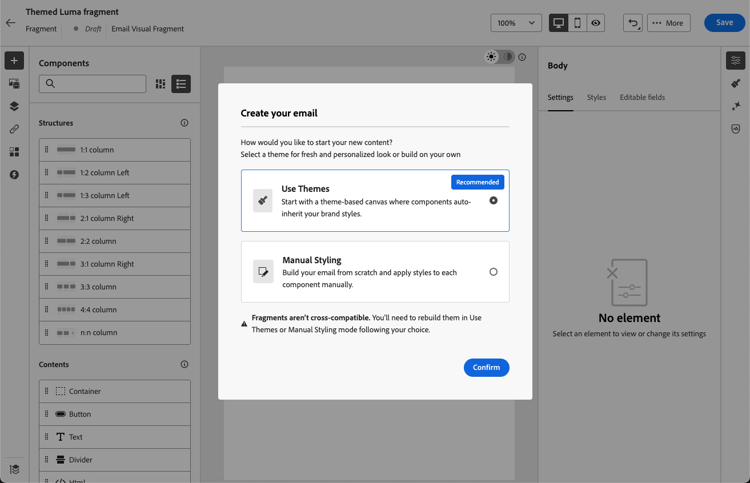
note caution CAUTION Se scegli la modalità Stile manuale, non potrai applicare alcun tema a meno che non reimposti la progettazione del frammento. -
Una volta in E-mail Designer, puoi iniziare a creare il frammento.
-
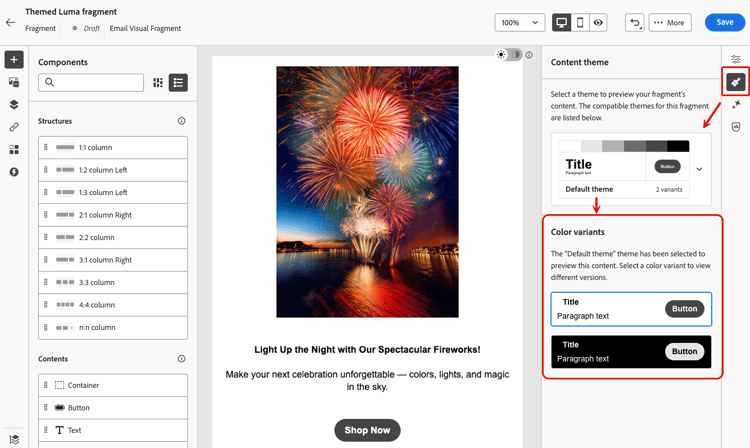
Fai clic sul pulsante Temi nella barra a destra. Viene visualizzato il tema predefinito. Puoi cambiare le diverse varianti di colore per questo tema.
-
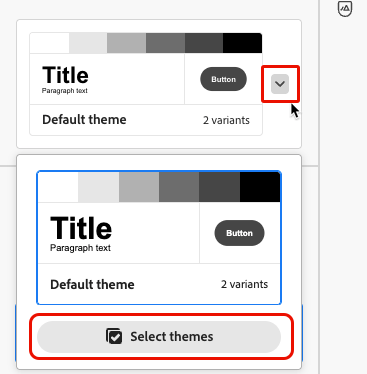
Puoi selezionare altri temi per visualizzare in anteprima il contenuto del frammento. A tale scopo, selezionare la freccia accanto al tema predefinito e fare clic su Seleziona temi.
-
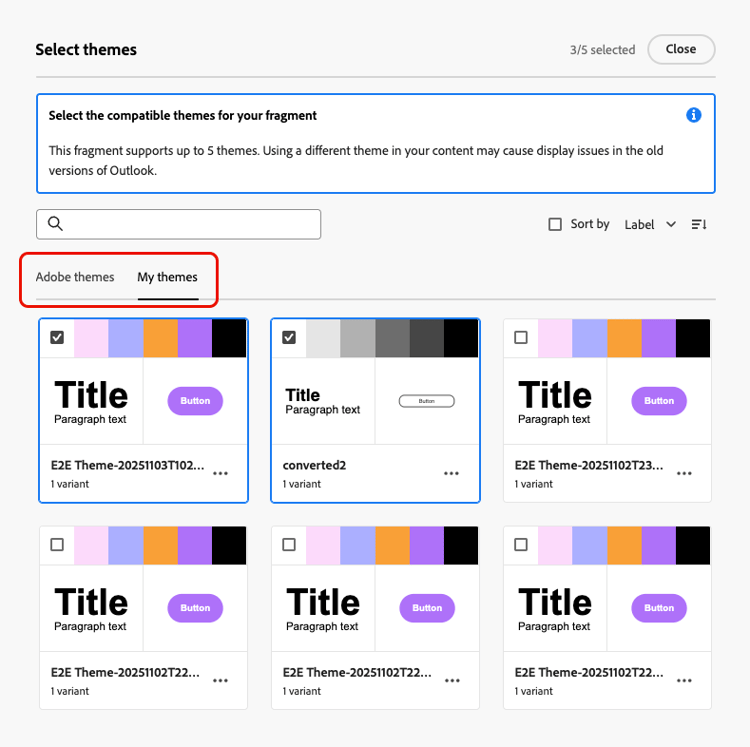
Puoi spostarti tra le schede Temi di Adobe e Temi personali e selezionare fino a cinque temi compatibili (da entrambe le schede) per il frammento.
note caution CAUTION Quando utilizzi il frammento in un contenuto e-mail, assicurati di applicare un tema definito per questo frammento. In caso contrario, potrebbero verificarsi problemi di visualizzazione, in particolare in Outlook 2021 e nelle versioni precedenti. -
Fai clic su Chiudi.
-
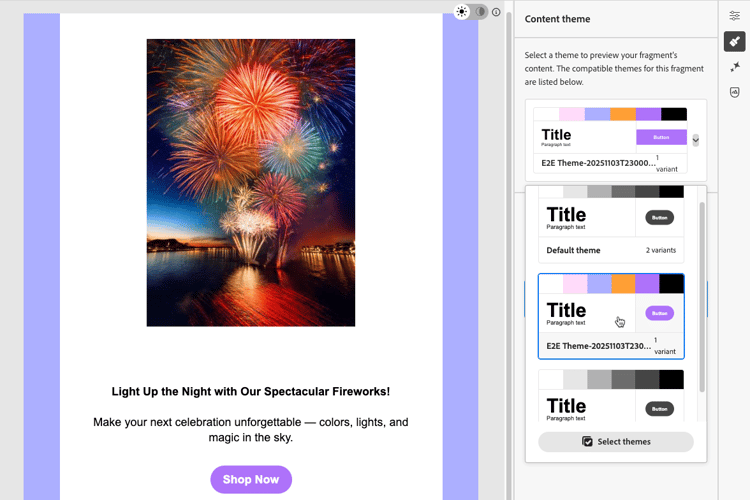
Selezionare nuovamente la freccia accanto al tema predefinito. Ora puoi passare dai diversi temi appena selezionati all’anteprima di ogni rendering di stile.
-
Fai di nuovo clic su Seleziona temi per aggiungere altri temi o modificare la selezione.
Rendere un modello compatibile con i temi theme-convertor
Adobe Campaign consente di convertire un modello creato con lo stile manuale in un contenuto compatibile con il tema. Ciò può essere particolarmente utile se sono stati creati modelli di contenuto prima dell'introduzione dei temi in Adobe Campaign o se si sta importando contenuto esterno.
-
Apri un modello di contenuto per e-mail e modificane il contenuto tramite E-mail Designer.
-
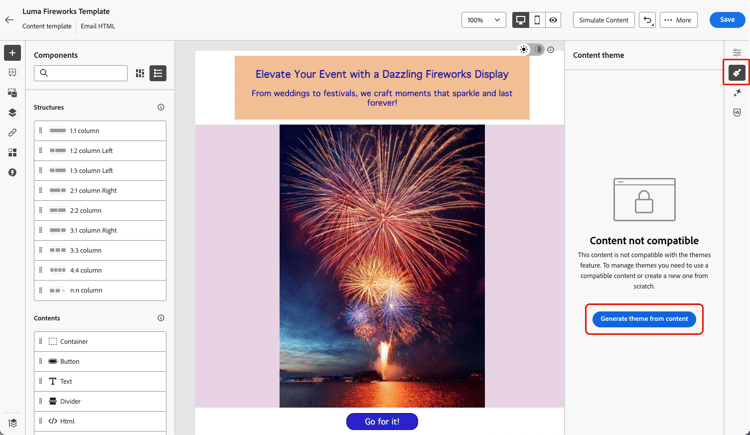
Seleziona l'icona Temi nella barra a destra e fai clic sul pulsante Genera tema da contenuto.
-
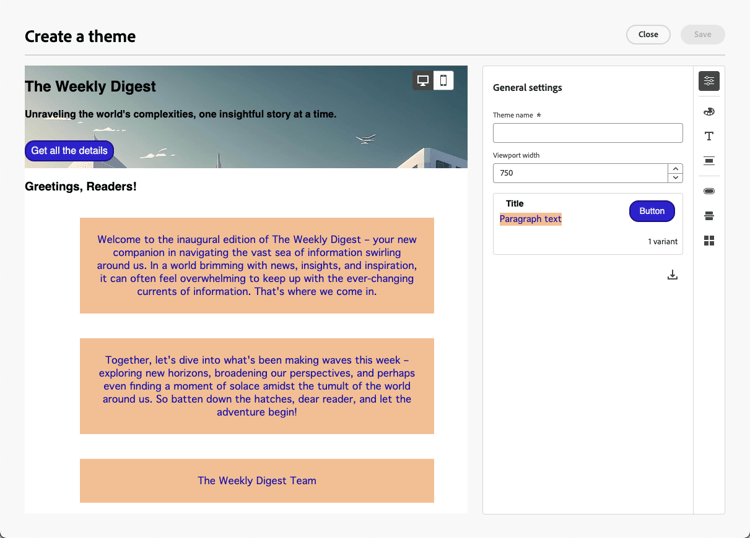
Viene visualizzata la finestra Crea tema. Adobe Campaign rileva automaticamente gli elementi di stile e li consolida in un nuovo tema.
-
Immetti un nome per il tema.
-
Effettuate le regolazioni necessarie, esattamente come fate quando create un tema da zero, ad esempio aggiungendo una variante di colore, modificando i font e così via. Scopri come
-
Fai clic su Salva per memorizzare questo nuovo tema da riutilizzare. Ora puoi applicare questo tema ai contenuti, come qualsiasi altro tema. Scopri come