Cloudflare (BYOCDN)
Questa configurazione indirizza il traffico da IA agentica (richieste da bot IA e da agenti utente LLM) al servizio back-end Edge Optimize (live.edgeoptimize.net). Le persone e i bot SEO continuano a ricevere come al solito i contenuti trasmessi dalla tua origine. Per testare la configurazione, al termine cerca nella risposta l’intestazione x-edgeoptimize-request-id.
Prerequisiti
Prima configurare le regole di indirizzamento di un processo di lavoro Cloudflare, assicurati di:
- disporre di un account Cloudflare con processi di lavoro abilitati nel tuo dominio.
- avere acceso alle impostazioni DNS del tuo dominio in Cloudflare.
- Aver recuperato una chiave API per il servizio Edge Optimize dall’interfaccia di Adobe Brand Visibility. Per la procedura, consulta Recuperare le chiavi API.
- (Facoltativo) Per verificare l’indirizzamento in fase di staging, consulta Chiave API di staging.
Come funziona l’indirizzamento
Una volta configurata correttamente, una richiesta al tuo dominio (ad esempio, www.example.com/page.html) proveniente da un agente utente agentico viene intercettata dal processo di lavoro Cloudflare e indirizzata al back-end del servizio Edge Optimize. La richiesta al back-end include le intestazioni necessarie.
Test della richiesta al back-end
Puoi verificare l’indirizzamento effettuando una richiesta diretta al back-end del servizio Edge Optimize.
curl -svo /dev/null https://live.edgeoptimize.net/page.html \
  -H 'x-forwarded-host: www.example.com' \
  -H 'x-edgeoptimize-url: /page.html' \
  -H 'x-edgeoptimize-api-key: $EDGE_OPTIMIZE_API_KEY' \
  -H 'x-edgeoptimize-config: LLMCLIENT=TRUE;'
Intestazioni obbligatorie
Le seguenti intestazioni devono essere impostate sulle richieste al back-end del servizio Edge Optimize:
x-forwarded-hostwww.example.comx-edgeoptimize-url/page.html oppure /products?id=123x-edgeoptimize-api-keyyour-api-key-herex-edgeoptimize-configLLMCLIENT=TRUE;Opzioni di configurazione
Esistono due modi per configurare Cloudflare per l’ottimizzazione nella rete edge:
- Opzione 1: configurazione guidata in Adobe Brand Visibility (scelta consigliata) - Utilizza Adobe Brand Visibility per implementare il processo di lavoro, aggiungere l’indirizzamento e verificare la configurazione.
- Opzione 2: configurazione manuale - Fornisce istruzioni dettagliate per la creazione e la configurazione del processo di lavoro. Utilizza questa opzione se hai già un processo di lavoro Cloudfare per il dominio e devi unirvi il codice del servizio Edge Optimize, oppure se preferisci avere il pieno controllo sull’implementazione.
Per la configurazione manuale, devi collegare manualmente il processo di lavoro al dominio. Consulta Aggiungi un indirizzamento al dominio.
Opzione 1: configurazione guidata in Adobe Brand Visibility
- Apri Configurazione CDN per l’URL che desideri configurare.
- In Implementa le ottimizzazioni per gli agenti IA, se necessario seleziona Abilita.
- Seleziona Implementa indirizzamento in Cloudflare.
- Seleziona Connetti tramite Cloudflare OAuth. Accedi con un utente Cloudflare che possa gestire i processi di lavoro e gli indirizzamenti ai processi di lavoro, quindi approva l’accesso all’account e alla zona corretti. Non è necessario inserire un token API in Adobe Brand Visibility.
- Seleziona la zona Cloudflare per il sito. Assicurati che il nome host di destinazione disponga di un record DNS proxy e non sia gestito da un processo di lavoro personalizzato esistente o da un indirizzamento sovrapposto del processo di lavoro.
- Segui i passaggi guidati per implementare il processo di lavoro dedicato, aggiungi l’indirizzamento e verifica la configurazione.

Opzione 2: configurazione manuale
Segui questi passaggi per creare e configurare manualmente il processo di lavoro.
Passaggio 1: creare il Worker Cloudflare
- Accedi alla dashboard di Cloudflare.
- Passa a Workers & Pages (Processi di lavoro e pagine) nella barra laterale.
- Fai clic su Create application (Crea applicazione), quindi su Create Worker (Crea processo di lavoro).
- Assegna un nome al processo di lavoro, ad esempio
edge-optimize-router. - Fai clic su Deploy (Implementa) per creare il processo di lavoro con il codice predefinito.

Passaggio 2: aggiungere il codice del Worker
Dopo aver creato il processo di lavoro, fai clic su Edit code (Modifica codice) e sostituisci il codice predefinito con il seguente worker.js. Se disponi già di un processo di lavoro Cloudflare, unisci il codice con il codice del tuo processo di lavoro esistente anziché sostituirlo completamente.
Fai clic su Save and deploy (Salva e implementa) per pubblicare il processo di lavoro.
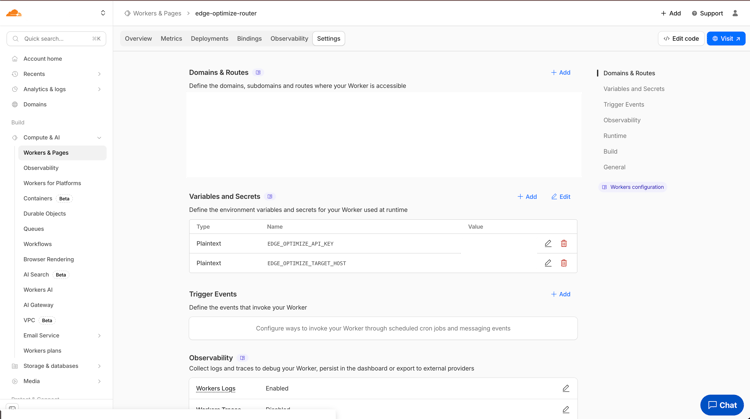
Passaggio 3: configurare i segreti e le variabili di ambiente
Le variabili di ambiente memorizzano in modo sicuro le configurazioni sensibili, come la chiave API.
-
Nelle impostazioni del processo di lavoro, passa a Settings > Variables (Impostazioni > Variabili).
-
In Environment Variables (Variabili ambiente), fai clic su Add variable (Aggiungi variabile).
-
Aggiungi le seguenti variabili:
table 0-row-3 1-row-3 2-row-3 Nome della variabile Descrizione Obbligatorio EDGE_OPTIMIZE_API_KEYChiave API del servizio Edge Optimize fornita da Adobe. Sì EDGE_OPTIMIZE_TARGET_HOSTHost target per le richieste al servizio Edge Optimize (inviate come intestazione x-forwarded-host) e il dominio di origine per il failover. Deve essere solo il dominio, senza protocollo (ad esempio:www.example.com, e nonhttps://www.example.com).Sì -
Per la chiave API, fai clic su Encrypt (Crittografa) per memorizzarla in modo sicuro.
-
Fai clic su Save and deploy (Salva e implementa).
Aggiungere un indirizzamento al dominio add-a-route-to-your-domain
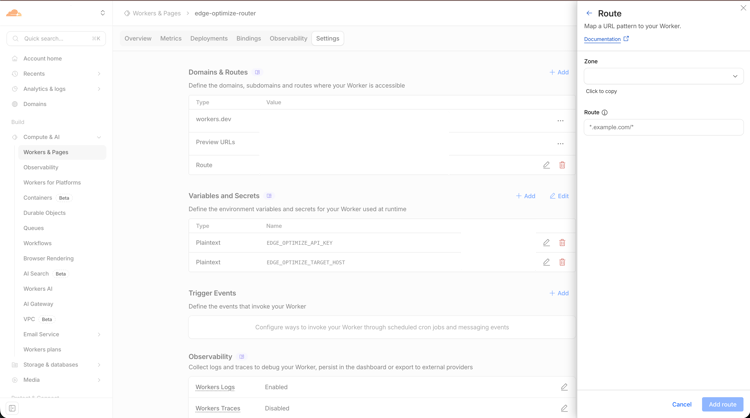
Se hai utilizzato la configurazione manuale, collega manualmente il Worker al tuo dominio. Questo passaggio attiva il Worker sul tuo traffico.
- Per il tuo processo di lavoro, passa a Settings > Triggers (Impostazioni > Trigger).
- In Routes (Indirizzamenti), fai clic su Add route (Aggiungi indirizzamento).
- Inserisci il pattern del tuo dominio, ad esempio
www.example.com/*oexample.com/*. - Seleziona la zona dal menu a discesa.
- Fai clic su Salva.
In alternativa, puoi configurare gli indirizzamenti a livello di zona:
- Passa al tuo dominio in Cloudflare.
- Passa a Workers Routes (Indirizzamenti dei processi di lavoro).
- Fai clic su Add route (Aggiungi indirizzamento) e specifica il pattern e il processo di lavoro.
Verifica del comportamento di failover
Se il servizio Edge Optimize non è disponibile o restituisce un errore, il processo di lavoro esegue automaticamente il failover sulla tua origine. Le risposte di failover includono l’intestazione x-edgeoptimize-fo:
< HTTP/2 200
< x-edgeoptimize-fo: 1
Per la risoluzione di eventuali problemi, puoi monitorare gli eventi di failover nei registri dei processi di lavoro di Cloudflare.
Comprendere la logica del Worker
Il processo di lavoro Cloudflare implementa la logica seguente:
-
Rilevamento dell’agente utente: verifica se l’agente utente della richiesta in ingresso corrisponde a uno dei bot agentici definiti, senza distinzione maiuscole/minuscole.
-
Targeting del percorso: facoltativamente, filtra le richieste in base ai percorsi di destinazione. Per impostazione predefinita, vengono indirizzate tutte le pagine HTML (URL che terminano con
/, nessuna estensione o.html). Per percorsi specifici, puoi utilizzare l’arrayTARGETED_PATHS. -
Protezione da cicli infiniti: l’intestazione
x-edgeoptimize-requestimpedisce cicli infiniti. Quando il servizio Edge Optimize invia richieste alla tua origine, questa intestazione viene impostata su"1"e il processo di lavoro trasmette la richiesta senza indirizzarla nuovamente al servizio Edge Optimize. -
Sicurezza delle intestazioni: prima di impostare le intestazioni del servizio Edge Optimize, il processo di lavoro rimuove le intestazioni
x-edgeoptimize-*esistenti dalla richiesta in ingresso per evitare attacchi di inserimento di intestazioni. -
Mappatura delle intestazione: il processo di lavoro imposta le intestazioni necessarie per Edge Optimize:
x-forwarded-host- Identifica il dominio del sito originale.x-edgeoptimize-url- Mantiene il percorso della richiesta originale e la stringa di query.x-edgeoptimize-api-key- Autentica la richiesta con il servizio Edge Optimize.x-edgeoptimize-config- Fornisce la configurazione delle chiavi nella cache.
-
Logica di failover: se il servizio Edge Optimize restituisce un codice di stato di errore (errori client 4XX o errori server 5XX) o la richiesta non riesce a causa di un errore di rete, il processo di lavoro esegue automaticamente il failover sulla tua origine utilizzando
EDGE_OPTIMIZE_TARGET_HOST. La risposta di failover include l’intestazionex-edgeoptimize-fo: 1per indicare che si tratta di failover. -
Gestione del reindirizzamento: l’opzione
redirect: "manual"fa sì che le risposte di reindirizzamento dal servizio Edge Optimize vengano trasmesse al client senza che il processo di lavoro le segua.
Personalizzazione della configurazione
Puoi personalizzare il comportamento del processo di lavoro modificando le costanti di configurazione all’inizio del codice:
Elenco dei bot agentici
Modifica l’array AGENTIC_BOTS per aggiungere o rimuovere agenti utente:
const AGENTIC_BOTS = [
  'AdobeEdgeOptimize-AI',
  'ChatGPT-User',
  'GPTBot',
  'OAI-SearchBot',
  'PerplexityBot',
  'Perplexity-User',
  'ClaudeBot',
  'Claude-User',
  'Claude-SearchBot',
  // Add additional user agents as needed
];
Percorsi di destinazione
Per impostazione predefinita, tutte le pagine HTML vengono indirizzate al servizio Edge Optimize. Per limitare l’indirizzamento a percorsi specifici, modifica l’array TARGETED_PATHS:
// Route all HTML pages (default)
const TARGETED_PATHS = null;

// Or specify exact paths to route
const TARGETED_PATHS = ['/', '/page.html', '/products', '/about-us'];
Cofigurazione del failover
Per impostazione predefinita, il processo di lavoro esegue il failover in caso di errori 4XX o 5XX dal servizio Edge Optimize. Personalizza questo comportamento:
// Default: failover on any 4XX or 5XX error
const FAILOVER_ON_4XX = true;
const FAILOVER_ON_5XX = true;

// Failover only on 5XX server errors (not 4XX client errors)
const FAILOVER_ON_4XX = false;
const FAILOVER_ON_5XX = true;

// Disable automatic failover (not recommended)
const FAILOVER_ON_4XX = false;
const FAILOVER_ON_5XX = false;
Considerazioni importanti
-
Comportamento di failover: se il servizio Edge Optimize restituisce un errore (con codici di stato 4XX o 5XX) o se la richiesta non riesce a causa di un errore di rete, il processo di lavoro esegue automaticamente il failover sull’origine. Il failover utilizza
EDGE_OPTIMIZE_TARGET_HOSTcome dominio di origine, simile aF_Default_Origindi Fastly oDefault_Origindi CloudFront. Le risposte di failover includono l’intestazionex-edgeoptimize-fo: 1, che puoi utilizzare a scopo di monitoraggio e debug. -
Memorizzazione in cache: per impostazione predefinita, Cloudflare memorizza le risposte nella cache in base all’URL. Poiché il traffico da IA agentica riceve contenuti diversi rispetto al traffico da persone, assicurati che la configurazione della cache tenga conto di tali differenze. Per distinguere i contenuti memorizzati in cache, puoi utilizzare l’API cache o intestazioni per la cache. L’intestazione
x-edgeoptimize-configdeve essere inclusa nella chiave della cache. -
Limite di frequenza: monitora l’utilizzo del servizio Edge Optimize e, se necessario, puoi implementare un limite di frequenza per il traffico da IA agentica.
-
Test: prima di implementare in produzione, verifica sempre la configurazione in un ambiente di staging. Verifica che il sia traffico agentico sia quello da persone si comportino come previsto. Verifica il comportamento di failover simulando errori del servizio Edge Optimize.
-
Registrazione: abilita la registrazione dei processi di lavoro Cloudflare per monitorare le richieste e risolvere eventuali problemi. Passa a Workers (Processi di lavoro) > tuo processo di lavoro > Logs (Registri) per visualizzare i registri in tempo reale. Il processo di lavoro registra gli eventi di failover a scopo di debug.
Risoluzione dei problemi
x-edgeoptimize-request-id nella rispostaAGENTIC_BOTS.EDGE_OPTIMIZE_API_KEY sia impostato correttamente nei segreti e nelle variabili di ambiente. Contatta Adobe per verificare che la tua chiave API sia attiva.x-edgeoptimize-request sia attivo.TARGETED_PATHS sia configurato correttamente.x-edgeoptimize-fo: 1 nella rispostaFAILOVER_ON_4XX e FAILOVER_ON_5XX siano impostati su true. Verifica la presenza di messaggi di errore nei registri del processo di lavoro.TARGETED_PATHS (se specificato) e che corrisponda al pattern regex della pagina HTML.EDGE_OPTIMIZE_TARGET_HOST include il protocollo, ad esempio https://.example.com e non https://example.com).Consentire l’ottimizzazione nella rete Edge tramite le regole del firewall (facoltativo)
Se la rete CDN utilizza un WAF o un Bot Manager:
-
Inserisci l’agente utente
*AdobeEdgeOptimize/1.0*nell’elenco Consentiti nel WAF o in Bot Manager in modo che il servizio di ottimizzazione nella rete edge possa recuperare il contenuto di origine. -
Se il firewall richiede ulteriori verifiche oltre all’agente utente, genera un segreto (ad esempio,
openssl rand -hex 32) e:- Aggiungi
x-edgeoptimize-fetcher-keycon il segreto nelle regole di indirizzamento insieme alle altre intestazionix-edgeoptimize-*. - Aggiungi una regola WAF o Bot Manager per consentire le richieste in cui
x-edgeoptimize-fetcher-keycorrisponde allo stesso segreto.
- Aggiungi
-
L’ottimizzazione nella rete edge inoltra questa intestazione così com’è: sei tu a gestire l’intero ciclo di vita della chiave.
Verificare la configurazione
Dopo aver completato la configurazione, verifica che il traffico proveniente da bot venga indirizzato al servizio Edge Optimize e che il traffico da persone non sia interessato da alcuna modifica.
1. Test del traffico da bot (deve risultare ottimizzato)
Simula una richiesta da un bot IA utilizzando un agente utente da IA agentica:
curl -svo /dev/null https://www.example.com/page.html \
  --header "user-agent: chatgpt-user"
Se il test ha esito positivo, la risposta contiene l’intestazione x-edgeoptimize-request-id, a conferma che la richiesta è stata indirizzata tramite il servizio Edge Optimize:
< HTTP/2 200
< x-edgeoptimize-request-id: 50fce12d-0519-4fc6-af78-d928785c1b85
2. Test del traffico da persone (deve risultare NON interessato da modifiche)
Simula una normale richiesta inserita da una persona nel browser:
curl -svo /dev/null https://www.example.com/page.html \
  --header "user-agent: Mozilla/5.0 (Macintosh; Intel Mac OS X 10_15_7) AppleWebKit/537.36"
La risposta non deve contenere l’intestazione x-edgeoptimize-request-id. Il contenuto della pagina e il tempo di risposta devono risultare identici rispetto a prima che sia stata abilitata la funzione di ottimizzazione nella rete edge.
3. Differenze tra i due scenari
x-edgeoptimize-request-idx-edgeoptimize-fo1)Puoi anche verificare lo stato dell’indirizzamento del traffico nell’interfaccia utente di Adobe Brand Visibility. Passa a Configurazione cliente e seleziona la scheda Configurazione CDN.

Per ulteriori informazioni sull’ottimizzazione nella rete edge, tra cui le opportunità disponibili, i flussi di lavoro di ottimizzazione automatica e le domande frequenti, torna alla Panoramica dell’ottimizzazione nella rete Edge.