Akamai (BYOCDN)
Questa configurazione indirizza il traffico da IA agentica (richieste da bot IA e da agenti utente LLM) al servizio back-end Edge Optimize (live.edgeoptimize.net). Le persone e i bot SEO continuano a ricevere come al solito i contenuti trasmessi dalla tua origine. Per testare la configurazione, al termine cerca nella risposta l’intestazione x-edgeoptimize-request-id.
Prerequisiti
Prima di configurare le regole di Akamai Property Manager, assicurati di:
- Aver accesso ad Akamai Property Manager per il tuo dominio.
- Aver recuperato una chiave API per il servizio Edge Optimize dall’interfaccia di Adobe Brand Visibility. Per la procedura, consulta Recuperare le chiavi API.
- (Facoltativo) Per verificare l’indirizzamento in fase di staging, consulta Chiave API di staging.
Opzioni di configurazione
Esistono due modi per configurare Akamai per l’ottimizzazione nella rete edge:
- Opzione 1: configurazione guidata in Adobe Brand Visibility (scelta consigliata. Utilizza Adobe Brand Visibility per implementare la configurazione dell’indirizzamento.
- Opzione 2: configurazione manuale: configura l’indirizzamento in Akamai Property Manager.
Opzione 1: configurazione guidata in Adobe Brand Visibility
La configurazione guidata richiede un client API Akamai EdgeGrid nel tuo account Akamai, con accesso Property Manager (PAPI) - READ-WRITE al gruppo e al contratto della proprietà di destinazione, nonché l’autorizzazione ad attivare le versioni delle proprietà negli ambienti Akamai di staging e produzione. Adobe Brand Visibility utilizza queste credenziali solo per la configurazione e non le memorizza.
Preparare il client API Akamai EdgeGrid
Se non disponi già di un client API appropriato, creane uno in Akamai Control Center:
- Apri Administration > Identity & access (Amministrazione > Identità e accesso).
- In Users and API Clients (Utenti e client API), seleziona Create API client (Crea client API).
- Seleziona Myself (Io), quindi Advanced (Avanzate). Limita il client a Property Manager (PAPI) - READ-WRITE (Gestione proprietà (PAPI) - LETTURA-SCRITTURA), mantieni solo il gruppo di destinazione e il contratto e conferma l’autorizzazione per l’attivazione negli ambienti di staging e produzione.
- Crea il client, quindi scarica o copia immediatamente il file delle credenziali. Ti saranno necessari il segreto client, l’host API, il token di accesso e il token client. Il segreto client viene visualizzato una sola volta.


Implementare la configurazione di indirizzamento
- Apri Configurazione CDN per l’URL che desideri configurare.
- In Implementa ottimizzazioni negli agenti IA, se necessario, seleziona Abilita.
- Seleziona Implementa indirizzamento in Akamai (Beta).
- Incolla il file delle credenziali EdgeGrid oppure inserisci singolarmente il segreto client, l’host API, il token di accesso e il token client, quindi connettiti.
- Seleziona la proprietà Akamai, rivedi le modifiche proposte e segui i passaggi guidati da implementare. Ottieni l’approvazione prima di attivare la nuova versione della proprietà.

Opzione 2: configurazione manuale
Per configurare manualmente le regole di Akamai Property Manager, segui i passaggi riportati di seguito.
Configurazione
La seguente regola di Akamai Property Manager indirizza il traffico della pagina HTML da IA agentica verso il servizio Edge Optimize. La configurazione include i seguenti passaggi:
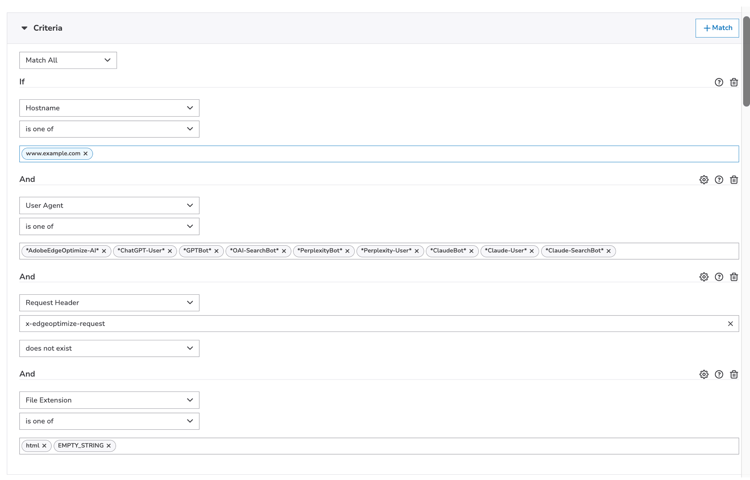
1. Impostare i criteri di indirizzamento (corrispondenza per agenti utente e traffico HTML)
Imposta l’indirizzamento per i seguenti agenti utente:
 *AdobeEdgeOptimize-AI*
 *ChatGPT-User*
 *GPTBot*
 *OAI-SearchBot*
 *PerplexityBot*
 *Perplexity-User*
 *ClaudeBot*
 *Claude-User*
 *Claude-SearchBot*
html e EMPTY_STRING per gli URL di pagine senza estensione. Se il tuo sito fornisce codice HTML da altri modelli di URL o include indirizzamenti senza estensione che non portano a pagine (ad esempio, endpoint API), perfeziona la regola con ulteriori criteri basati sul percorso.
2. Impostare l’origine e il comportamento SSL
Imposta l’origine come live.edgeoptimize.net e fai corrispondere SAN a *.edgeoptimize.net

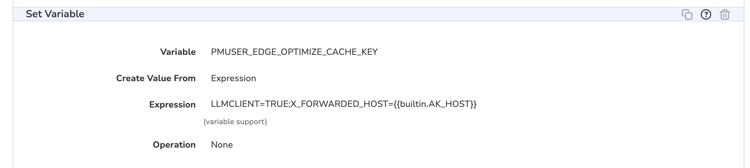
3. Impostare la variabile della chiave della cache
Imposta la variabile della chiave della cache PMUSER_EDGE_OPTIMIZE_CACHE_KEY su LLMCLIENT=TRUE;X_FORWARDED_HOST={{builtin.AK_HOST}}
4. Regole di memorizzazione in cache

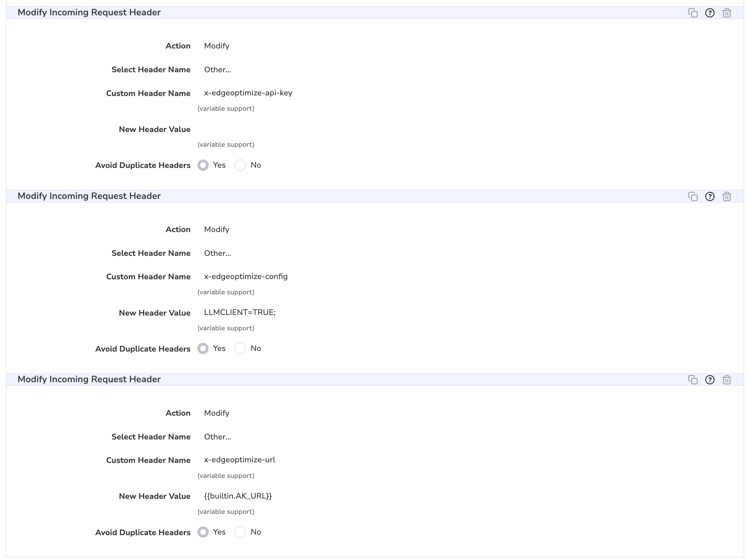
5. Modificare le intestazioni delle richieste in ingresso
Imposta le seguenti intestazioni per le richieste in ingresso:x-edgeoptimize-api-key con la chiave API recuperata da Adobe Brand Visibilityx-edgeoptimize-config a LLMCLIENT=TRUE;x-edgeoptimize-url a {{builtin.AK_URL}}
Consentire l’ottimizzazione nella rete Edge tramite le regole del firewall (facoltativo)
Se la rete CDN utilizza un WAF o un Bot Manager:
-
Inserisci l’agente utente
*AdobeEdgeOptimize/1.0*nell’elenco Consentiti nel WAF o in Bot Manager in modo che il servizio di ottimizzazione nella rete edge possa recuperare il contenuto di origine. -
Se il firewall richiede ulteriori verifiche oltre all’agente utente, genera un segreto (ad esempio,
openssl rand -hex 32) e:- Aggiungi
x-edgeoptimize-fetcher-keycon il segreto nelle regole di indirizzamento insieme alle altre intestazionix-edgeoptimize-*. - Aggiungi una regola WAF o Bot Manager per consentire le richieste in cui
x-edgeoptimize-fetcher-keycorrisponde allo stesso segreto.
- Aggiungi
-
L’ottimizzazione nella rete edge inoltra questa intestazione così com’è: sei tu a gestire l’intero ciclo di vita della chiave.

*AdobeEdgeOptimize/1.0* e l’intestazione x-edgeoptimize-fetcher-key all’elenco Consentiti in Akamai Bot Manager.6. Modificare le intestazioni delle risposte in ingresso

7. Modificare dell’ID della cache

8. Modificare le intestazioni delle richieste in uscita
Imposta l’intestazione x-forwarded-host su {{builtin.AK_HOST}}

9. Failover del sito
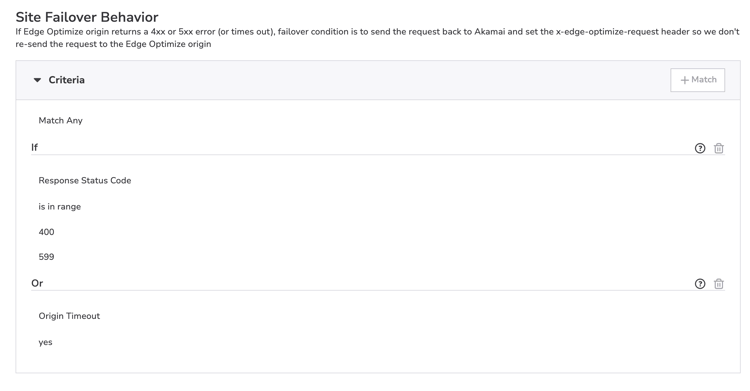
La configurazione del failover del sito è composta da due parti: il comportamento di failover (che viene configurato all’interno della regola di indirizzamento optimize-at-edge principale) e una regola distinta per l’intestazione a scopo di test del failover.
9a. Comportamento di failover del sito (nella regola di indirizzamento optimize-at-edge principale)
Nella regola di indirizzamento principale di ottimizzazione nella rete edge, crea una regola secondaria denominata Comportamento di failover del sito. Impostala su Corrispondenza con ogni e aggiungi i seguenti criteri:
- Codice di stato della risposta compreso tra
400e599. - Timeout origine è
Yes.
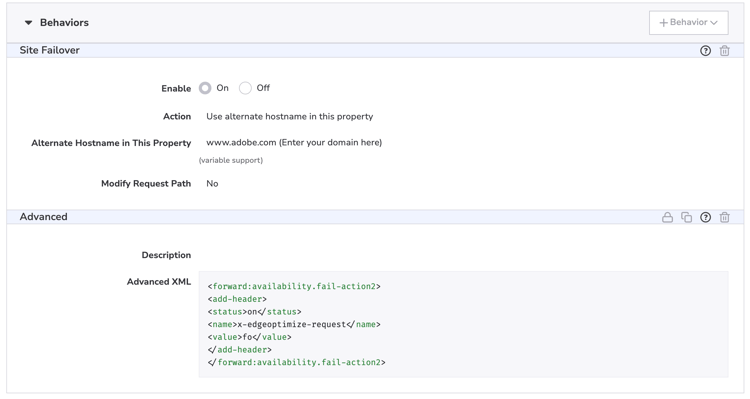
Aggiungi il comportamento di failover del sito e lo snippet XML avanzato alla regola secondaria.
Aggiungi l’intestazione di richiesta x-edgeoptimize-request con il valore fo tramite XML avanzato:
<forward:availability.fail-action2>
<add-header>
<status>on</status>
<name>x-edgeoptimize-request</name>
<value>fo</value>
</add-header>
</forward:availability.fail-action2>
9b. Regola di intestazione per test di failover (regola correlata)
| code language-none |
|---|
|
Se il valore dell’intestazione della richiesta x-edgeoptimize-request è fo, imposta l’intestazione della risposta in uscita x-edgeoptimize-fo su true.
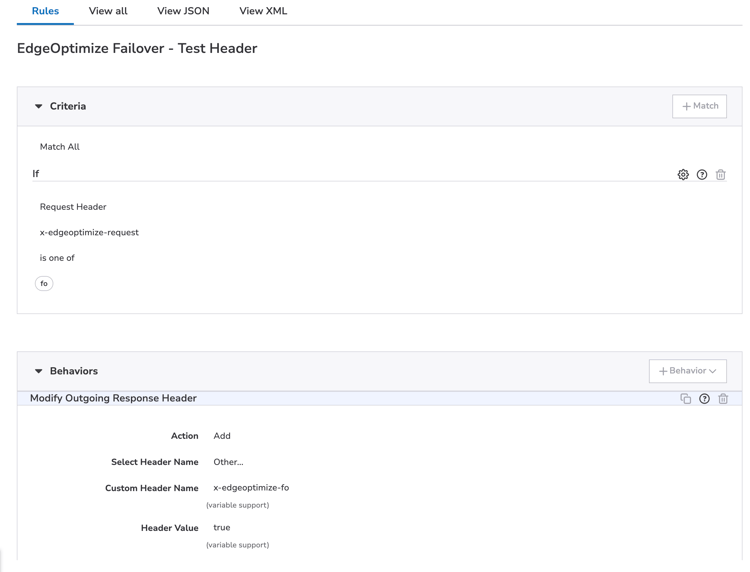
Il failover del sito fa sì che, se il servizio Edge Optimize restituisce un errore 4XX o 5XX, la richiesta viene indirizzata automaticamente all’origine predefinita, in modo che l’utente finale riceva comunque una risposta.
2XX4XX o 5XXVerificare la configurazione
Dopo aver completato la configurazione, verifica che il traffico proveniente da bot venga indirizzato al servizio Edge Optimize e che il traffico da persone non sia interessato da alcuna modifica.
1. Test del traffico da bot (deve risultare ottimizzato)
Simula una richiesta da un bot IA utilizzando un agente utente da IA agentica:
curl -svo /dev/null https://www.example.com/page.html \
  --header "user-agent: chatgpt-user"
Se il test ha esito positivo, la risposta contiene l’intestazione x-edgeoptimize-request-id, a conferma che la richiesta è stata indirizzata tramite il servizio Edge Optimize:
< HTTP/2 200
< x-edgeoptimize-request-id: 50fce12d-0519-4fc6-af78-d928785c1b85
2. Test del traffico da persone (deve risultare NON interessato da modifiche)
Simula una normale richiesta inserita da una persona nel browser:
curl -svo /dev/null https://www.example.com/page.html \
  --header "user-agent: Mozilla/5.0 (Macintosh; Intel Mac OS X 10_15_7) AppleWebKit/537.36"
La risposta non deve contenere l’intestazione x-edgeoptimize-request-id. Il contenuto della pagina e il tempo di risposta devono risultare identici rispetto a prima che sia stata abilitata la funzione di ottimizzazione nella rete edge.
3. Differenze tra i due scenari
x-edgeoptimize-request-idx-edgeoptimize-fotrue)Puoi anche verificare lo stato dell’indirizzamento del traffico nell’interfaccia utente di Adobe Brand Visibility. Passa a Configurazione cliente e seleziona la scheda Configurazione CDN.

Per ulteriori informazioni sull’ottimizzazione nella rete edge, tra cui le opportunità disponibili, i flussi di lavoro di ottimizzazione automatica e le domande frequenti, torna alla Panoramica dell’ottimizzazione nella rete Edge.