CDN gestita da AEM Cloud Service (Fastly)
Questa configurazione indirizza il traffico da IA agentica (richieste da bot IA e da agenti utente LLM) al servizio back-end Edge Optimize (live.edgeoptimize.net). Le persone e i bot SEO continuano a ricevere come al solito i contenuti trasmessi dalla tua origine. Per testare la configurazione, al termine cerca nella risposta l’intestazione x-edgeoptimize-request-id.
Prerequisiti
Per accedere a questa funzione:
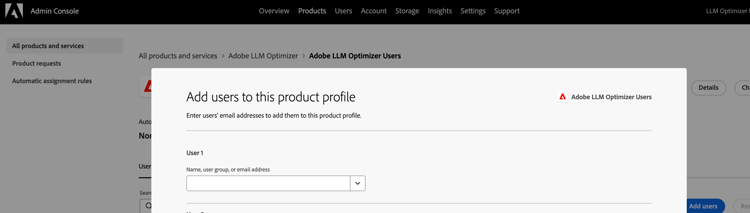
- I clienti a pagamento devono disporre dell’accesso al profilo di prodotto IMS Utenti Adobe LLM Optimizer. Contatta l’amministratore della tua organizzazione per richiedere l’accesso.
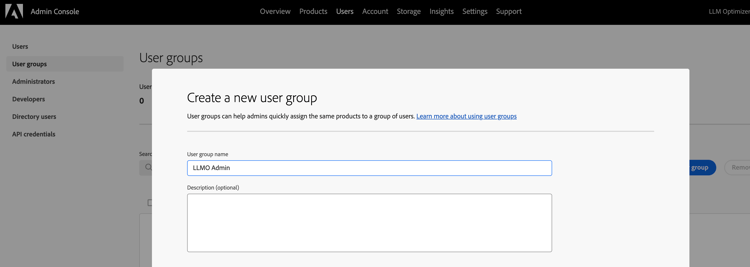
- I clienti di prova devono far parte del gruppo IMS LLMO Admin. Se il gruppo non esiste, l’amministratore della tua organizzazione può crearlo e aggiungerti.
Passaggi per abilitare l’indirizzamento
Per iniziare a indirizzare il traffico da IA agentica al servizio Edge Optimize:
-
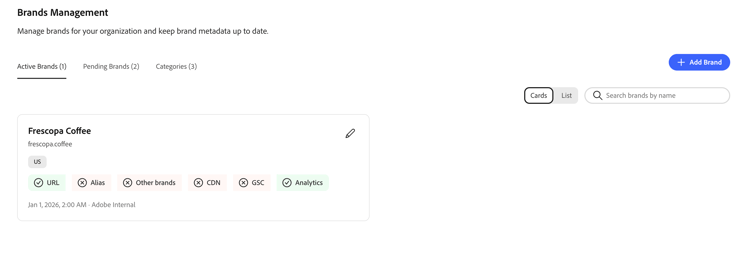
Passa a Gestione dei brand e fai clic sull’etichetta CDN.
-
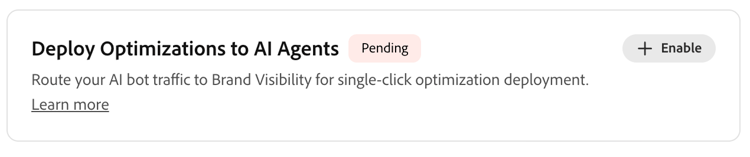
Individua la sezione Implementare le ottimizzazioni negli agenti IA. Fai clic sul pulsante Abilita.
-
Nella finestra di dialogo di conferma, seleziona Abilita per confermare che desideri abilitare l’indirizzamento. Se viene visualizzato un errore, fai riferimento alla sezione Risoluzione dei problemi per risolverlo.
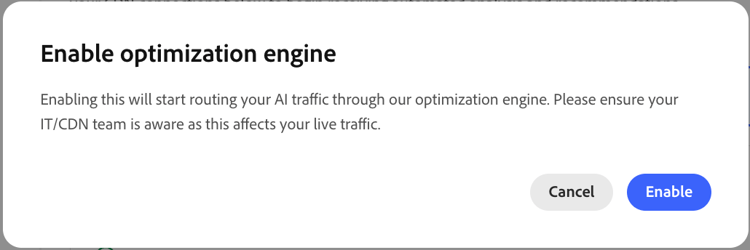
-
Una volta confermato, il completamento dell’indirizzamento richiede alcuni minuti.
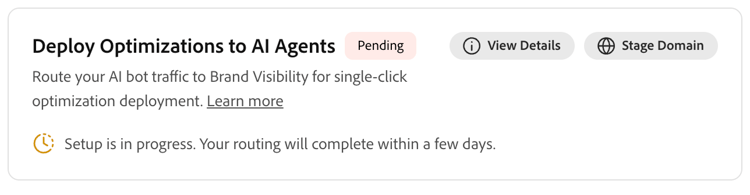
Ricarica la pagina dopo 5 minuti per verificare che l’indirizzamento sia stato completato. Una volta configurato e attivato l’indirizzamento, lo stato viene aggiornato a Completato e presenta un segno di spunta verde per indicare che l’indirizzamento è stato abilitato. Non sono richiesti ulteriori interventi da parte tua.
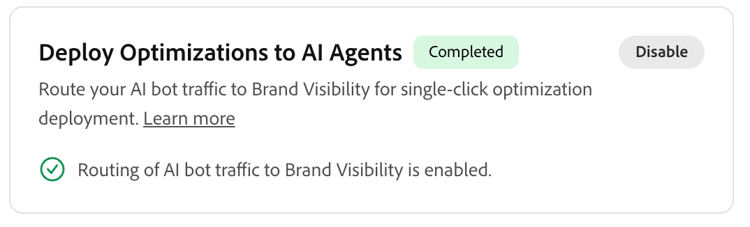
Per disabilitare l’indirizzamento in qualsiasi momento, torna alla sezione Implementa le ottimizzazioni negli agenti IA nella scheda Configurazione CDN e fai clic su Disabilita.
Inoltre, se hai bisogno di assistenza per i passaggi precedenti, contatta il team Adobe Account o abv-at-edge@adobe.com.
Risoluzione dei problemi
Se viene visualizzato un errore durante l’attivazione o la disattivazione dell’instradamento, l’aspetto sarà simile al seguente:

Utilizza l’elenco seguente per identificare l’errore e segui le indicazioni.
-
L’utente non dispone dell’accesso al prodotto Adobe Brand Visibility
Causa: l’account utente non dispone del contesto di prodotto Adobe Brand Visibility nel tuo profilo Adobe IMS. Questo è necessario per i clienti a pagamento al fine di configurare l’indirizzamento CDN.
Consiglio: verifica che l’amministratore della tua organizzazione ti abbia assegnato il profilo di prodotto Utenti Adobe LLM Optimizer in Adobe Admin Console.
-
Solo i membri del gruppo LLMO Admin possono configurare l’indirizzamento CDN
Causa: il tuo account non è iscritto al gruppo IMS LLMO Admin. Questo è necessario per i clienti di prova al fine di configurare l’indirizzamento CDN.
Consiglio: verifica di essere stato aggiunto al gruppo IMS LLMO Admin in Adobe Admin Console dall’amministratore della tua organizzazione.
-
Il tipo di CDN richiesto aem-cs-fastly non corrisponde alla CDN rilevata per questo dominio
Causa: indica che il tipo di CDN rilevato per il sito non è CDN gestita da AEM Cloud Service (Fastly).
Consiglio: verifica che il tuo sito sia gestito tramite CDN gestita da AEM Cloud Service (Fastly).
-
Errore durante la verifica del sito
Causa: Adobe Brand Visibility non è stato in grado di raggiungere il sito durante la configurazione dell’indirizzamento. Ciò può accadere se il sito non è accessibile, se non è raggiungibile o se la richiesta è scaduta.
Consiglio: verifica che il sito sia accessibile al pubblico e restituisca una risposta valida, quindi riprova.
-
Il sito non ha restituito una risposta valida per la verifica dell’indirizzamento
Causa: il sito ha restituito uno stato HTTP imprevisto (non 2xx o 301) quando è stato analizzato durante la configurazione.
Consiglio: verifica che il sito restituisca una risposta corretta (2xx) per l’URL di base registrato in Adobe Brand Visibility, quindi riprova.
-
Autenticazione non riuscita con il servizio IMS upstream
Causa: la sessione potrebbe essere scaduta o si è verificato un problema di autenticazione con Adobe IMS durante la richiesta di indirizzamento.
Consiglio: disconnettiti da Adobe Brand Visibility e accedi di nuovo, quindi prova ad abilitare nuovamente l’indirizzamento.
Se il problema persiste, contatta il team Adobe Account o abv-at-edge@adobe.com.
(Facoltativo) Verificare la configurazione
Dopo aver completato la configurazione dell’indirizzamento, puoi verificare che il traffico proveniente da bot IA venga indirizzato al servizio di Ottimizzazione nella rete edge e che il traffico da persone non sia interessato da alcuna modifica.
-
Test del traffico da bot (deve risultare ottimizzato)
Simula una richiesta da un bot IA utilizzando un agente utente da IA agentica:
code language-none curl -svo /dev/null https://www.example.com/page.html \ --header "user-agent: chatgpt-user"Se il test ha esito positivo, la risposta contiene l’intestazione
x-edgeoptimize-request-id, a conferma che la richiesta è stata indirizzata tramite il servizio Edge Optimize:code language-none < HTTP/2 200 < x-edgeoptimize-request-id: 50fce12d-0519-4fc6-af78-d928785c1b85 -
Test del traffico da persone (deve risultare NON interessato da modifiche)
Simula una normale richiesta inserita da una persona nel browser:
code language-none curl -svo /dev/null https://www.example.com/page.html \ --header "user-agent: Mozilla/5.0 (Macintosh; Intel Mac OS X 10_15_7) AppleWebKit/537.36"La risposta non deve contenere l’intestazione
x-edgeoptimize-request-id. Il contenuto della pagina e il tempo di risposta devono risultare identici rispetto a prima che sia stata abilitata la funzione di ottimizzazione nella rete edge. -
Differenze tra i due scenari
table 0-row-3 1-row-3 2-row-3 Intestazione Traffico da bot (ottimizzato) Traffico da persone (non interessato da modifiche) x-edgeoptimize-request-idPresente: contiene un ID di richiesta univoco Assente x-edgeoptimize-foPresente solo in caso di failover (valore: 1)Assente -
Verifica lo stato dell’indirizzamento in Adobe Brand Visibility
Puoi anche confermare l’indirizzamento nell’interfaccia di Adobe Brand Visibility. Passa a Gestione dei brand e fai clic sull’etichetta CDN. Quando l’indirizzamento è attivo, la sezione Implementare le ottimizzazioni negli agenti IA mostra Completato.
Per ulteriori informazioni sull’ottimizzazione nella rete edge, tra cui le opportunità disponibili, i flussi di lavoro di ottimizzazione automatica e le domande frequenti, torna alla Panoramica dell’ottimizzazione nella rete Edge.