Inoltro registri: Imperva log-forwarding-imperva
Questa guida spiega come inoltrare i registri della CDN da Imperva al bucket S3 di Adobe per la raccolta dei dati sul traffico da IA agentica. Per effettuare l’onboarding su Adobe Brand Visibility, utilizzerai la pagina Configurazione della CDN di Adobe Brand Visibility. Una volta completata la procedura di onboarding, segui i passaggi descritti in questa pagina per configurare l’inoltro dei registri dalla console web di Imperva.
Passaggio 1: effettuare l’onboarding su Adobe Brand Visibility step-1
Nella pagina di Adobe Brand Visibility https://abv.adobe.com/:
-
Passa a Gestione dei brand.
-
Fai clic sull’etichetta CDN.
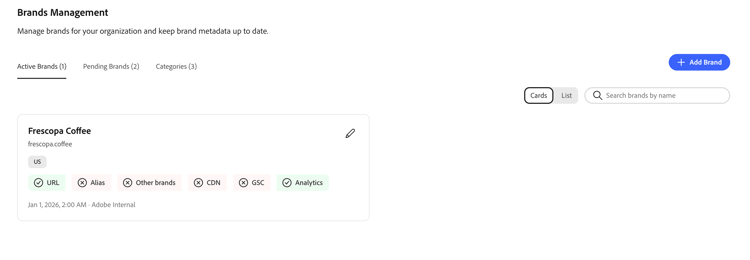
-
Fai clic su Inizia.
-
Accanto ad Attiva analisi traffico IA, fai clic su Configura.

-
Seleziona Imperva (BYOCDN).

-
Fai clic su Esegui onboarding.
Passaggio 2: configurare l’inoltro dei registri in Imperva step-2
Nella console Imperva:
-
Accedi al tuo account Imperva all’indirizzo https://my.imperva.com.
-
Nella barra laterale, passa a Logs (Registri) >Log Setup (Configurazione registro, oppure Log Integration (Integrazione registro).
-
Seleziona Amazon S3 ARN come tipo di connessione (destinazione del registro).
-
Immetti le seguenti informazioni:
table 0-row-3 1-row-3 2-row-3 Campo Descrizione Nota Nome connessione Un nome descrittivo per la connessione (ad esempio, registri S3 di Produzione). È possibile rinominare quello predefinito. Percorso Il percorso della cartella in cui verranno memorizzati i file di registro. Utilizza il formato <Amazon S3 bucket name>/<log folder>. Ad esempio:MyBucket/MyImpervaLogFolder.Amazon S3 bucket nameè il Nome bucket dalla pagina di configurazione di Adobe Brand Visibility.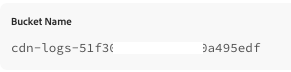

-
Fai clic su Verifica connessione. Imperva esegue un test completo in cui un file di prova (nessun dato reale) viene inviato alla cartella designata e quindi rimosso al termine del trasferimento.
- Disponibile - i dettagli di archiviazione sono validi. È possibile configurare i registri per utilizzare questa connessione.
- Non definito - Mancano i dettagli richiesti o il test non è riuscito.
-
Fai clic su Salva per memorizzare la configurazione.
-
Configura le opzioni di registro (tipi di registro, livello di registro, formato, compressione) e Livelli di registro. Puoi ottenere i valori dalla pagina di configurazione di Adobe Brand Visibility.
table 0-row-2 1-row-2 2-row-2 3-row-2 4-row-2 5-row-2 6-row-2 Campo Nota Modalità di integrazione del registro 
Metodo di consegna 
Tipi di registro 
Livello di registro 
Formato 
Comprimi registri 