Inoltro dei registri: Fastly log-forwarding-fastly
Questa pagina spiega come inoltrare i registri CDN da Fastly al bucket S3 di Adobe per la raccolta di dati sul traffico da IA agentica. Per effettuare l’onboarding su Adobe Brand Visibility, utilizzerai la pagina Configurazione della CDN di Adobe Brand Visibility. Al termine del processo di onboarding, segui i passaggi descritti in questa pagina per configurare l’inoltro dei registri nella console web di Fastly.
Passaggio 1: effettuare l’onboarding su Adobe Brand Visibility step-1
Nella pagina di Adobe Brand Visibility https://abv.adobe.com/:
-
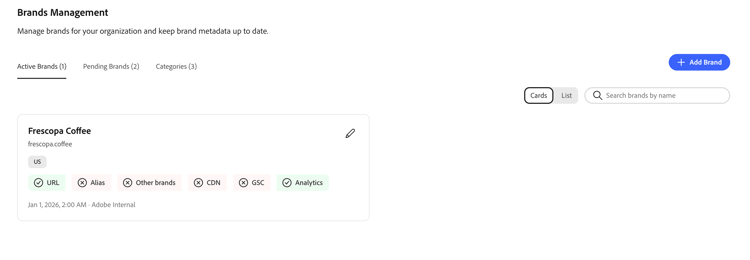
Passa a Gestione dei brand.
-
Fai clic sull’etichetta CDN.
-
Fai clic su Inizia.
-
Accanto ad Attiva analisi traffico IA, fai clic su Configura.

-
Seleziona Fastly (BYOCDN).

-
Fai clic su Esegui onboarding.
Passaggio 2: creare un endpoint S3 in Fastly step-2
Per creare un endpoint S3, nel Pannello di controllo di Fastly:
- Nella dashboard di Fastly, passa a CDN services (Servizi CDN), non Servizi di calcolo automatico.
- Nell’area Amazon Web Services S3, fai clic su Create endpoint (Crea endpoint).
- Compila i campi Create an Amazon S3 endpoint (Crea un endpoint Amazon S3):
%Y-%m-%dT%H:%M:%S.000
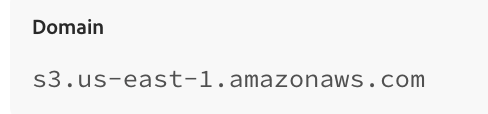

300Stringa del formato del registro:
{ "timestamp": "%{strftime(\{"%Y-%m-%dT%H:%M:%S%z"\}, time.start)}V", "host": "%{if(req.http.Fastly-Orig-Host, req.http.Fastly-Orig-Host, req.http.Host)}V", "url": "%{json.escape(req.url)}V", "request_method": "%{json.escape(req.method)}V", "request_referer": "%{json.escape(req.http.referer)}V", "request_user_agent": "%{json.escape(req.http.User-Agent)}V", "response_status": %{resp.status}V, "response_content_type": "%{json.escape(resp.http.Content-Type)}V", "client_country_code": "%{client.geo.country_name}V", "time_to_first_byte": "%{time.to_first_byte}V" }
Dopo aver completato i passaggi precedenti, fai clic su Opzioni avanzate e imposta:

Dopo aver impostato le opzioni avanzate:
- Fai clic su Crea per creare l’endpoint.
- Dal menu Attiva, seleziona Attiva in produzione per effettuare l’implementazione.
Esempio di voce di registro example
Di seguito è riportata una stringa di formato di esempio per l’invio di dati ad Amazon S3:
{
  "timestamp": "2026-02-10T05:05:36+0000",
  "host": "example.com",
  "url": "/my/path",
  "request_method": "GET",
  "request_referer": "https://example.com/my/other/path",
  "request_user_agent": "Mozilla/5.0 (iPhone; CPU iPhone OS 13_2_3 like Mac OS X) AppleWebKit/605.1.15 (KHTML, like Gecko) Version/13.0.3 Mobile/15E148 Safari/604.1",
  "response_status": 200,
  "response_content_type": "text/css; charset=utf-8",
  "client_country_code": "argentina",
  "time_to_first_byte": "0.138"
}