Inoltro dei registri: Cloudflare log-forwarding-cloudflare
Questa pagina spiega come inoltrare i registri CDN da Cloudflare al bucket S3 di Adobe per la raccolta dati relativa al traffico da IA agentica. Per effettuare l’onboarding su Adobe Brand Visibility, utilizzerai la pagina Configurazione della CDN di Adobe Brand Visibility. Al termine del processo di onboarding, segui i passaggi descritti in questa pagina per configurare l’inoltro dei registri nella console della dashboard di Cloudflare.
Passaggio 1: effettuare l’onboarding su Adobe Brand Visibility step-1
Nella pagina di Adobe Brand Visibility https://abv.adobe.com/:
-
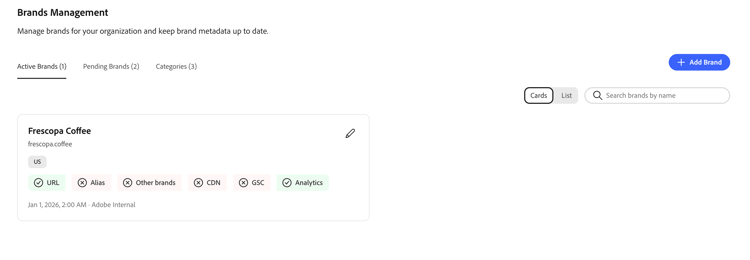
Passa a Gestione dei brand.
-
Fai clic sull’etichetta CDN.
-
Fai clic su Inizia.
-
Accanto ad Attiva analisi traffico IA, fai clic su Configura.

-
Seleziona Cloudflare (BYOCDN).

-
Fai clic su Esegui onboarding.
Passaggio 2: creare un processo Logpush in Cloudflare step-2
Nella dashboard Cloudflare, segui questi passaggi:
-
Vai alla pagina Logpush al livello del Dominio (zona).
-
Seleziona Crea un processo Logpush.
-
In Seleziona una destinazione, scegli Amazon S3.
-
Immetti le seguenti informazioni di destinazione:
-
Bucket: il nome del bucket S3. Copia il valore dalla pagina Configurazione CDN di Adobe Brand Visibility.

-
Percorso: la posizione del bucket all’interno del contenitore di archiviazione. Copia il valore dalla pagina Configurazione CDN di Adobe Brand Visibility.

-
Organizzazione degli accessi nelle sottocartelle giornaliere (scelta consigliata).

-
Area geografica del bucket: copia il valore dalla pagina Configurazione CDN di Adobe Brand Visibility.
-
Se la crittografia lato server non è necessaria, lasciare deselezionata questa opzione.
Dopo aver completato i passaggi precedenti, seleziona Continua.
-
-
Per provare la proprietà, Cloudflare invierà un file alla destinazione designata. Per trovare il token, fai clic sul pulsante Apri nella scheda Panoramica del file di verifica della proprietà. Copia il token di proprietà dalla pagina di configurazione CDN di Adobe Brand Visibility, quindi incollalo nella dashboard di Cloudflare per verificare l’accesso al bucket. Immetti il token di proprietà e seleziona Continua.
-
Seleziona il set di dati Richieste HTTP da inviare al servizio di archiviazione.
-
Configura il tuo processo Logpush:
-
Inserisci il nome del processo.
-
Per Invia i seguenti campi, vedi i valori nella pagina di configurazione di Adobe Brand Visibility.

-
Formato registro: JSON.
-
-
In Opzioni avanzate:
-
Scegli il formato dei campi marca temporale nei registri:
RFC3339.
-
Per le frequenze di campionamento, seleziona Tutti i registri.

-
-
Seleziona Invia dopo aver completato la configurazione del processo Logpush.