Inoltro dei registri: Akamai log-forwarding-akamai
Questa pagina spiega come inoltrare i registri CDN da Akamai al bucket S3 di Adobe per la raccolta dati relativa al traffico da IA agentica. Per effettuare l’onboarding su Adobe Brand Visibility, utilizzerai la pagina Configurazione della CDN di Adobe Brand Visibility. Al termine del processo di onboarding, segui i passaggi descritti in questa pagina per configurare l’inoltro dei registri nel Pannello di controllo di Akamai.
Passaggio 1: effettuare l’onboarding su Adobe Brand Visibility step-1
Nella pagina di Adobe Brand Visibility https://abv.adobe.com/:
-
Passa a Gestione dei brand.
-
Fai clic sull’etichetta CDN.
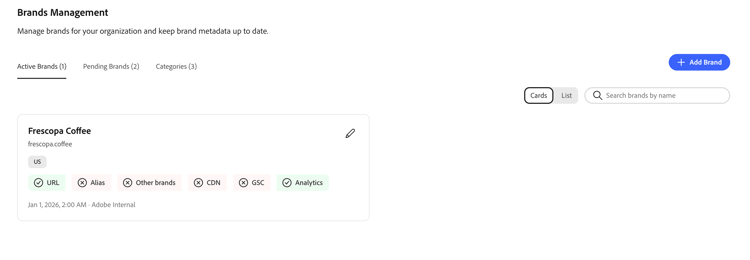
-
Fai clic su Inizia.
-
Accanto ad Attiva analisi traffico IA, fai clic su Configura.

-
Seleziona Akamai (BYOCDN).

-
Fai clic su Esegui onboarding.
Passaggio 2: creare un flusso in Akamai step-2
Nel pannello di controllo di Akamai https://control.akamai.com/, segui i passaggi della documentazione ufficiale di Akamai per creare un flusso.
Passaggio 3: scegliere i parametri dei dati step-3
Dopo aver creato il flusso, nel pannello di controllo di Akamai fai clic su Next (Avanti) per passare alla scheda Data sets (Set di dati). Segui i passaggi della documentazione ufficiale di Akamai per scegliere i parametri dei dati. Dalla configurazione di Adobe Brand Visibility, saranno necessari i seguenti campi:
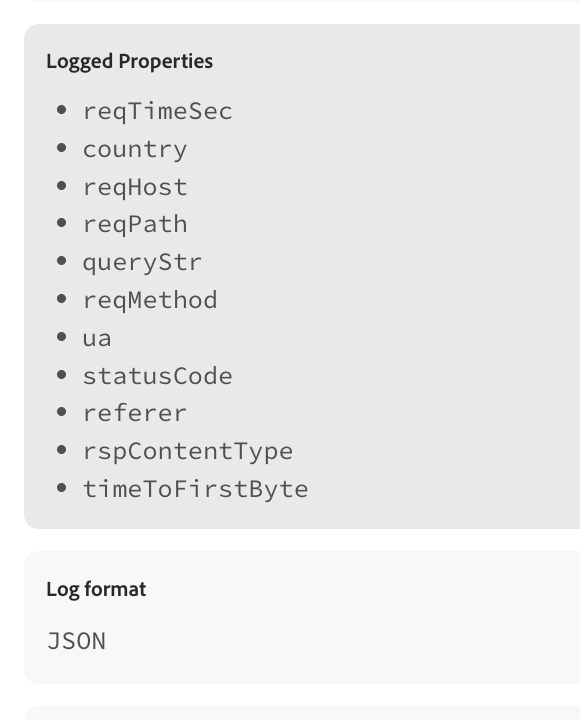
La mappatura deve essere la seguente:
- Informazioni di registro
reqTimeSec -> Orario della richiesta - Dati geografici
country -> Paese/Area geografica - Dati di scambio messaggi
reqHost -> Host della richiesta
reqPath -> Percorso della richiesta
queryStr -> Stringa di query (facoltativa)
reqMethod -> Metodo di richiesta
ua -> User-Agent
statusCode -> Codice di stato HTTP
rspContentType -> Risposta Content-Type - Dati intestazione richiesta
referer -> Referer - Dati prestazioni di rete
timeToFirstByte -> Time to first byte
queryStr è facoltativo. Puoi ometterlo se la stringa di query include informazioni PII.I campi del set di dati Akamai (inclusi gli ID) sono i seguenti:
1100, # reqTimeSec -> Orario della richiesta
2012, # country -> Paese
1011, # reqHost -> Host della richiesta
1013, # reqPath -> Percorso della richiesta
2009, # queryStr -> Stringa di query (facoltativa)
1012, # reqMethod -> Metodo di richiesta
1017, # ua -> User-Agent
1008, # statusCode -> Codice di stato HTTP
1032, # referer -> Referer
1016, # rspContentType -> Risposta Content-Type
2025 # timeToFirstByte -> Time to first byte
Passaggio 4: configurare la destinazione step-4
Dopo aver creato i flussi di dati e scelto i parametri, devi configurare la destinazione. Per configurare la destinazione, segui questi passaggi:
-
In Destinazione, seleziona S3.
-
In Nome, immetti una descrizione leggibile per la destinazione.
-
In Bucket, copia il Nome del bucket dalla pagina di configurazione di Adobe Brand Visibility.

-
In Percorso della cartella, copia il Percorso dalla pagina di configurazione di Adobe Brand Visibility.

-
In Area geografica, copia l’area geografica dalla pagina di configurazione di Adobe Brand Visibility.
-
In ID chiave di accesso e Chiave di accesso segreta, copia entrambi i valori dalla pagina di configurazione di Adobe Brand Visibility.

-
Fai clic su Convalida e salva per convalidare la connessione alla destinazione e salvare i dettagli forniti. Come parte di questo processo di convalida, il sistema utilizza l’identificatore della chiave di accesso e la chiave di accesso segreta forniti per creare un file di verifica nella tua cartella S3, con una marca temporale nel nome del file nel formato
Akamai_access_verification_[TimeStamp].txt. Puoi visualizzare questo file solo se il processo di convalida è riuscito e disponi dell’accesso al bucket Amazon S3 e alla cartella a cui stai tentando di inviare i registri. -
Nel menu Opzioni di consegna, modifica il campo Nome file come segue:
a. Cambia il prefisso. Copia il valore dalla pagina di configurazione di Adobe Brand Visibility in Prefisso file di registro:
code language-none {%Y}-{%m}-{%d}T{%H}:{%M}:{%S}.000b. Cambia il suffisso. Copia il valore dalla pagina di configurazione di Adobe Brand Visibility in Suffisso file di registro.
-
Cambia la frequenza di push. Copia il valore dalla pagina di configurazione di Adobe Brand Visibility in Intervallo di registro.

-
Fai clic su Avanti per completare il processo.
Prima della convalida finale, la configurazione dovrebbe essere simile a questo esempio:
