Semplificare contenuti complessi
L’opportunità “Semplifica contenuti complessi” identifica le pagine con traffico elevato in cui testo denso o complesso non consente agli agenti IA di interpretarne facilmente le informazioni chiave. Introduce versioni più chiare e facili da scansionare del testo esistente, mantenendone il significato originale. In questo modo gli agenti possono analizzare, riepilogare ed estrarre informazioni importanti in modo più affidabile.
Per ciascun URL interessato, puoi rivedere i suggerimenti per Testo migliorato, confrontarli con l’Anteprima, quindi implementarli con l’ottimizzazione nella rete edge: il traffico da IA agentica riceverà così un HTML più chiaro senza la necessità di apportare modifiche al sistema per la gestione dei contenuti (CMS).
Come corregge il problema
Le correzioni vengono applicate utilizzando l’ottimizzazione nella rete edge, che:
- Fornisce agli agenti IA una istantanea HTML con pre-rendering.
- Aggiorna la pagina visibile all’agente in modo che i passaggi complessi vengano sostituiti o incrementati con Testo migliorato allineato alla pagina live.
- Funziona a livello CDN, nessuna modifica CMS.
- È riservata esclusivamente all’IA: nessun impatto sui visitatori umani o sui bot SEO.
- Si implementa in pochi minuti ed è completamente reversibile dall’interfaccia di Adobe Brand Visibility.
Come funziona
Adobe Brand Visibility identifica le pagine che ricevono un traffico elevato da IA agentica e in cui i contenuti ottengono un punteggio inferiore alle soglie di leggibilità, suggerendo di riscrivere il testo. Per ciascuna pagina sono disponibili:
Testo migliorato: contenuto semplificato basato su quanto è già presente nella pagina.
Anteprima: confronto tra prima e dopo per il traffico da IA agentica.
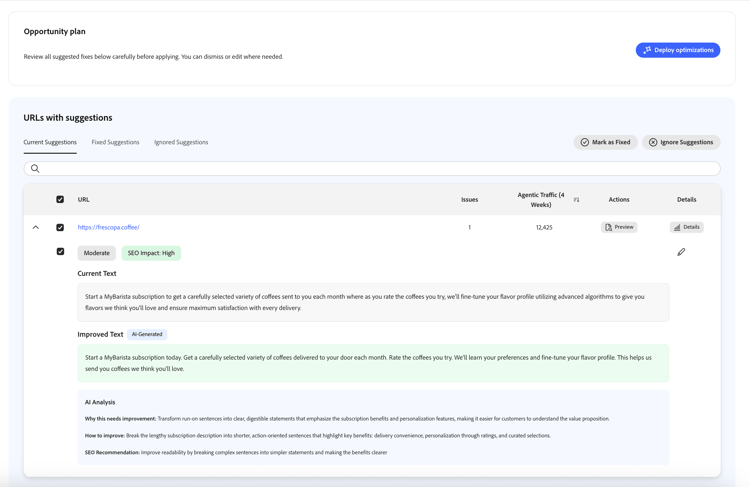
Gli URL interessati vengono visualizzati nella tabella URL con suggerimenti della scheda Suggerimenti correnti, in cui puoi espandere una riga per esaminare ogni consiglio.

Nella tabella URL con suggerimenti sono elencate le pagine in cui il contenuto semplificato facilita la comprensione agentica. I suggerimenti sono organizzati in: Suggerimenti correnti, Suggerimenti risolti e Suggerimenti ignorati. Per ciascun URL è possibile:
- Espandere la riga per visualizzare i suggerimenti in Testo migliorato per la pagina.
- Visualizzare l’anteprima del confronto prima e dopo per il traffico da IA agentica.
- Contrassegnare come risolto se hai gestito l’opportunità all’esterno di Adobe Brand Visibility.
- Ignorare i suggerimenti non pertinenti.
Le viste includono: Suggerimenti correnti, Suggerimenti risolti (stato e Ottimizzato quando implementati) e Suggerimenti ignorati. Puoi verificare l’implementazione live utilizzando Visualizza live in Suggerimenti risolti ed eseguire il rollback in qualsiasi momento.
Seleziona gli URL o gli elementi riga con Testo migliorato da fornire utilizzando le caselle di controllo, quindi utilizza Contrassegna come risolto, Ignora suggerimenti o Implementa ottimizzazioni nell’intestazione Piano opportunità. L’interfaccia utente demo mostra anche il numero di selezioni e le azioni correlate con l’elenco.
Implementazione dell’ottimizzazione
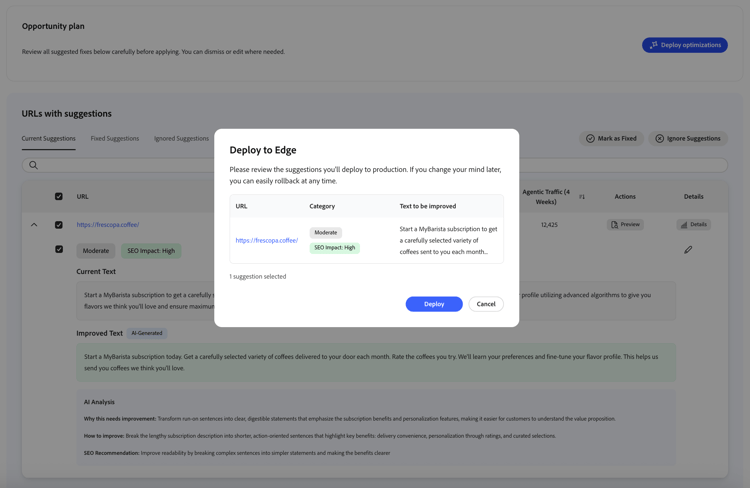
Quando è tutto pronto per la pubblicazione nella rete edge, fai clic su Implementa ottimizzazioni. In una finestra di dialogo Implementa nella rete edge sono elencati gli URL selezionati e i dettagli di ottimizzazione. Rivedi l’elenco, quindi scegli Implementa o Annulla.
Una volta completata correttamente l’implementazione, Implementazione completata conferma il numero di ottimizzazioni eseguite e segnala che gli agenti IA potrebbero impiegare del tempo per indicizzare l’aggiornamento. Chiudi la finestra di dialogo e apri Suggerimenti risolti per verificare lo stato.

Suggerimenti risolti e visualizzazione live
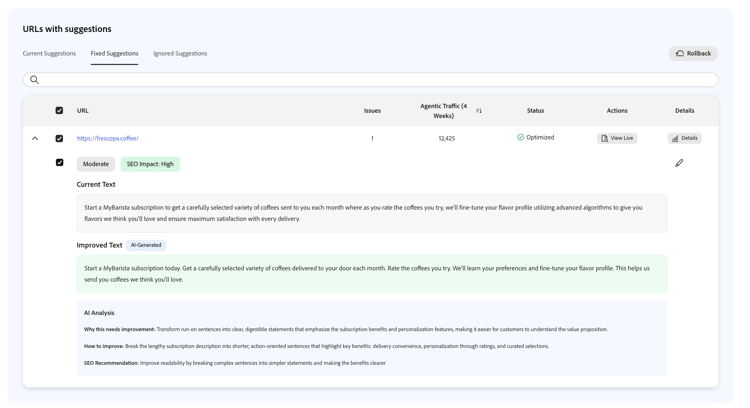
In Suggerimenti risolti, gli URL implementati mostrano Ottimizzato nella colonna dello stato. Espandi una riga per rivedere il Testo migliorato implementato e le istruzioni.
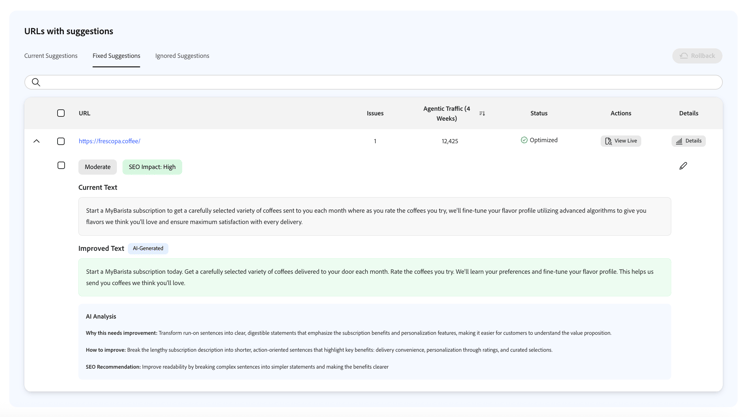
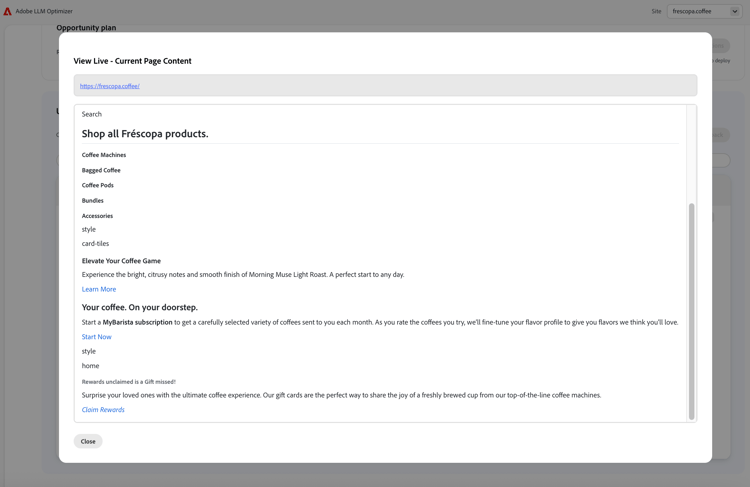
Fai clic su Visualizza live nella riga per aprire una visualizzazione di sola lettura del contenuto della pagina corrente utilizzato per la verifica, inclusi i passaggi semplificati, se applicati. Utilizza Dettagli per l’analisi.
Per ripristinare in blocco le modifiche applicate nella rete edge, seleziona le righe ottimizzate utilizzando le caselle di controllo, quindi utilizza Rollback nell’intestazione.
Rollback
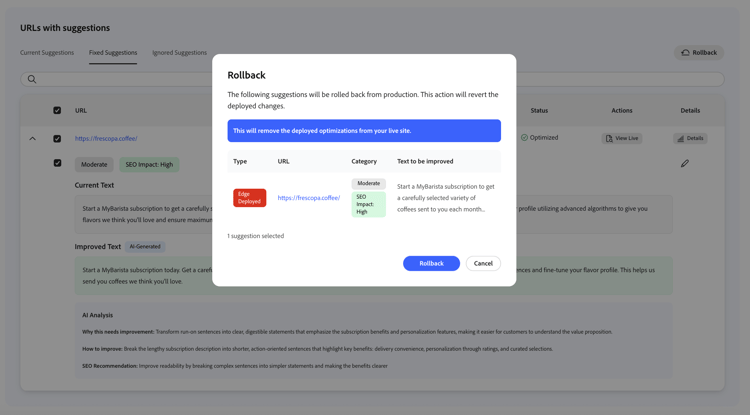
Se cambi idea, puoi eseguire il rollback di qualsiasi ottimizzazione implementata. Dalla vista Suggerimenti risolti, seleziona le righe ottimizzate da ripristinare, quindi fai clic su Rollback nell’intestazione.
Nella finestra di dialogo Rollback sono elencati i suggerimenti di cui verrà eseguito il rollback, con un breve avviso che informa che le ottimizzazioni implementate verranno ripristinate. Conferma l’elenco, quindi fai clic su Rollback o Annulla.
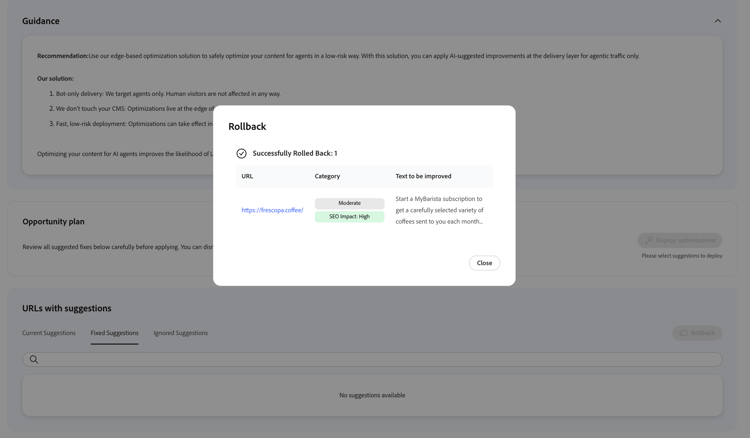
Al termine dell’operazione, verrà visualizzato il riepilogo Rollback completato. Chiudi il riepilogo per tornare alla dashboard.
Provalo nella demo
Esplora il flusso di lavoro Semplifica contenuti complessi nella demo di Frescopa.