Aggiungere riepiloghi delle trascrizioni multimediali
L’opportunità Aggiungi riepiloghi delle trascrizioni multimediali identifica le pagine in cui informazioni importanti si trovano all’interno di video o altri file multimediali senza trascrizioni o brevi riepiloghi testuali che gli agenti IA possono leggere. Introduce riepiloghi delle trascrizioni generati dall’IA basati sul contesto dei file multimediali e della pagina circostante. Consente di recuperare informazioni chiave sul brand che altrimenti verrebbero perse rendendo i contenuti multimediali comprensibili agli agenti IA.
Per ciascun URL interessato, puoi rivedere la patch di contenuto proposta, i dettagli di implementazione (ad esempio, il selettore CSS e l’operazione target) e la base logica, quindi implementarla con l’ottimizzazione nella rete edge in modo che il traffico da IA agentica riceva l’HTML arricchito senza la necessità di apportare modifiche nel sistema per la gestione dei contenuti (CMS).
Come corregge il problema
Le correzioni vengono applicate utilizzando l’ottimizzazione nella rete edge, che:
- Fornisce agli agenti IA una istantanea HTML con pre-rendering.
- Arricchisce la pagina con il testo di riepilogo della trascrizione nell’HTML recuperato, ad esempio, vicino al video in linea pertinente.
- Funziona a livello CDN, nessuna modifica CMS.
- È riservata esclusivamente all’IA: nessun impatto sui visitatori umani o sui bot SEO.
- Si implementa in pochi minuti ed è completamente reversibile dall’interfaccia di Adobe Brand Visibility.
Come funziona
Adobe Brand Visibility segnala le pagine con traffico elevato in cui sono incorporati dei file multimediali privi di testo che possa essere letto da un sistema, in base alla configurazione e alla struttura della pagina. Gli URL interessati vengono visualizzati nella tabella URL con suggerimenti della scheda Suggerimenti correnti, in cui puoi espandere una riga per esaminare ogni patch di contenuto, la relativa modalità di applicazione e il motivo per cui è consigliabile.
Per ciascuna pagina, sono disponibili:
Riepilogo di file multimediali: riepiloghi strutturati derivati dai contenuti video.
Anteprima: confronto tra la pagina prima e dopo.

Nella tabella URL con suggerimenti sono elencate le pagine in cui la trascrizione o il testo di riepilogo faciliterebbero l’individuazione agentica. I suggerimenti sono organizzati in: Suggerimenti correnti, Suggerimenti risolti e Suggerimenti ignorati. Per ciascun URL è possibile:
- Espandere la riga per visualizzare il testo Patch di contenuto, i dettagli di Implementazione, inclusa l’operazione DOM pianificata e il selettore CSS, e la base logica della modifica.
- Visualizzare l’anteprima del confronto prima e dopo per il traffico da IA agentica.
- Contrassegnare come risolto se hai gestito l’opportunità all’esterno di Adobe Brand Visibility.
- Ignorare i suggerimenti non pertinenti.
Puoi modificare il testo della patch dalla riga se supportato (controllo matita), e utilizzare le caselle di controllo delle righe per selezionare l’elemento da implementare. Il piè di pagina mostra il numero di elementi selezionati e fornisce le opzioni Contrassegna come risolto, Ignora suggerimenti e Implementa ottimizzazioni.
Implementazione dell’ottimizzazione
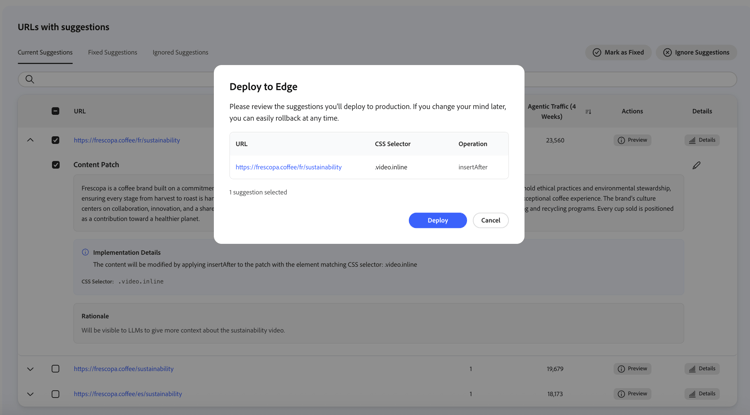
Quando è tutto pronto per la pubblicazione nella rete edge, fai clic su Implementa ottimizzazioni. Nella finestra di dialogo Implementa nella rete edge sono elencati gli URL, i selettori e le operazioni che stai per eseguire. Rivedi l’elenco, quindi scegli Implementa o Annulla.
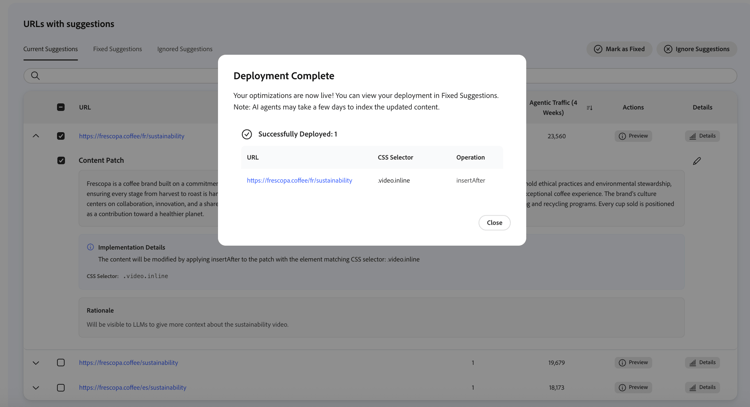
Una volta completata correttamente l’implementazione, Implementazione completata conferma il numero di ottimizzazioni eseguite. Chiudi la finestra di dialogo e apri Suggerimenti risolti per verificare lo stato.
Suggerimenti risolti e visualizzazione live
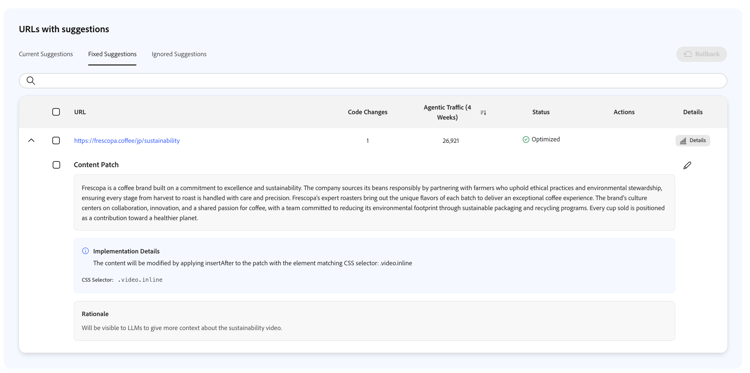
In Suggerimenti risolti, gli URL implementati mostrano Ottimizzato nella colonna dello stato. Espandi una riga per rivedere la Patch di contenuto attiva, i dettagli di Implementazione e la Base logica. Puoi inoltre utilizzare Dettagli per l’analisi o Visualizza live, se disponibile, per verificare il traffico da IA agentica ricevuto.
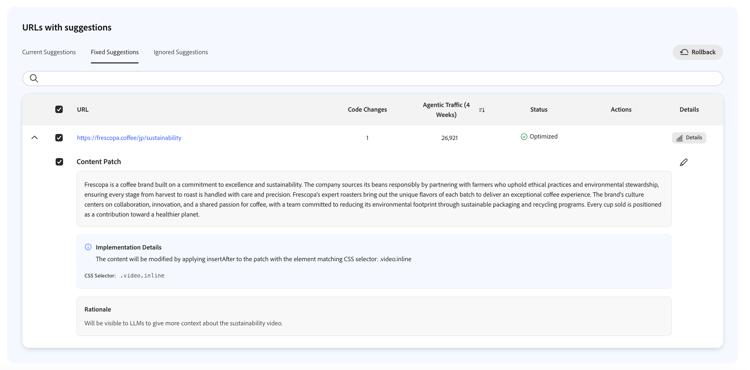
Per eseguire il rollback in blocco, seleziona le righe ottimizzate utilizzando le caselle di controllo, quindi utilizza Rollback nell’intestazione.
Rollback
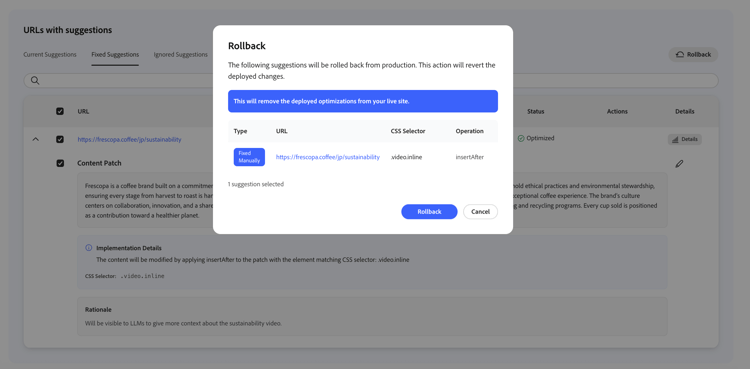
Se cambi idea, puoi eseguire il rollback di un’ottimizzazione implementata. Da Suggerimenti risolti, seleziona le righe da ripristinare, quindi fai clic su Rollback.
La finestra di dialogo Rollback elenca i suggerimenti di cui verrà eseguito il rollback, oltre ad avvisare che le ottimizzazioni implementate verranno rimosse dal percorso live per il traffico da IA agentica. Conferma, quindi fai clic su Rollback o Annulla.
Al termine dell’operazione, verrà visualizzato il riepilogo Rollback completato. Chiudi il riepilogo per tornare alla dashboard.

Provalo nella demo
Esplora il flusso di lavoro Aggiungi riepiloghi delle trascrizioni multimediali nella demo di Frescopa.