Regole dei set di classificazione
Utilizza le regole per supportare le classificazioni automatiche in scenari in cui la dimensione chiave cambia costantemente. L’aggiornamento delle classificazioni tramite upload o automazione diventa un processo complicato o non dispone di una classificazione corretta per i nuovi valori di dimensione. Ad esempio, campagne interne, codici di tracciamento o SKU di prodotto.
La dimensione deve contenere valori che ti consentono di applicare una o più regole in modo da poter derivare i dati di classificazione dai valori della dimensione.
Definisci le regole nel contesto di un set di classificazione. Questo contesto implica che le regole vengano applicate (se attivate) a tutte le combinazioni di suite di rapporti e dimensioni chiave sottoscritte al set di classificazione. Questa implementazione è diversa da come funziona il generatore di regole di classificazione legacy. Nel generatore di regole di classificazione, puoi definire separatamente una o più regole come parte di un set di regole, quindi associare il set di regole a una o più suite di rapporti. Nella nuova interfaccia, le regole all’interno del set di classificazione sono anche denominate set di regole. Tuttavia, i set di regole sono definiti all’interno della stessa interfaccia in cui puoi configurare altri attributi del set di classificazione.
Per definire un set di regole per un set di classificazione:
-
Seleziona Components dalla barra dei menu superiore di Adobe Analytics, quindi seleziona Classification sets.
-
In Classification Sets, selezionare la scheda Classification Sets.
-
Nel gestore Classifications Sets, selezionare il set di classificazione per il quale si desidera definire le regole.
-
Nella finestra di dialogo Classification Set: nome set di classificazione, seleziona la scheda Rules.
-
Se si accede all’interfaccia Rules per la prima volta o si utilizza il generatore legacy, viene visualizzata una finestra di dialogo che facilita l’avvio. Le opzioni sono:
-
Esegui migrazione regole esistenti. Importa le regole di classificazione correnti e continua a lavorare con queste regole nella nuova interfaccia. Le regole esistenti vengono mantenute e convertite nel nuovo formato.
-
Seleziona Migrate rules (Avanti) per continuare.
-
Nella finestra di dialogo Confirm migration, leggi le implicazioni della migrazione.
- Selezionare Migrate rules per confermare la migrazione. Al termine della migrazione, utilizzare l’interfaccia set di regole per creare nuove regole e modificare le regole di cui è stata eseguita la migrazione.
- Seleziona Cancel per annullare la migrazione
-
-
Ricomincia. Crea nuove regole di classificazione da zero utilizzando il nuovo generatore di regole. Seleziona questa opzione se desideri riprogettare la logica di classificazione o iniziare da capo con nuove regole di classificazione.
-
Seleziona Create new rules (Avanti) per continuare.
-
Nella finestra di dialogo Confirm start fresh, leggi le implicazioni di un nuovo inizio.
- Selezionare Start fresh per confermare un nuovo avvio ed eliminare eventuali regole esistenti. Utilizza l’interfaccia set di regole per creare nuove regole.
- Seleziona Cancel per annullare.
-
-
Usa interfaccia legacy. Continua a utilizzare la precedente interfaccia del generatore di regole. Puoi migrare alla nuova esperienza in qualsiasi momento quando sei pronto.
- Seleziona Go to legacy interface per continuare. Si è indirizzati all’interfaccia legacy Classification Rule Builder.
-
-
Se hai già eseguito la migrazione delle regole o ne hai create di nuove per un set di classificazione, finisci direttamente nell’interfaccia del set di regole.
-
Interfaccia del set di regole rule-set-interface
Per creare o modificare le regole, utilizza l’interfaccia Set di regole.
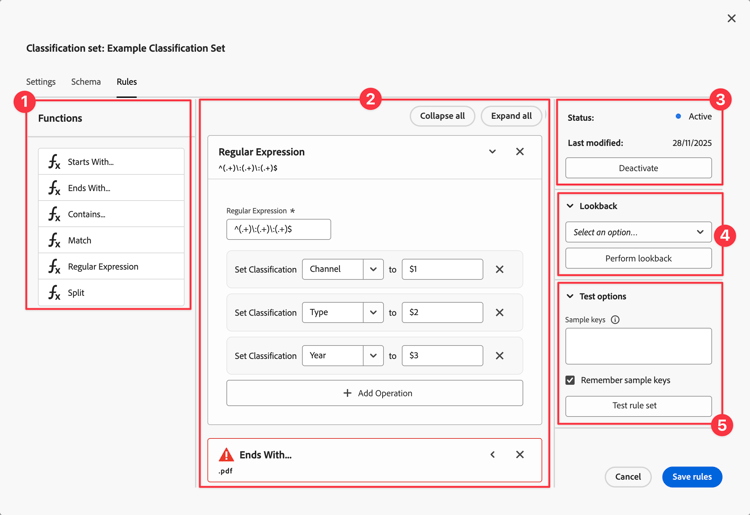
Consulta Interfaccia regola per ulteriori informazioni.
È possibile inserire funzioni in qualsiasi luogo e le funzioni vengono eseguite in sequenza per determinare i valori finali per le classificazioni.
Utilizzare Collapse all per comprimere tutte le regole e Expand all per espandere tutte le regole.
Selezionare Activate per attivare il set di regole.
Selezionare Deactivate per disattivare il set di regole.
Selezionare un’opzione (da 1 a 6 mesi) dal menu a discesa.
Selezionare Perform lookback per eseguire un lookback utilizzando il periodo di lookback selezionato.
Utilizza valori di dimensione chiave di esempio per testare le classificazioni:
- Aggiungere o incollare valori nell’area di testo Sample keys.
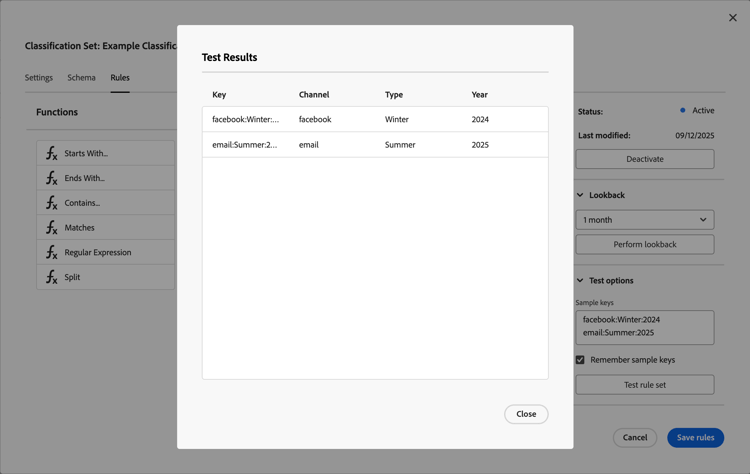
Controllare Remember sample keys per assicurarsi che le chiavi di esempio persistano in diversi utilizzi dell’interfaccia del set di regole. - Seleziona Test rule set per verificare il set di regole.
Interfaccia regola
Puoi definire ogni singola regola all’interno del set di regole nell’interfaccia Regola. L’interfaccia è costituita dai seguenti elementi:
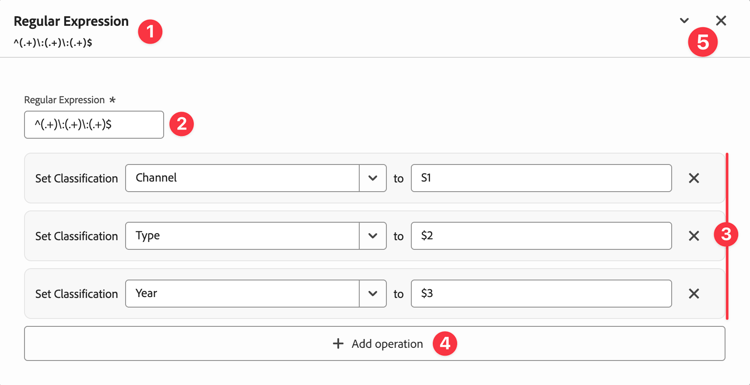
^(.+)\:(.+)\:(.+)$ per un’espressione regolare che identifica tre classificazioni in un codice campagna interno.Selezionare una classificazione dal menu a discesa Set Classification e immettere un valore per to.
Utilizzare


Selezionare
Riferimento funzione
Per ciascuna funzione supportata, di seguito trovi i dettagli sui casi di utilizzo di input e di esempio richiesti.
Inizia con…
Imposta una classificazione basata su un valore specifico a partire dal quale inizia la dimensione chiave.
Input richiesto
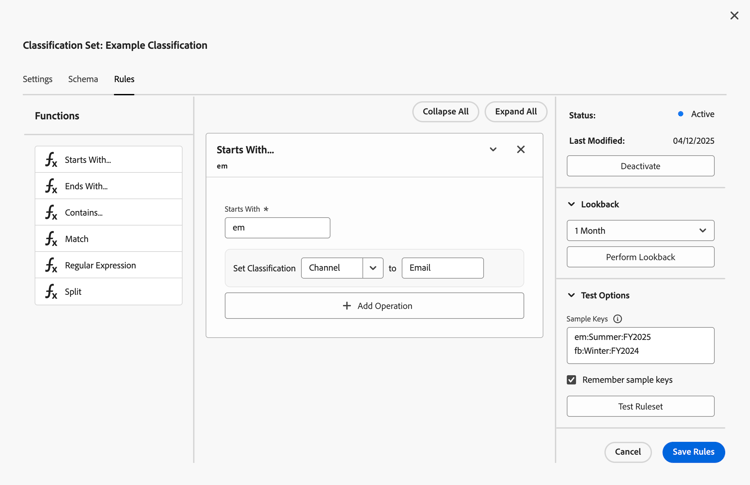
Immettere un valore per Starts With. Ad esempio: em.
Caso d’uso
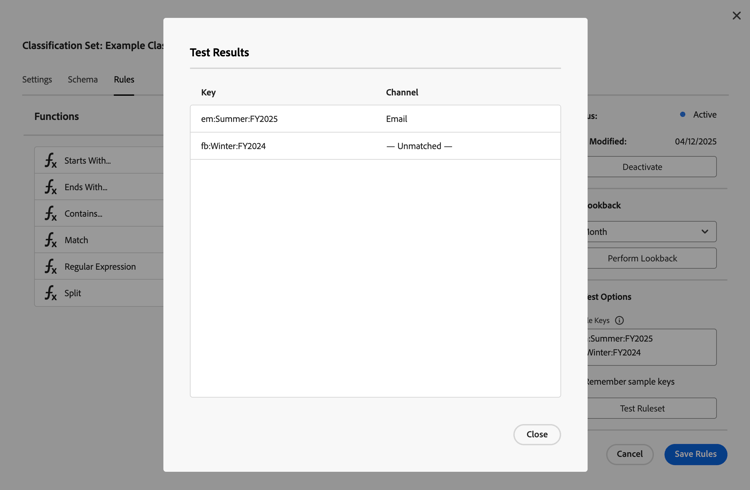
Definire una regola per assegnare Email come valore per la classificazione Channel quando il valore per la dimensione chiave Internal Campaign inizia con em (ad esempio: em:FY2025:Summer Sale).
| tabs | |
|---|---|
| Regola |
|
| Risultati del test |
|
Termina con…
Imposta una classificazione basata su un valore specifico con cui termina la dimensione chiave.
Input richiesto
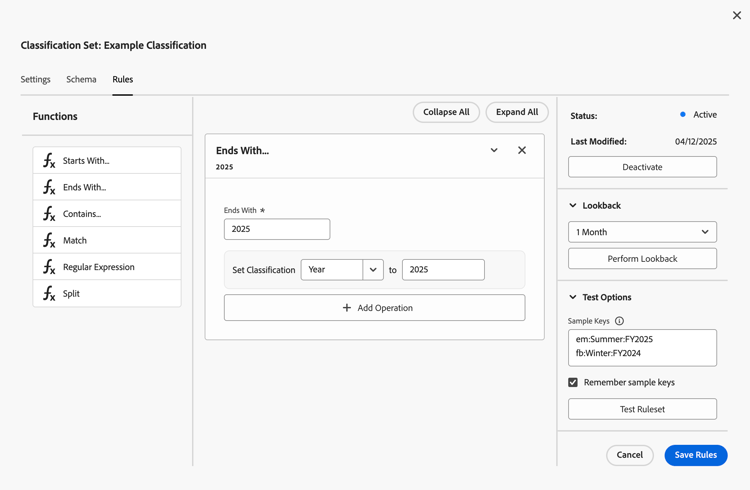
Immettere un valore per Ends With. Ad esempio: 2025.
Caso d’uso
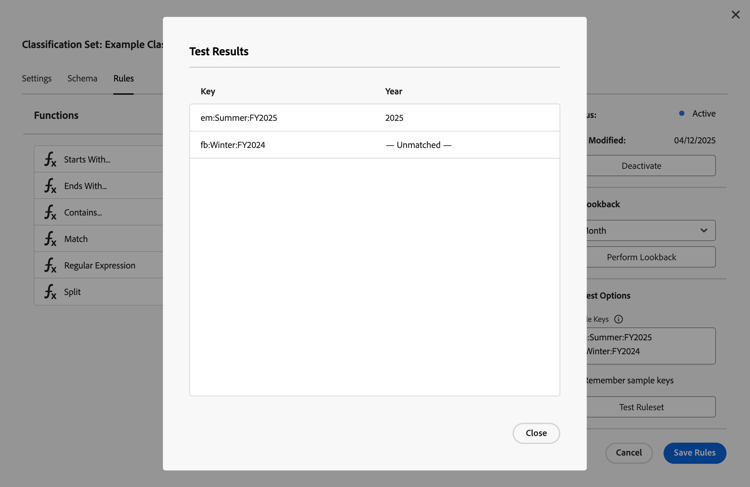
Definire una regola per assegnare 2025 come valore alla classificazione Year quando il valore per la dimensione chiave Internal Campaign contiene 2025 (ad esempio: em:Summer Sale:FY2025).
| tabs | |
|---|---|
| Regola |
|
| Risultati del test |
|
Contiene…
Imposta una classificazione basata su un valore specifico contenuto nella dimensione chiave.
Input richiesto
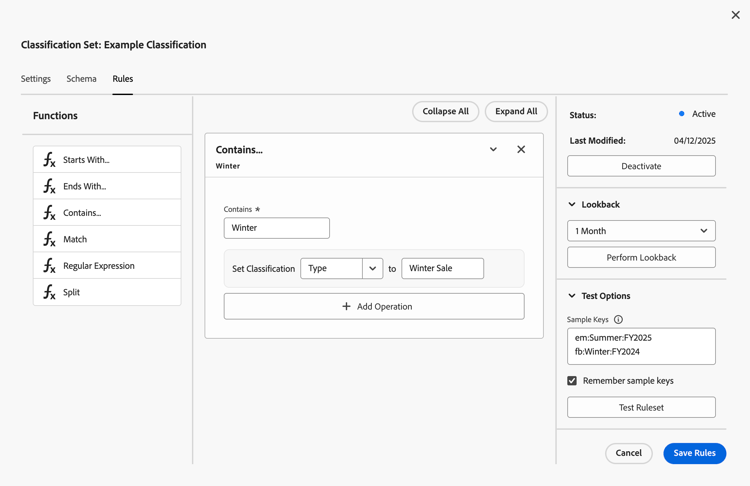
Immettere un valore per Contains. Ad esempio: Winter.
Caso d’uso
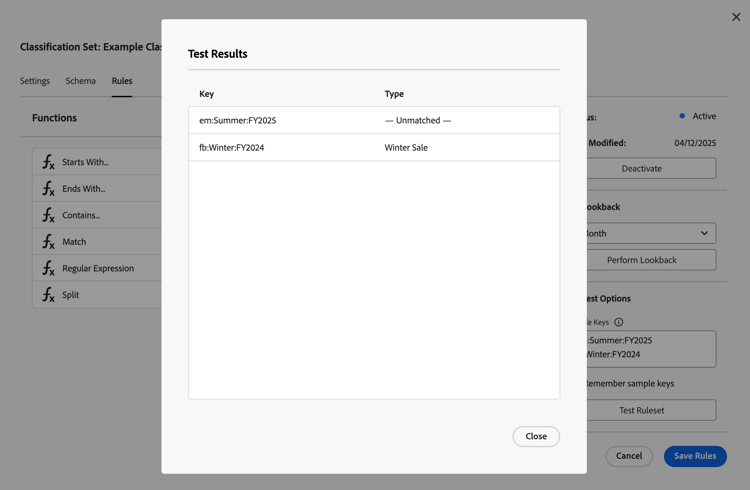
Definire una regola per assegnare Winter Sale come valore alla classificazione Type quando il valore per la dimensione chiave Internal Campaign contiene Winter (ad esempio: fb:Winter:FY2024).
| tabs | |
|---|---|
| Regola |
|
| Risultati del test |
|
Corrisponde
Imposta una classificazione basata su un valore specifico che corrisponde al valore della dimensione chiave.
Input richiesto
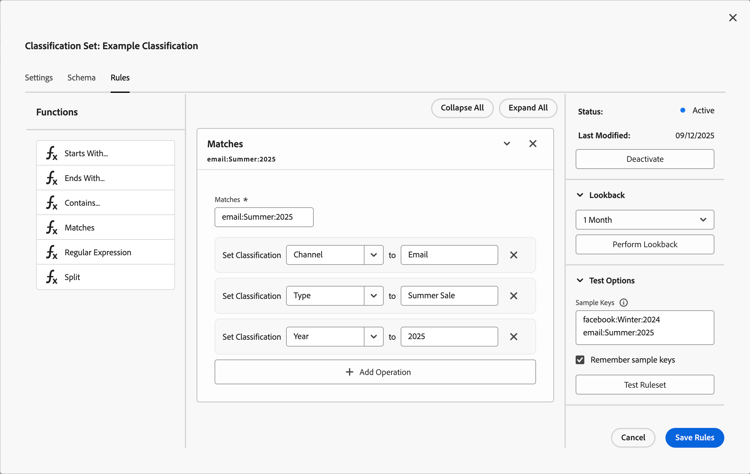
Immettere un valore per Matches. Ad esempio: em:Summer:2025.
Caso d’uso
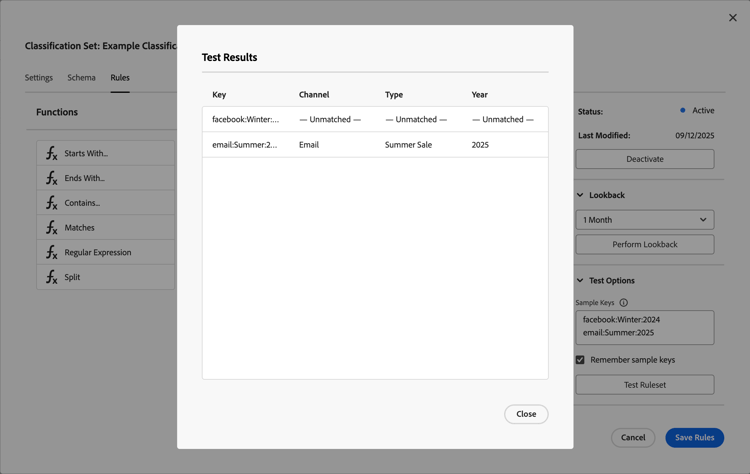
Definire una regola per assegnare Email come valore alla classificazione Channel, Summer Sale come valore alla classificazione Type e 2025 alla classificazione Year. Ma solo quando il valore della dimensione chiave Internal Campaign corrisponde a em:Summer:2025.
| tabs | |
|---|---|
| Regola |
|
| Risultati del test |
|
Espressione regolare
Imposta una o più classificazioni basate su un’espressione regolare applicata al valore della dimensione chiave.
Input richiesto
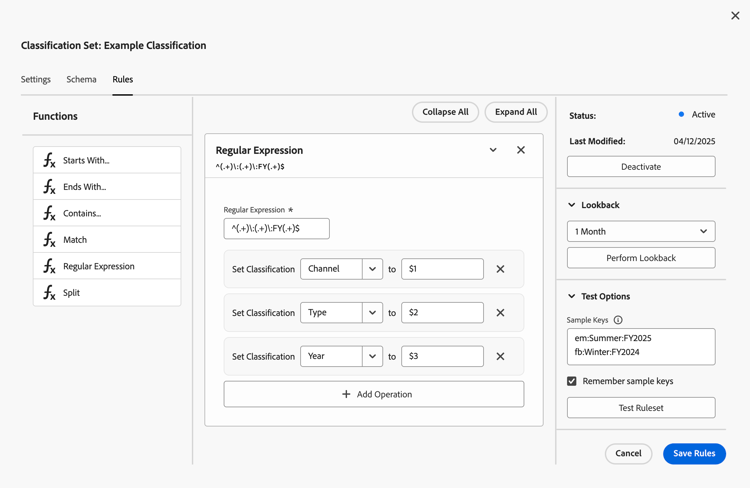
Immettere un valore per Regular Expression. Ad esempio: ^(.+)\:(.+)\:FY(.+)$.
Caso d’uso
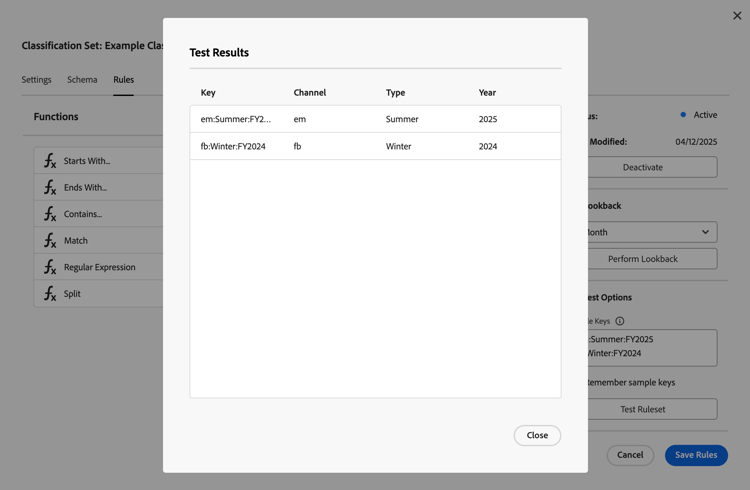
Definisci una regola per assegnare valori alle classificazioni Channel, Type e Year applicando l’espressione regolare ^(.+)\:(.+)\:FY(.+)$ e utilizzando i gruppi di corrispondenza ($1, $2 e $3) alla dimensione chiave di Internal Campaign.
| tabs | |
|---|---|
| Regola |
|
| Risultati del test |
|
Tabella riferimenti
Di seguito è riportata una tabella di riferimento delle espressioni regolari.
| table 0-row-2 1-row-2 2-row-2 3-row-2 4-row-2 5-row-2 6-row-2 7-row-2 8-row-2 9-row-2 10-row-2 11-row-2 12-row-2 13-row-2 14-row-2 15-row-2 16-row-2 17-row-2 18-row-2 19-row-2 20-row-2 21-row-2 22-row-2 23-row-2 24-row-2 25-row-2 26-row-2 | |
|---|---|
| Espressione regolare | Descrizione |
(?ms) |
Confrontare l’intera espressione regolare con un input su più righe, consentendo al carattere jolly . di corrispondere a qualsiasi carattere di nuova riga |
(?i) |
Fai in modo che l’intera espressione regolare non faccia distinzione tra maiuscole e minuscole |
[abc] |
Un carattere singolo tra: a, b o c |
[^abc] |
Qualsiasi carattere singolo tranne: a, b o c |
[a-z] |
Qualsiasi carattere singolo nell’intervallo a-z |
[a-zA-Z] |
Qualsiasi carattere singolo nell’intervallo a-z o A-Z |
^ |
Inizio riga (corrisponde all’inizio della riga) |
$ |
Corrisponde alla fine della riga (o prima della nuova riga alla fine) |
\A |
Inizio della stringa |
\z |
Fine della stringa |
. |
Corrispondenza con qualsiasi carattere (tranne una nuova riga) |
\s |
Qualsiasi carattere spazio vuoto |
\S |
Qualsiasi carattere tranne gli spazi vuoti |
\d |
Qualsiasi cifra |
\D |
Qualsiasi carattere tranne le cifre |
\w |
Qualsiasi carattere alfanumerico (lettera, numero, carattere di sottolineatura) |
\W |
Qualsiasi carattere non alfanumerico |
\b |
Qualsiasi confine di parola |
(...) |
Acquisire tutti i caratteri racchiusi tra parentesi |
(a\b) |
a o b |
a? |
Zero o uno di a |
a* |
Zero o più di uno di a |
a+ |
Uno o più di a |
a{3} |
Esattamente 3 di a |
a{3,} |
3 o più di a |
a{3,6} |
Tra 3 e 6 di a |
Suddivisione
Divide il valore della dimensione chiave, basato su un token, in una o più classificazioni.
Input richiesto
Immettere un valore per Split. Ad esempio: :.
Caso d’uso
Definire una regola che divida i valori per la dimensione chiave Internal Campaign nelle classificazioni Channel, Type e Year in base alle : Token.
| tabs | |
|---|---|
| Regola |

|
| Risultati del test |
|
Priorità delle regole
L’ultima regola determina il valore per la classificazione se:
- Un valore di dimensione chiave corrisponde a più regole.
- Il set di regole contiene regole con la stessa operazione Set Classification.
Classifica l’operazione Set Classification più importante come parte dell’ultima regola nel set di regole.
Se si creano più regole che non condividono la stessa operazione Set Classification, l’ordine di elaborazione non ha importanza.
Esempio
Si desidera classificare con la classificazione Type il modo in cui gli utenti cercano un atleta utilizzando la stringa di ricerca come dimensione chiave. Ad esempio, utilizzando questo set di regole:
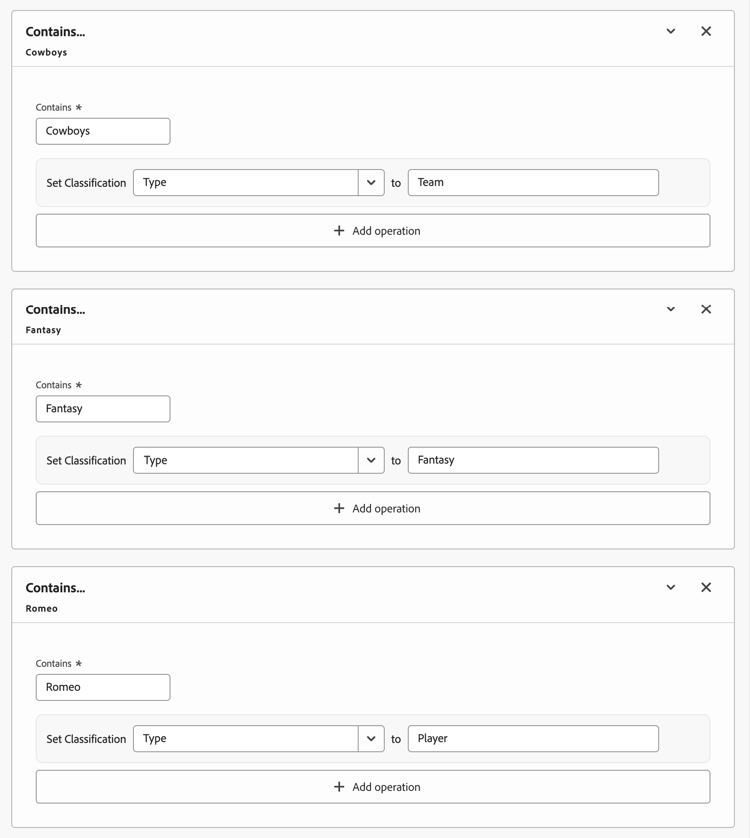
- Quando un utente cerca
Cowboys Fantasy Tony Romo,Romoè classificato come Type. - Quando un utente cerca
Cowboys Fantasy Tony Romeo,Fantasyè classificato come Type. - Quando un utente cerca
Cowboys vs. Broncos,Teamè classificato come Type.