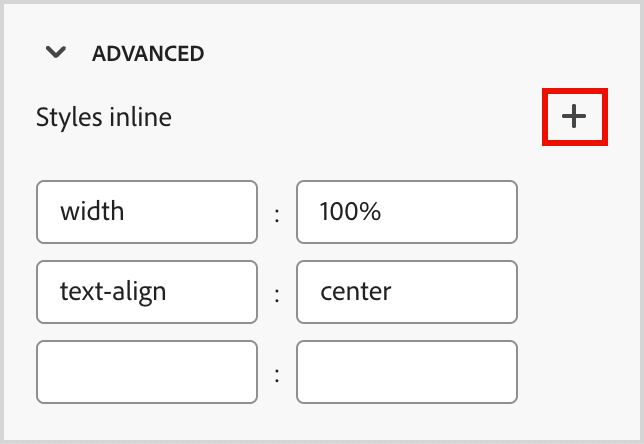
若要使用值套用其他CSS相容屬性,請使用 進階 樣式設定。 您可以變更現有屬性的值,或新增屬性。 樣式會使用父 — 子元件(元素)的CSS繼承模型套用至元件。
顯示的屬性反映目前為元件定義的樣式。 您可以根據CSS定義變更值。 按一下新增 (+)圖示,為元件新增樣式屬性。
影像
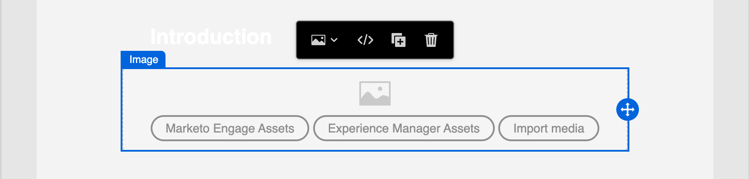
使用影像元件將影像資產插入您的內容。 在畫布中選取 影像 元件時,您可以新增或變更顯示的影像資產檔案。
新增影像資產
選擇資產來源型別並選取影像檔:
-
Marketo Engage Assets — 選擇此型別以從Journey Optimizer B2B edition資料庫或連線的Market Engage執行個體瀏覽及選取影像資產。
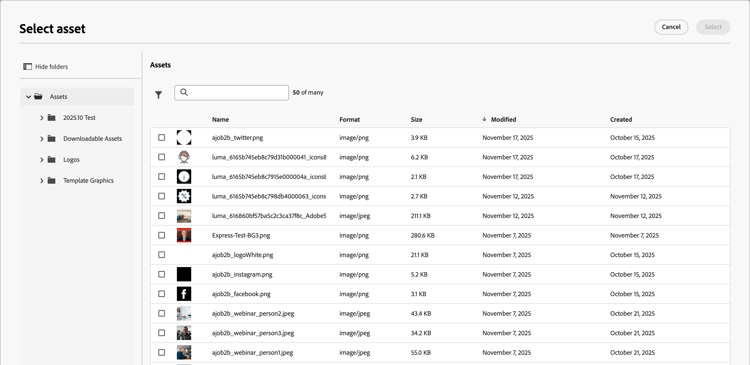
從對話方塊中,您可以從選取的存放庫中選擇影像。 按一下 選取 以新增資產。
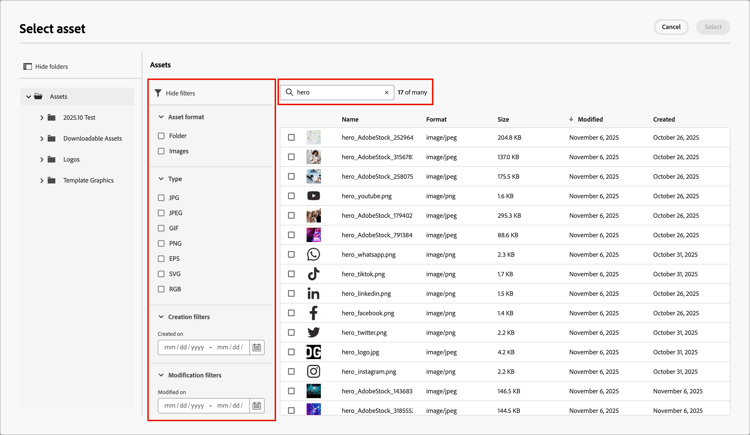
有多種工具可協助您找到所需的資產:
-
按一下左上方的 篩選器 圖示,以根據您的條件篩選顯示的專案。
-
在 搜尋 欄位中輸入文字,以篩選顯示的專案以符合資產名稱。
-
-
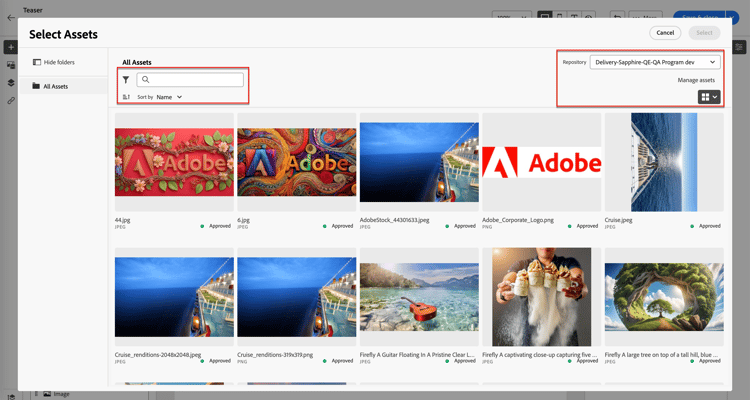
Experience Manager Assets — 選擇此型別以瀏覽並從已設定的Experience Manage Assets存放庫中選取影像資產。
在 選取Assets 對話方塊中,使用可用的工具選擇影像,以找出您需要的資產,然後按一下選取:
-
變更右上角的存放庫。
-
按一下右上角的「管理資產」,在其他瀏覽器分頁中開啟Assets存放庫,並使用AEM Assets管理工具。
-
按一下右上角的 檢視型別 選擇器,將顯示變更為清單檢視、格線檢視、相簿檢視或瀑布檢視。
-
按一下 排序順序 圖示,以變更升序與降序之間的排序順序。
-
按一下 排序依據 功能表箭頭,將排序條件變更為名稱、大小或已修改。
-
按一下左上方的 篩選器 圖示,以根據您的條件篩選顯示的專案。
-
在 搜尋 欄位中輸入文字,以篩選顯示的專案以符合資產名稱。
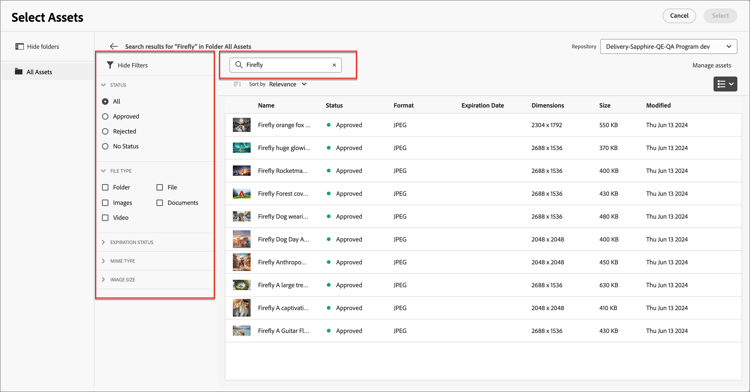
-
-
匯入媒體 — 選擇此型別,從您的系統選取檔案,並將其匯入Journey Optimizer B2B edition資產庫。
在 上傳影像 對話方塊中,將檔案從您的系統拖放至檔案方塊。 檔案大小上限為100 MB。
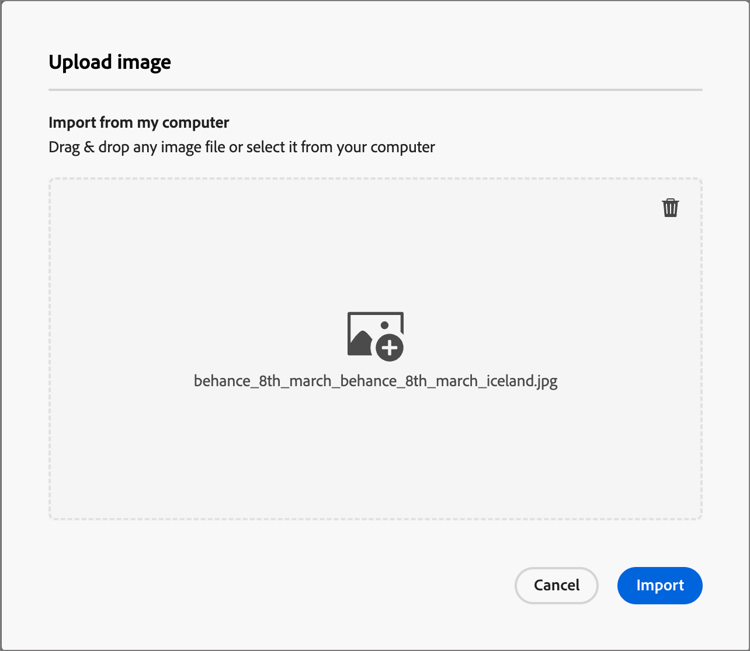
所選影像的檔案名稱會顯示在對話方塊中。 資產檔案名稱必須是唯一的(跨資料夾),如果已存在同名的檔案,則會顯示訊息。 名稱最多可包含100個字元,且不能包含特殊字元(例如
;、:、\和|)。按一下匯入。
您可以在右側面板中為影像新增影像標題和替代文字。

設定連結選項
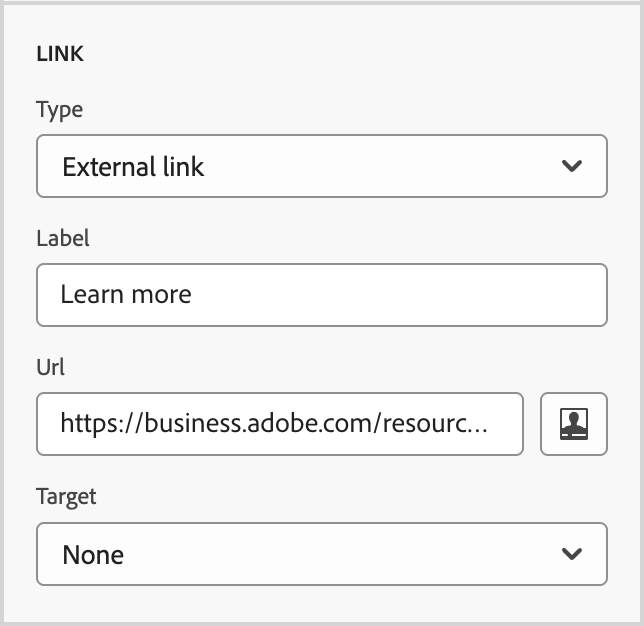
在 設定 索引標籤上,使用 連結 選項將影像與載入目標頁面的目的地和瀏覽器行為連結。
-
設定連結的型別:
-
外部連結 — 選擇此型別以使用標準URL作為連結目的地。
在 Url 中,輸入連結目的地的URL。 按一下「個人化」(「

-
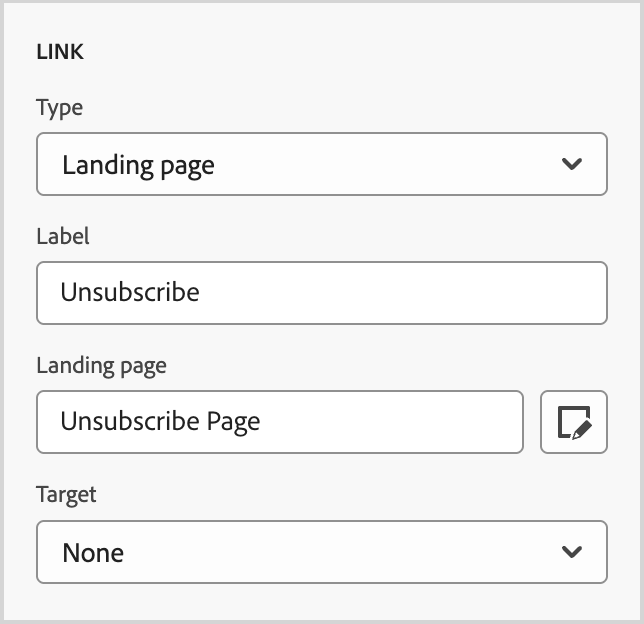
登陸頁面 — 選擇此型別,在連線的Marketo Engage執行個體中選取已發佈的登陸頁面。
針對 登陸頁面 選項,請選取已發佈的登陸頁面。 按一下 選取頁面 圖示(

-
-
針對標籤,請輸入您要在按鈕內顯示的文字。
按鈕大小會根據設定的文字和樣式進行調整。
-
對於Target,請選擇如何從電子郵件或頁面重新導向連結的目的地:
- 無 — 使用預設瀏覽器或使用者端行為(預設)開啟連結。
- 空白 — 在新視窗或索引標籤中開啟連結。
- Self — 在相同框架中開啟連結。
- 父系 — 在父框架中開啟連結。
- Top — 在視窗的整個內文中開啟連結。
設定樣式
在右側面板中設定影像元件的樣式。
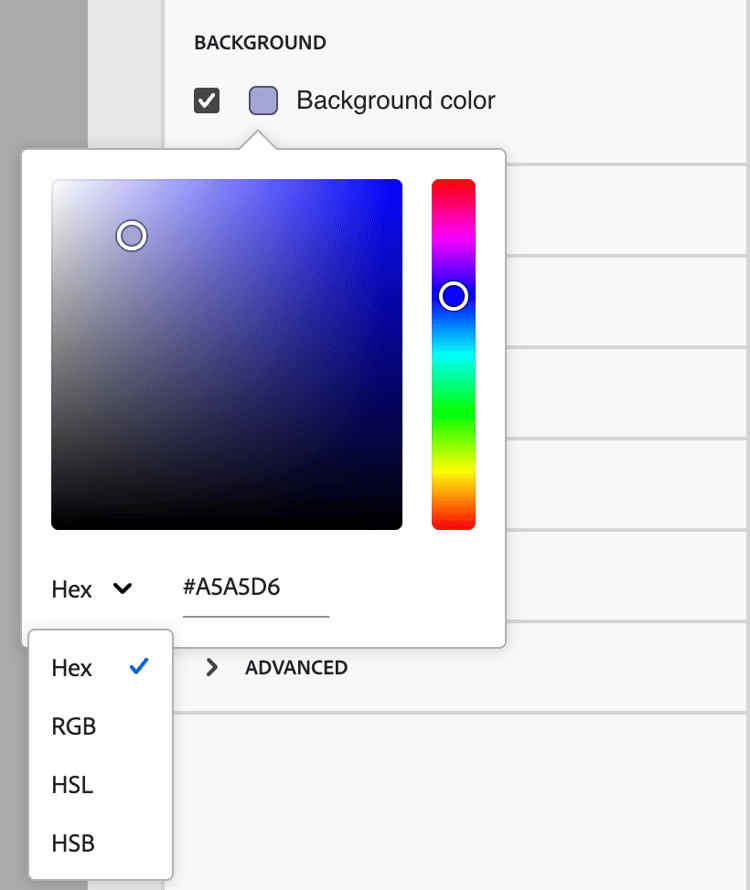
在右側面板中選取 樣式 索引標籤後,請使用 背景 區段來定義元件的背景顏色。
選取核取方塊,然後按一下顏色方塊,從選擇器中選擇顏色。 您可以輸入已知的RGB、HSL、HSB或十六進位值來選擇顏色。 或者,您可以使用顏色滑桿和顏色欄位來選取顏色。
-
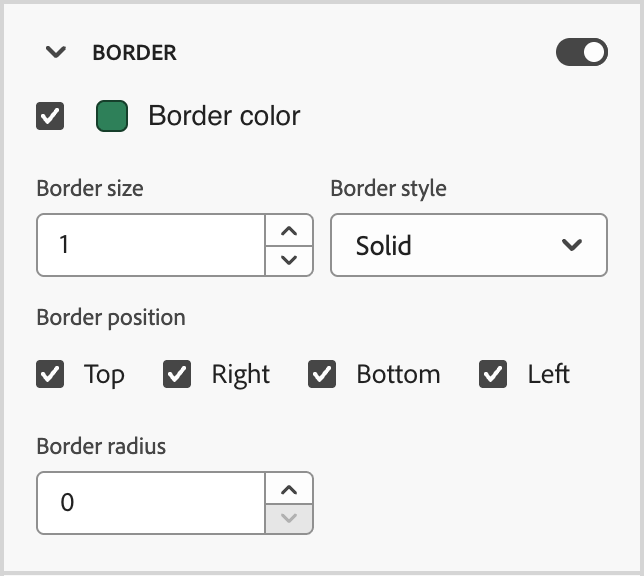
在已選取 樣式 標籤的右側面板上,展開 Border 區段並設定選項以顯示元件的邊框:
-
將切換開關向右移動以啟用邊框顯示選項,並根據您的設計條件進行設定:
- 若要設定邊框顏色,請選取核取方塊,然後按一下顏色方塊以從選擇器中選擇顏色。 您可以輸入已知的RGB、HSL、HSB或十六進位值來選擇顏色。 或者,您可以使用顏色滑桿和顏色欄位來選取顏色。

-
若要設定邊框大小 (線條寬度),請按一下向上和向下箭頭圖示以增加或減少畫素數量。
-
若要設定邊框樣式,請從標準CSS
border-style值清單中選擇一個值。 -
若要決定顯示邊框的位置,請選取每個 邊框位置 核取方塊。
-
對於邊框半徑,請根據您想要的轉角曲線設定數值。
值為0 (預設)會產生方形轉角。
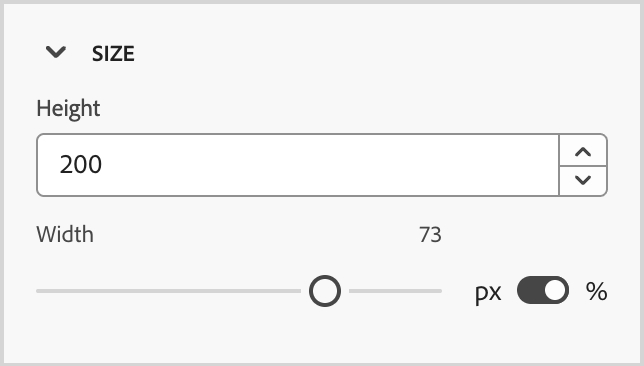
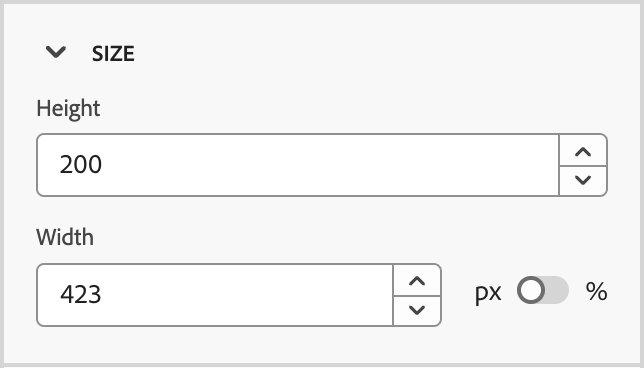
在已選取 樣式 標籤的右側面板上,展開 大小 區段並設定元件高度和寬度的選項:
-
高度 — 按一下向上和向下箭頭圖示,以增加或減少畫素數量。 空白值(Auto)是預設值,會根據元素的內容調整元素的高度。
-
寬度 — 使用切換功能以畫素或百分比設定寬度。
-
若為百分比寬度,請使用滑桿來設定百分比值。 百分比會根據包含區塊的內容方塊來決定元素大小,其中不包含邊框間距和邊框。 例如,值50會將元素寬度設定為其所包含區塊內容寬度的50%。
使用百分比的
-
針對以畫素為基礎的寬度,按一下向上和向下箭頭圖示,以增加或減少畫素數量。 空白值(Auto)是預設值,會根據元素內容調整元素寬度。
使用畫素的
-
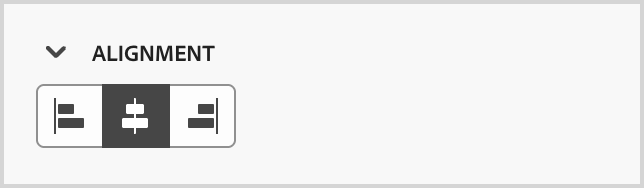
展開 對齊 區段,然後選擇您要使用的水準對齊:左對齊、置中或右對齊。 此樣式會轉譯為標準text-align CSS樣式,並影響元件在容納元件中的放置方式。
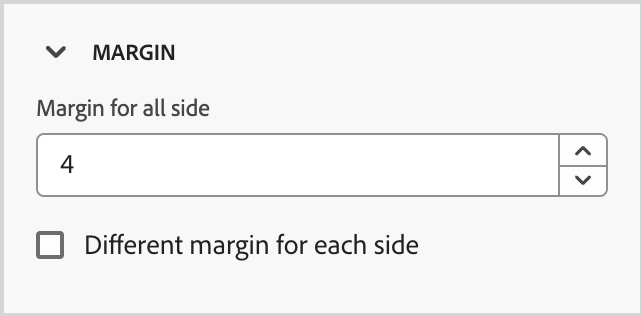
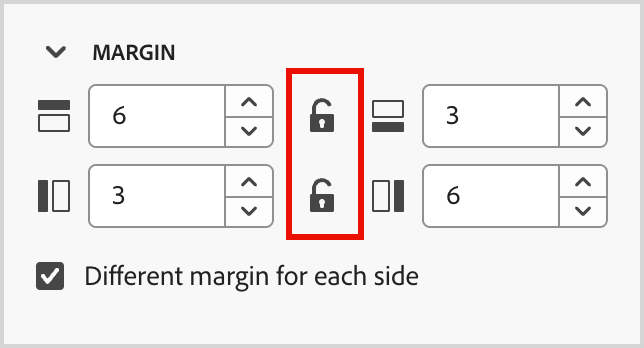
在已選取 樣式 標籤的右側面板上,展開 邊界 區段,並設定結構元件內邊界間距的選項。 此樣式會復寫CSS margin引數,該引數會控制元件邊框之外的空間,將元件與其他元件分開。 它會在元件周圍建立間隙,以影響其定位和周圍內容的版面。
根據您的設計需求設定邊界值(畫素)。 您可以單獨設定元件所有側、上邊框、左右邊或每一側的邊界:
-
所有邊 — 若要設定一個值以套用至所有邊,請清除每個邊的 不同邊界 核取方塊。 按一下向上和向下箭頭圖示,以增加或減少畫素數量。
-
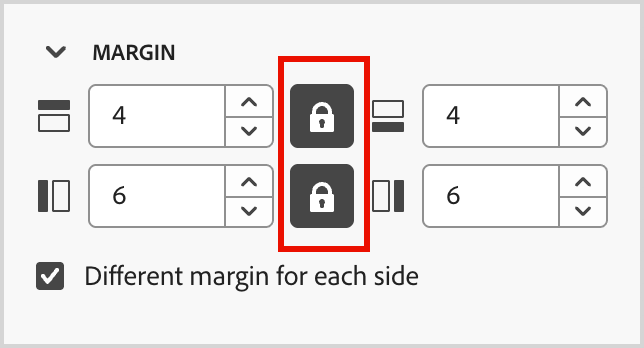
上下邊界 — 若要將上下邊界設定為相同的值,請在上下設定之間設定 鎖定 圖示。 按一下向上和向下箭頭圖示,以增加或減少畫素數量。
-
左右邊界 — 若要將左右邊界設定為相同的值,請在左右設定之間設定 鎖定 圖示。 按一下向上和向下箭頭圖示,以增加或減少畫素數量。
-
獨立 — 若要將每個邊界設定為獨立值,請在上下設定之間以及左右之間設定 解除鎖定 圖示。 針對各個設定,按一下向上和向下箭頭圖示,以增加或減少畫素數量。
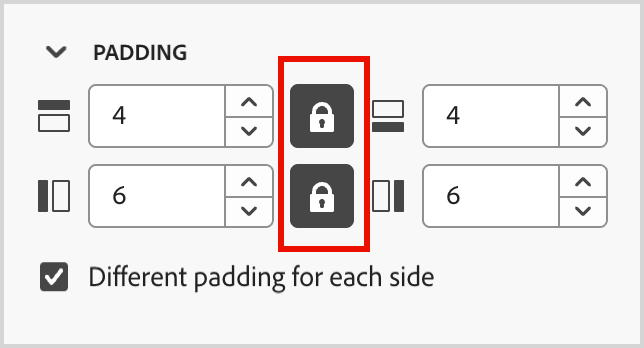
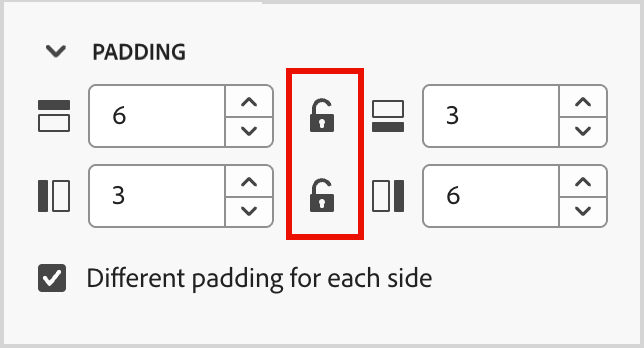
在已選取 樣式 標籤的右側面板上,展開 內距 區段,並設定結構元件內距的選項。 此樣式會復寫CSS padding引數,該引數是元件內容與其邊框之間的空間。 內距提供內部間距,可用來控制內容與元件邊框之間的距離。
根據您的設計需求,設定以畫素為單位的填補值。 您可以單獨設定元件所有側、上邊框、左右邊或每一側的邊框間距:
-
所有邊 — 若要設定一個值以套用至所有邊,請清除 每個邊不同的內距 核取方塊。 按一下向上和向下箭頭圖示,以增加或減少畫素數量。

-
上下間距 — 若要將上下間距設定為相同的值,請在上下設定之間設定 鎖定 圖示。 按一下向上和向下箭頭圖示,以增加或減少畫素數量。
-
左右間距 — 若要將左右間距設定為相同的值,請在左右設定之間設定 鎖定 圖示。 按一下向上和向下箭頭圖示,以增加或減少畫素數量。
-
獨立 — 若要將每一邊的填補設定為獨立值,請在上下設定之間以及左右之間設定 解除鎖定 圖示。 針對各個設定,按一下向上和向下箭頭圖示,以增加或減少畫素數量。
若要使用值套用其他CSS相容屬性,請使用 進階 樣式設定。 您可以變更現有屬性的值,或新增屬性。 樣式會使用父 — 子元件(元素)的CSS繼承模型套用至元件。
顯示的屬性反映目前為元件定義的樣式。 您可以根據CSS定義變更值。 按一下新增 (+)圖示,為元件新增樣式屬性。
社交
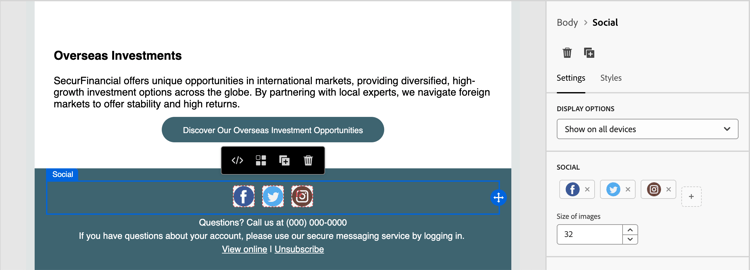
使用 社交 元件,將社群媒體頁面的連結插入您的內容中。 其中包含三種預設的社群媒體型別,但您可以視需求新增或移除這些型別。
-
若要新增社群媒體型別,請按一下新增 ( + )圖示,然後選擇要新增的社群媒體型別。
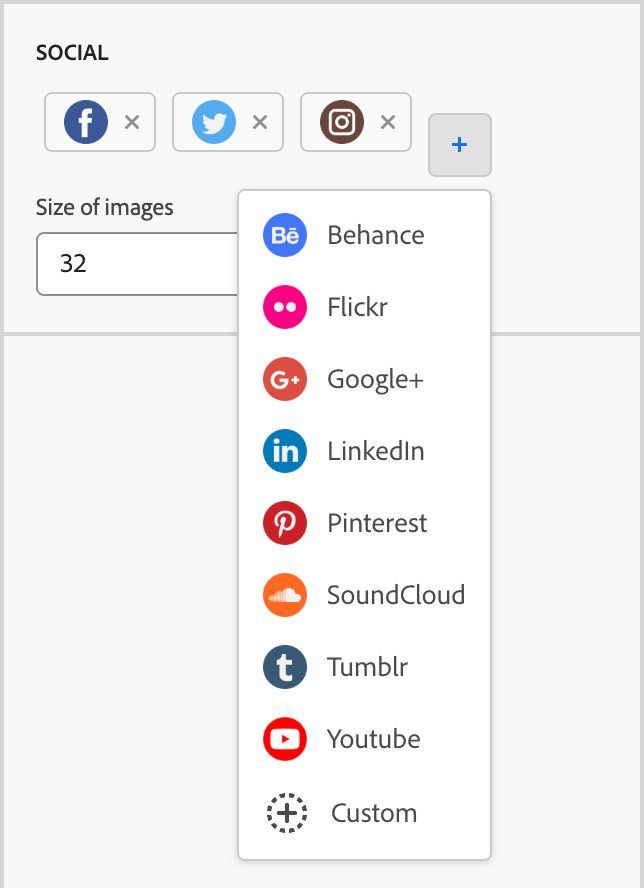
-
若要移除社群媒體型別,請按一下社群媒體圖示旁的X。
在選取了社群媒體型別後,設定該型別的選項:
-
URL — 輸入您要連結至社群媒體圖形或圖示的社群媒體URL。
-
Source — 如果您想使用自己的影像,而不是預設影像,請選擇和影像資產。 您可以從已連線的Marketo Engage資產存放庫或Experience Manager Assets存放庫(如果已設定)中選取影像,或從您的系統匯入影像檔案。 如需選取和匯入影像資產的詳細資訊,請參閱影像元件資訊。
-
替代文字 — 為顯示的影像輸入替代文字。
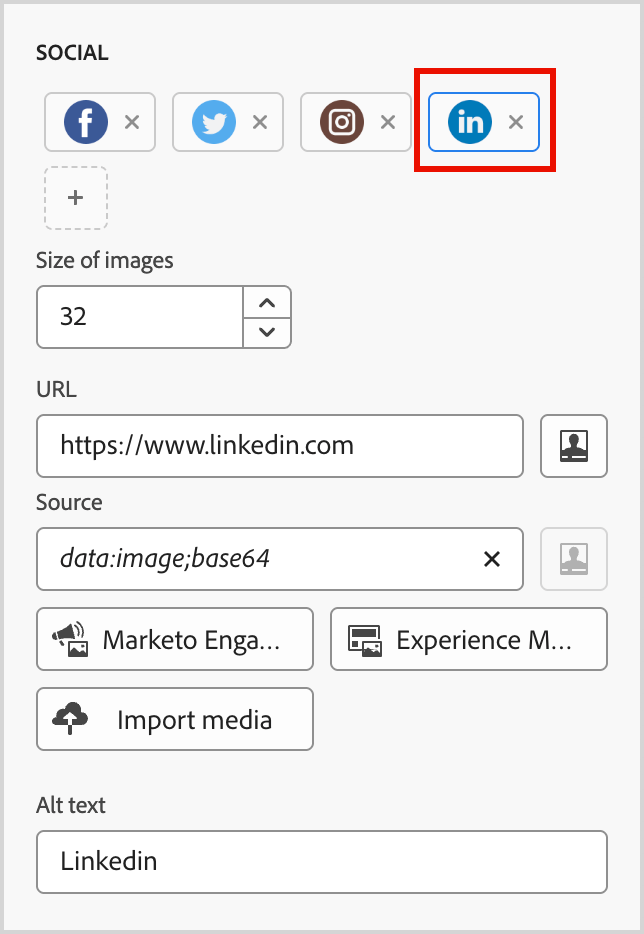
若要定義所有社群媒體圖形的一致顯示大小,請設定影像大小。
您可以為 Social 元件設定下列樣式選項:
在右側面板中選取 樣式 索引標籤後,請使用 背景 區段來定義元件的背景顏色。
選取核取方塊,然後按一下顏色方塊,從選擇器中選擇顏色。 您可以輸入已知的RGB、HSL、HSB或十六進位值來選擇顏色。 或者,您可以使用顏色滑桿和顏色欄位來選取顏色。
-
在已選取 樣式 標籤的右側面板上,展開 Border 區段並設定選項以顯示元件的邊框:
-
將切換開關向右移動以啟用邊框顯示選項,並根據您的設計條件進行設定:
- 若要設定邊框顏色,請選取核取方塊,然後按一下顏色方塊以從選擇器中選擇顏色。 您可以輸入已知的RGB、HSL、HSB或十六進位值來選擇顏色。 或者,您可以使用顏色滑桿和顏色欄位來選取顏色。
-
若要設定邊框大小 (線條寬度),請按一下向上和向下箭頭圖示以增加或減少畫素數量。
-
若要設定邊框樣式,請從標準CSS
border-style值清單中選擇一個值。 -
若要決定顯示邊框的位置,請選取每個 邊框位置 核取方塊。
-
對於邊框半徑,請根據您想要的轉角曲線設定數值。
值為0 (預設)會產生方形轉角。
在已選取 樣式 標籤的右側面板上,展開 大小 區段並設定元件高度和寬度的選項:
-
高度 — 按一下向上和向下箭頭圖示,以增加或減少畫素數量。 空白值(Auto)是預設值,會根據元素的內容調整元素的高度。
-
寬度 — 使用切換功能以畫素或百分比設定寬度。
-
若為百分比寬度,請使用滑桿來設定百分比值。 百分比會根據包含區塊的內容方塊來決定元素大小,其中不包含邊框間距和邊框。 例如,值50會將元素寬度設定為其所包含區塊內容寬度的50%。
使用百分比的
-
針對以畫素為基礎的寬度,按一下向上和向下箭頭圖示,以增加或減少畫素數量。 空白值(Auto)是預設值,會根據元素內容調整元素寬度。
使用畫素的
-
展開 對齊 區段,然後選擇您要使用的水準對齊:左對齊、置中或右對齊。 此樣式會轉譯為標準text-align CSS樣式,並影響元件在容納元件中的放置方式。
在已選取 樣式 標籤的右側面板上,展開 邊界 區段,並設定結構元件內邊界間距的選項。 此樣式會復寫CSS margin引數,該引數會控制元件邊框之外的空間,將元件與其他元件分開。 它會在元件周圍建立間隙,以影響其定位和周圍內容的版面。
根據您的設計需求設定邊界值(畫素)。 您可以單獨設定元件所有側、上邊框、左右邊或每一側的邊界:
-
所有邊 — 若要設定一個值以套用至所有邊,請清除每個邊的 不同邊界 核取方塊。 按一下向上和向下箭頭圖示,以增加或減少畫素數量。
-
上下邊界 — 若要將上下邊界設定為相同的值,請在上下設定之間設定 鎖定 圖示。 按一下向上和向下箭頭圖示,以增加或減少畫素數量。
-
左右邊界 — 若要將左右邊界設定為相同的值,請在左右設定之間設定 鎖定 圖示。 按一下向上和向下箭頭圖示,以增加或減少畫素數量。
-
獨立 — 若要將每個邊界設定為獨立值,請在上下設定之間以及左右之間設定 解除鎖定 圖示。 針對各個設定,按一下向上和向下箭頭圖示,以增加或減少畫素數量。
在已選取 樣式 標籤的右側面板上,展開 內距 區段,並設定結構元件內距的選項。 此樣式會復寫CSS padding引數,該引數是元件內容與其邊框之間的空間。 內距提供內部間距,可用來控制內容與元件邊框之間的距離。
根據您的設計需求,設定以畫素為單位的填補值。 您可以單獨設定元件所有側、上邊框、左右邊或每一側的邊框間距:
-
所有邊 — 若要設定一個值以套用至所有邊,請清除 每個邊不同的內距 核取方塊。 按一下向上和向下箭頭圖示,以增加或減少畫素數量。
-
上下間距 — 若要將上下間距設定為相同的值,請在上下設定之間設定 鎖定 圖示。 按一下向上和向下箭頭圖示,以增加或減少畫素數量。
-
左右間距 — 若要將左右間距設定為相同的值,請在左右設定之間設定 鎖定 圖示。 按一下向上和向下箭頭圖示,以增加或減少畫素數量。
-
獨立 — 若要將每一邊的填補設定為獨立值,請在上下設定之間以及左右之間設定 解除鎖定 圖示。 針對各個設定,按一下向上和向下箭頭圖示,以增加或減少畫素數量。
若要使用值套用其他CSS相容屬性,請使用 進階 樣式設定。 您可以變更現有屬性的值,或新增屬性。 樣式會使用父 — 子元件(元素)的CSS繼承模型套用至元件。
顯示的屬性反映目前為元件定義的樣式。 您可以根據CSS定義變更值。 按一下新增 (+)圖示,為元件新增樣式屬性。
表單(登陸頁面)
[Beta]{class="badge informative" title="Beta功能"}
使用 表單 元件,將已發佈的表單新增至登入頁面或登入頁面範本。 如需建立和發佈表單的詳細資訊,請參閱Forms。
-
按一下元件工具列中的 表單 工具,或使用右側的 內嵌表單 屬性來選取已發佈的表單。
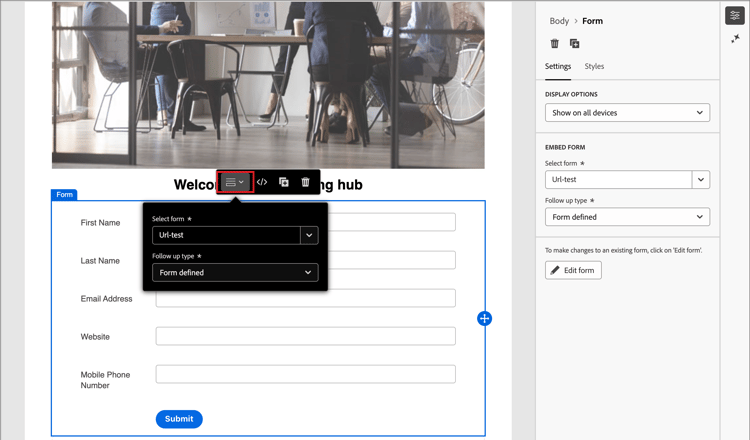
-
如果您要覆寫表單的預設後續追蹤型別,請根據您的頁面或範本需求變更設定。
此頁面也稱為表單的感謝頁面,此設定會決定訪客提交表單時會發生什麼情況:
-
停留在頁面 — 選擇此選項可在提交表單時讓訪客停留在相同頁面。
-
登陸頁面 — 選擇此選項可選取任何Journey Optimizer B2B edition或Marketo Engage登陸頁面作為後續追蹤。
-
外部URL — 選擇此選項可指定任何URL作為後續頁面。 訪客提交表單後,瀏覽器會載入指定的URL。
note tip TIP 如果您希望使用表單下載檔案,您可以指定託管檔案的URL。 透過此設定,提交按鈕可作為下載按鈕運作。 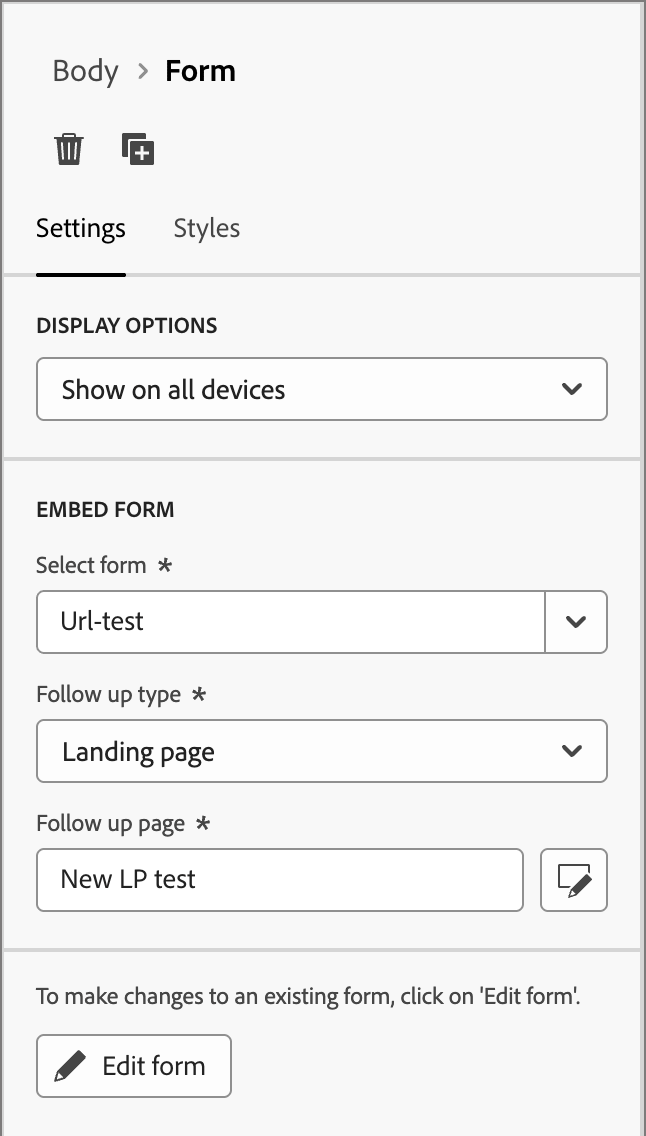
-
如有需要,請選取右側面板中的 樣式 索引標籤,以設定結構元件內的表單邊界。
在已選取 樣式 標籤的右側面板上,展開 邊界 區段,並設定結構元件內邊界間距的選項。 此樣式會復寫CSS margin引數,該引數會控制元件邊框之外的空間,將元件與其他元件分開。 它會在元件周圍建立間隙,以影響其定位和周圍內容的版面。
根據您的設計需求設定邊界值(畫素)。 您可以單獨設定元件所有側、上邊框、左右邊或每一側的邊界:
-
所有邊 — 若要設定一個值以套用至所有邊,請清除每個邊的 不同邊界 核取方塊。 按一下向上和向下箭頭圖示,以增加或減少畫素數量。
-
上下邊界 — 若要將上下邊界設定為相同的值,請在上下設定之間設定 鎖定 圖示。 按一下向上和向下箭頭圖示,以增加或減少畫素數量。
-
左右邊界 — 若要將左右邊界設定為相同的值,請在左右設定之間設定 鎖定 圖示。 按一下向上和向下箭頭圖示,以增加或減少畫素數量。
-
獨立 — 若要將每個邊界設定為獨立值,請在上下設定之間以及左右之間設定 解除鎖定 圖示。 針對各個設定,按一下向上和向下箭頭圖示,以增加或減少畫素數量。