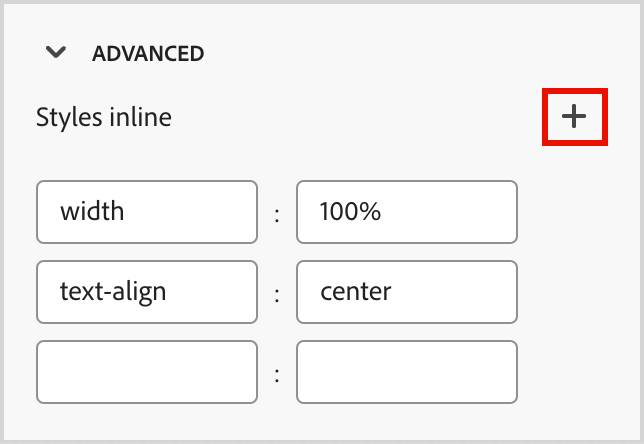
Gebruik de stijlinstellingen van Advanced om aanvullende CSS-compatibele kenmerken toe te passen op waarden. U kunt de waarden van de bestaande kenmerken wijzigen of nieuwe kenmerken toevoegen. De opmaak wordt toegepast op de component met behulp van het CSS-overervingsmodel voor bovenliggende en onderliggende componenten (elementen).
De weergegeven kenmerken weerspiegelen de stijlen die momenteel zijn gedefinieerd voor de component. U kunt de waarden volgens CSS definities veranderen. Klik toevoegen (+) pictogram om een nieuw stijlattribuut voor de component toe te voegen.
Afbeelding
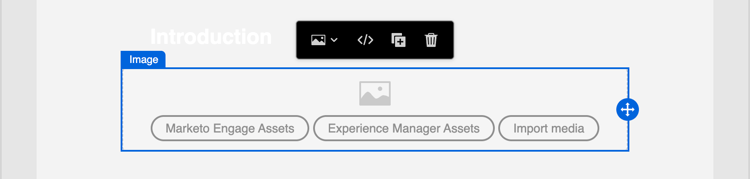
Gebruik de component Image om een afbeeldingselement in te voegen in uw inhoud. Wanneer de component van het Beeld in het canvas wordt geselecteerd, kunt u het getoonde dossier van de beeldactiva toevoegen of veranderen.
Afbeeldingselement toevoegen
Kies het type van middelbron 0} en selecteer een beelddossier:
-
Marketo Engage Assets - Kies dit type om door een afbeeldingselement te bladeren en dit te selecteren in de Journey Optimizer B2B edition-bibliotheek of in de aangesloten Market Engage-instantie.
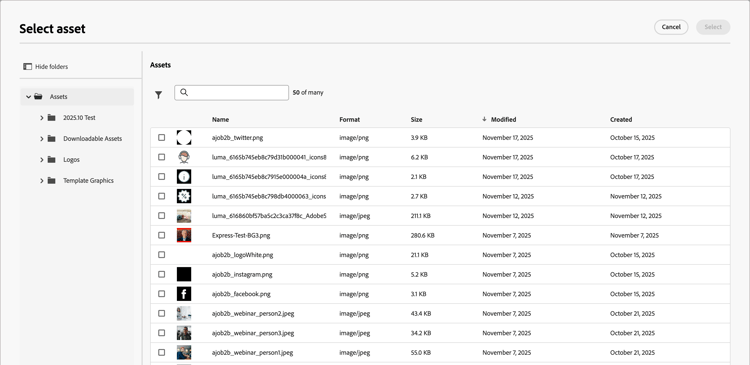
In het dialoogvenster kunt u een afbeelding kiezen in de geselecteerde opslagplaats. Klik op Select om het element toe te voegen.
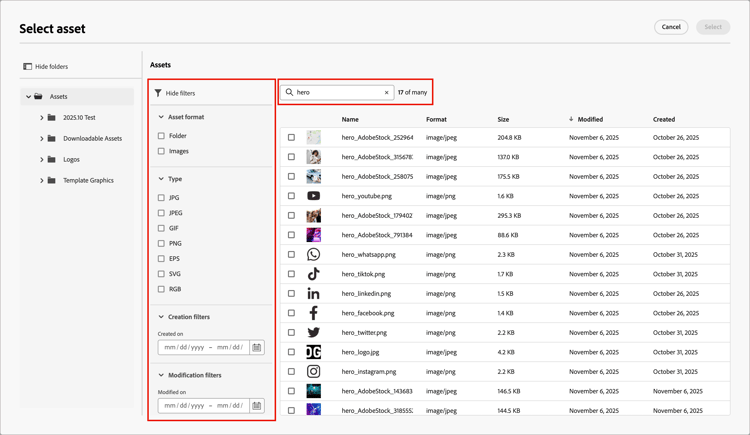
Er zijn hulpmiddelen beschikbaar om u te helpen van de activa de plaats bepalen die u nodig hebt:
-
Klik het pictogram van de Filter op de bovenkant verlaten om de getoonde punten volgens uw criteria te filtreren.
-
Ga tekst op het gebied van het Onderzoek in om de getoonde punten voor een gelijke van de activanaam te filtreren.
-
-
Experience Manager Assets - kies dit type om een beeldactiva van a te doorbladeren en te selecteren gevormde Ervaring beheert de bewaarplaats van Assets .
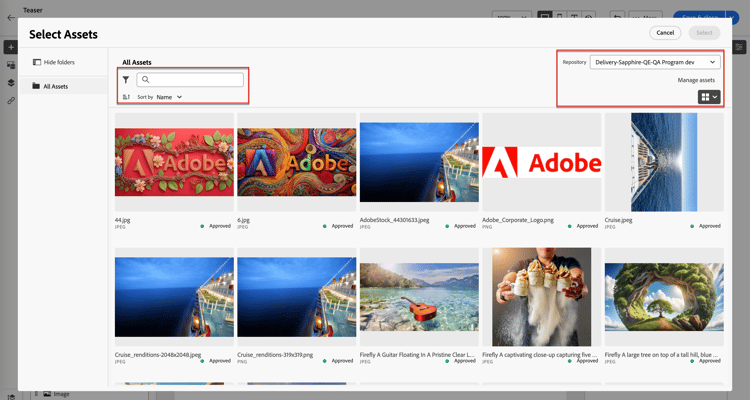
Kies in het dialoogvenster Select Assetseen afbeelding met de beschikbare gereedschappen om te zoeken naar het benodigde element en klik op Select.:
-
Wijzig de Repository rechtsboven.
-
Klik op Manage assets rechtsboven om de Assets-opslagplaats te openen in een ander browsertabblad en AEM Assets-beheergereedschappen te gebruiken.
-
Klik het type van Mening selecteur bij het hoogste recht om de vertoning in List View, Grid View, Gallery View, of Waterfall View te veranderen.
-
Klik het pictogram van de Sorteervolgorde om de sorteervolgorde tussen het stijgen en het dalen te veranderen.
-
Klik op de menupijl Sort by om de sorteercriteria te wijzigen in Name , Size of Modified .
-
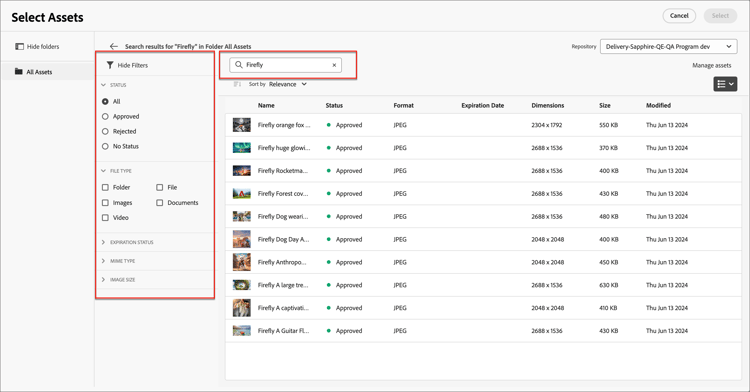
Klik het pictogram van de Filter op de bovenkant verlaten om de getoonde punten volgens uw criteria te filtreren.
-
Ga tekst op het gebied van het Onderzoek in om de getoonde punten voor een gelijke van de activanaam te filtreren.
-
-
Import media - Kies dit type om een bestand op uw systeem te selecteren en in de Journey Optimizer B2B edition-bibliotheek met middelen te importeren.
Sleep in het dialoogvenster Upload imageeen bestand van uw systeem naar het bestandsvak. De maximale bestandsgrootte is 100 MB.
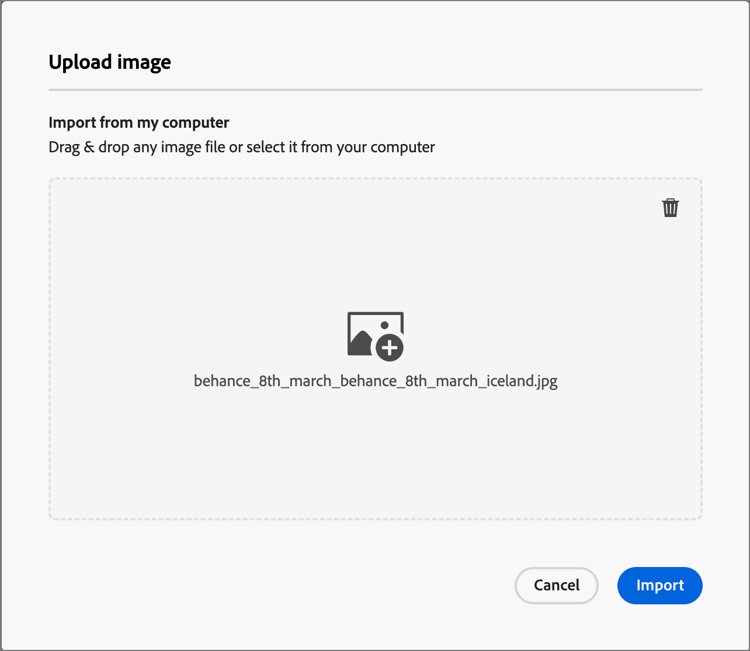
De bestandsnamen van de geselecteerde afbeeldingen worden weergegeven in het dialoogvenster. Namen van elementbestanden moeten uniek zijn (in verschillende mappen). Als er al een bestand met de naam bestaat, wordt er een bericht weergegeven. Namen kunnen maximaal 100 tekens hebben en mogen geen speciale tekens bevatten (zoals
;,:,\en|).Klik op Import .
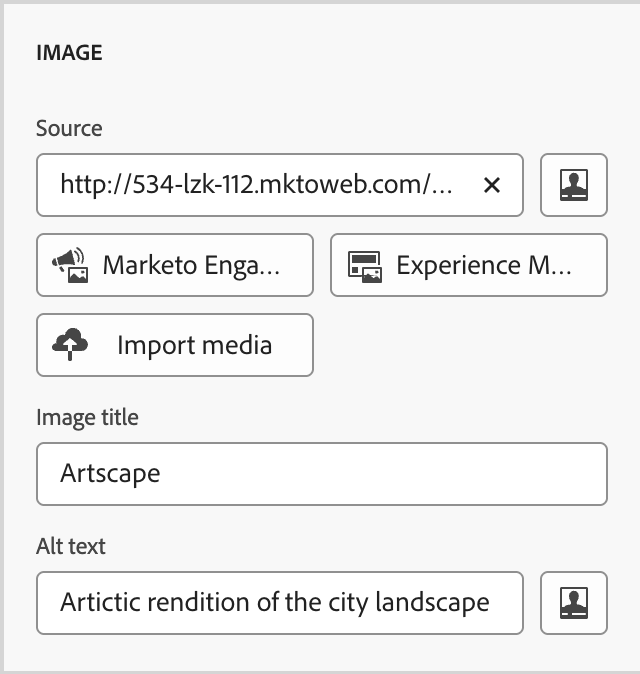
U kunt een afbeeldingstitel en alternatieve tekst voor de afbeelding toevoegen in het rechterdeelvenster.
Koppelingsopties instellen
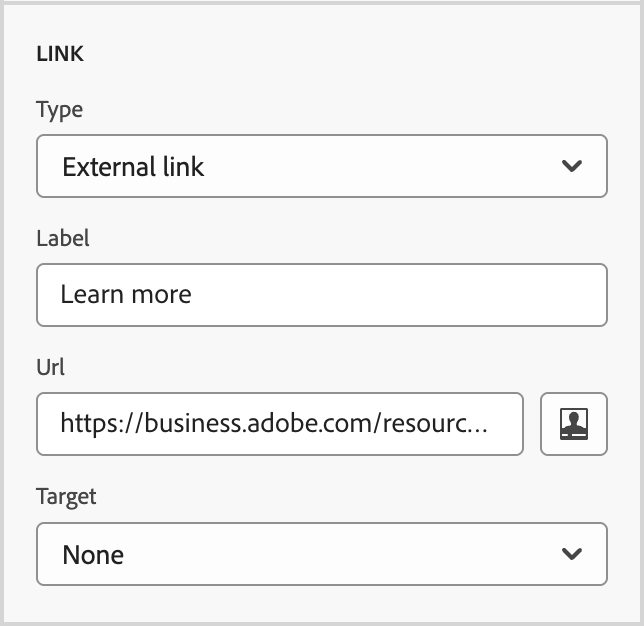
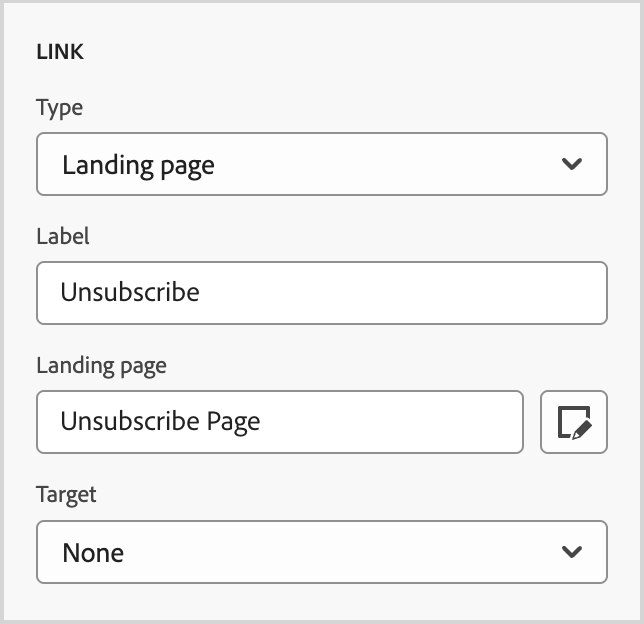
Gebruik op het tabblad Settingsde opties van Linkom de afbeelding te koppelen aan een doel en het browsergedrag voor het laden van de doelpagina.
-
Stel de Type voor de koppeling in:
-
External link - Kies dit type als u een standaard-URL als doel voor de koppeling wilt gebruiken.
Voer in Url de URL in voor het doel van de koppeling. Klik personaliseren (

-
het Bestaan pagina - kies dit type om een gepubliceerde het landen pagina in de verbonden instantie van Marketo Engage te selecteren.
Selecteer voor de optie Landing Page de gepubliceerde bestemmingspagina. Klik het Uitgezochte pagina pictogram (

-
-
Voer bij Label de tekst in die u in de knop wilt weergeven.
De grootte van de knop wordt aangepast aan de tekst en de stijl die u instelt.
-
Voor Target, kies hoe de verbonden bestemming van e-mail of pagina wordt opnieuw gericht:
- None- De koppeling wordt geopend met het standaardgedrag van de browser of client (standaard).
- Blank- Hiermee opent u de koppeling in een nieuw venster of op een nieuw tabblad.
- Self- Hiermee opent u de koppeling in hetzelfde frame.
- Parent- Hiermee opent u de koppeling in het bovenliggende frame.
- Top- Hiermee opent u de koppeling in de volledige tekst van het venster.
Stijlen instellen
Stel de stijlen voor de afbeeldingscomponent in het rechterdeelvenster in.
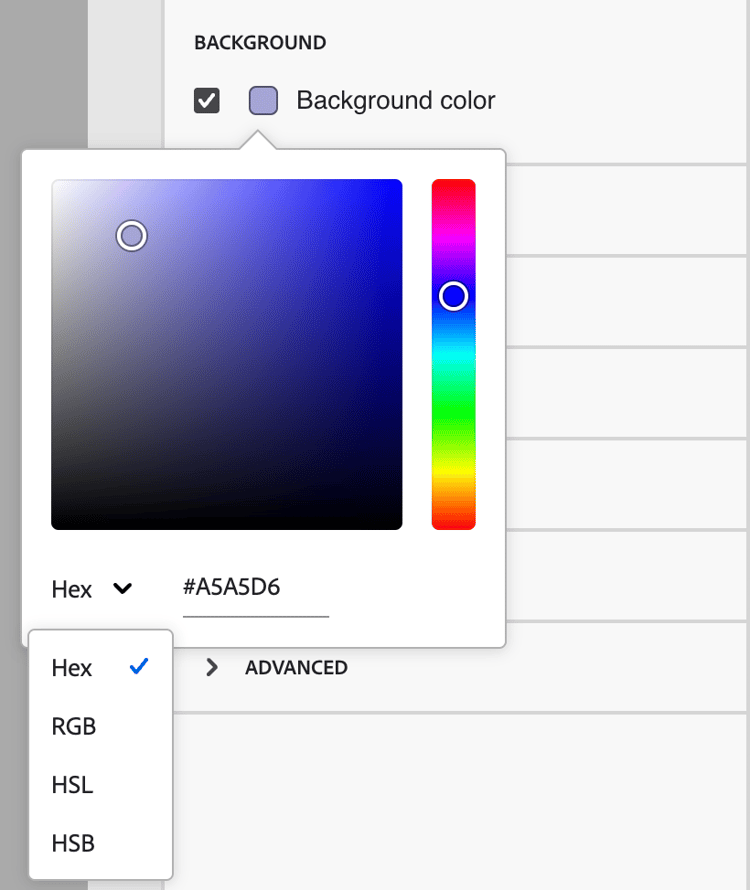
Selecteer de tab Stylesin het rechterdeelvenster en gebruik de sectie Backgroundom de achtergrondkleur voor de component te definiëren.
Schakel het selectievakje in en klik op het kleurvakje om een kleur in de kiezer te kiezen. U kunt een kleur kiezen door een bekende RGB-, HSL-, HSB- of hexadecimale waarde in te voeren. U kunt ook de schuifregelaar Kleur en het kleurveld gebruiken om de kleur te selecteren.
-
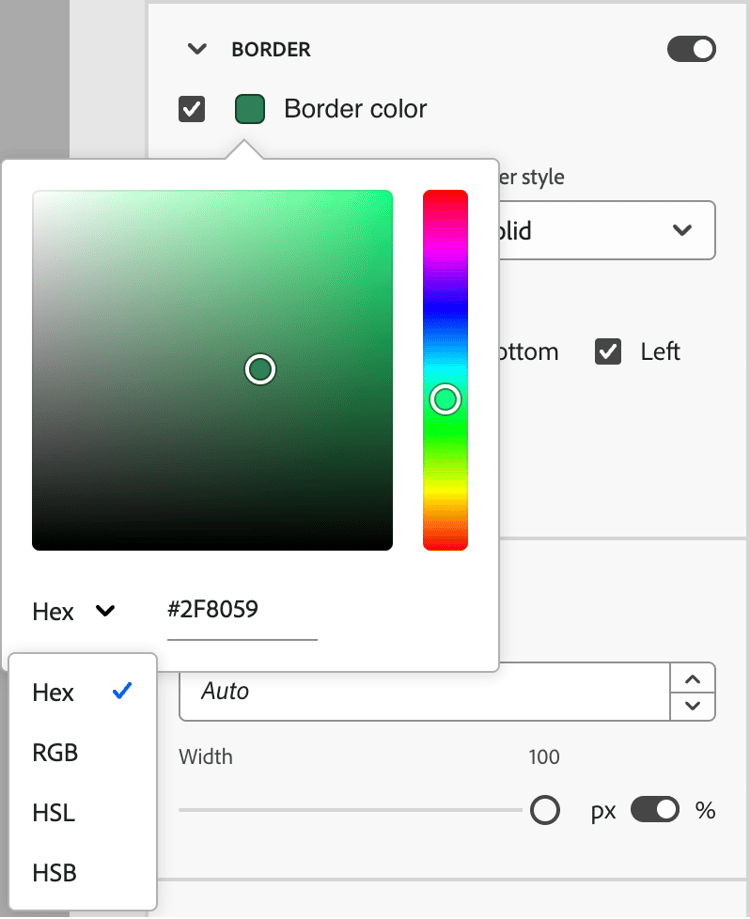
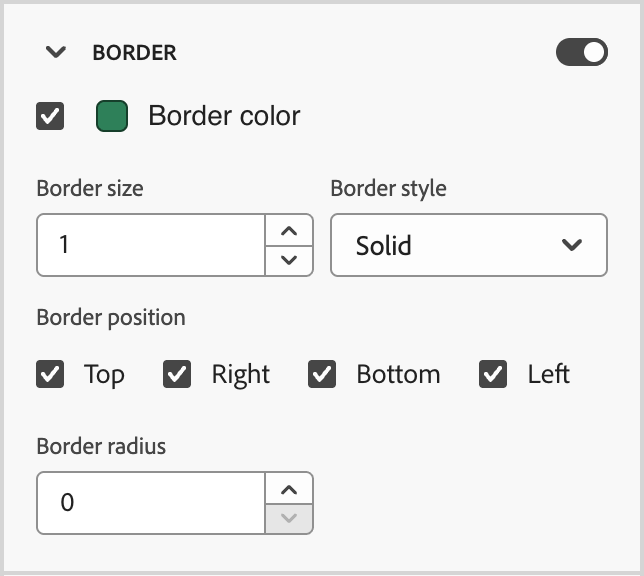
Vouw in het rechterdeelvenster met de tab Stylesde sectie Borderuit en stel de opties in om een rand voor de component weer te geven:
-
Verplaats de schakeloptie naar rechts om de weergaveopties voor de randen in te schakelen en stel deze in op basis van uw ontwerpcriteria:
- Als u Border color wilt instellen, schakelt u het selectievakje in en klikt u op het kleurvakje om een kleur in de kiezer te kiezen. U kunt een kleur kiezen door een bekende RGB-, HSL-, HSB- of hexadecimale waarde in te voeren. U kunt ook de schuifregelaar Kleur en het kleurveld gebruiken om de kleur te selecteren.
-
Als u Border size (lijnbreedte) wilt instellen, klikt u op de pictogrammen Pijl-omhoog en Pijl-omlaag om het aantal pixels te verhogen of te verlagen.
-
Als u de Border style wilt instellen, kiest u een waarde in de lijst met standaard-CSS
border-style-waarden. -
Om te bepalen waar de rand wordt weergegeven, schakelt u elk selectievakje Border position in.
-
Voor Border radius, plaats de numerieke waarde volgens de kromme u voor de hoeken wilt.
Met de waarde 0 (standaardwaarde) wordt een vierkante hoek gemaakt.
Vouw in het rechterdeelvenster met het tabblad Stylesde sectie Sizeuit en stel de opties voor de hoogte en breedte van de component in:
-
Height - Klik op de pictogrammen pijl-omhoog en pijl-omlaag om het aantal pixels te vergroten of te verkleinen. Een lege waarde (Auto) is de standaardwaarde en wijzigt de hoogte van het element op basis van de inhoud ervan.
-
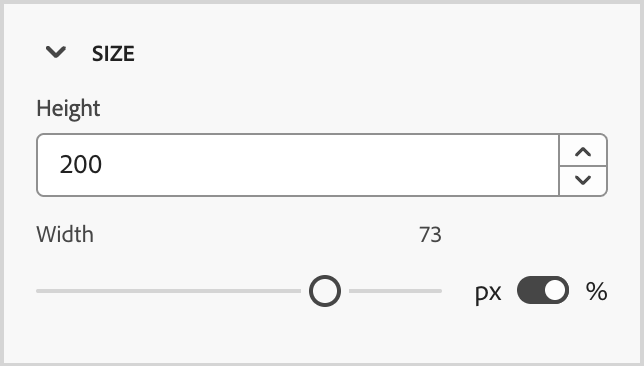
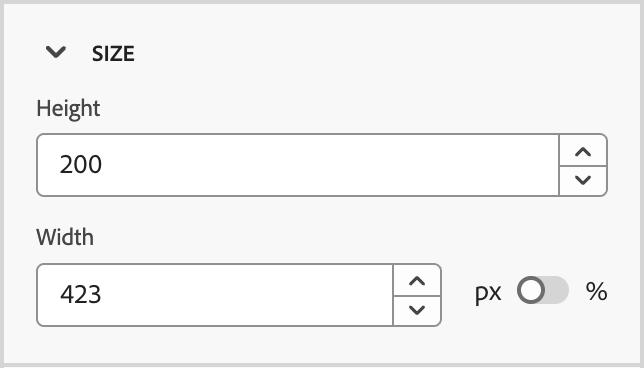
Width - Gebruik de schakeloptie om de breedte in te stellen op basis van pixels of percentage.
-
Gebruik de schuifregelaar voor een percentage van de breedte om het percentage in te stellen. Het percentage bepaalt de elementgrootte op basis van het inhoudsvak van het bevattende blok, dat opvulling en randen uitsluit. Met een waarde van 50 stelt u de breedte van het element in op 50% van de breedte van het element dat de breedte van de blokinhoud bevat.
-
Voor een op pixels gebaseerde breedte klikt u op de pijlpictogrammen omhoog en omlaag om het aantal pixels te vergroten of te verkleinen. Een lege waarde (Auto) is de standaardwaarde en wijzigt de breedte van het element op basis van de inhoud ervan.
-
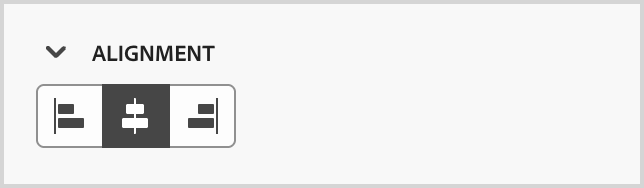
Vouw de sectie Alignment uit en kies de horizontale uitlijning die u wilt gebruiken: links, gecentreerd of rechts. Deze stijl wordt omgezet in een standaard text-align CSS-stijl en bepaalt hoe de component binnen de bevattende component wordt geplaatst.
Vouw in het rechterdeelvenster met het tabblad Stylesde sectie Marginuit en stel de opties voor de marge-afstand in de structuurcomponent in. Deze stijl dupliceert de CSS margin -parameter, die de ruimte buiten een componentrand bestuurt en deze van andere componenten scheidt. Er ontstaat een tussenruimte rondom de component om de positionering en lay-out van omringende inhoud te beïnvloeden.
Stel de margewaarden in pixels in op basis van uw ontwerpvereisten. U kunt de marge voor alle zijden, de bovenkant-bodem, de linkerkant, of elke kant van de component onafhankelijk plaatsen:
-
Alle kanten - om één waarde te plaatsen om op alle kanten van toepassing te zijn, ontruim Different margin for each side checkbox. Klik op de pictogrammen pijl-omhoog en pijl-omlaag om het aantal pixels te vergroten of te verkleinen.
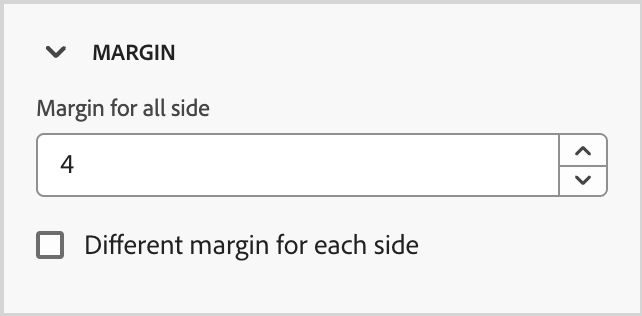
-
top-bottom - om de bovenkant en bodemmarges aan de zelfde waarde te plaatsen, plaats het Vergrendelde pictogram tussen de bovenkant en bodemmontages. Klik op de pictogrammen pijl-omhoog en pijl-omlaag om het aantal pixels te verhogen of te verlagen.
-
links-recht - om de linker en juiste marges aan de zelfde waarde te plaatsen, plaats het Vergrendelde pictogram tussen de linker en juiste montages. Klik op de pictogrammen pijl-omhoog en pijl-omlaag om het aantal pixels te verhogen of te verlagen.
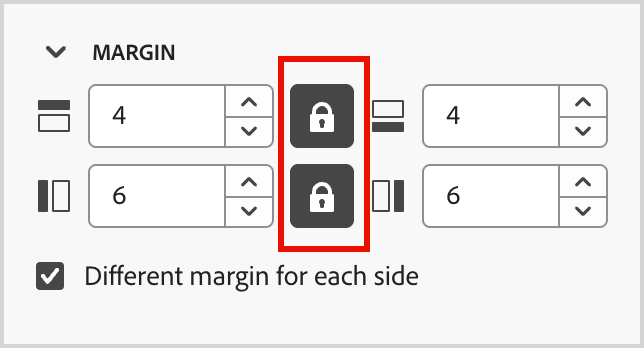
-
Onafhankelijk - om elke marge aan een onafhankelijke waarde te plaatsen, plaats het Ontgrendelde pictogram tussen de bovenkant en bodemmontages en tussen de linkerzijde en het recht. Klik voor elke instelling op de pictogrammen pijl-omhoog en pijl-omlaag om het aantal pixels te verhogen of te verlagen.
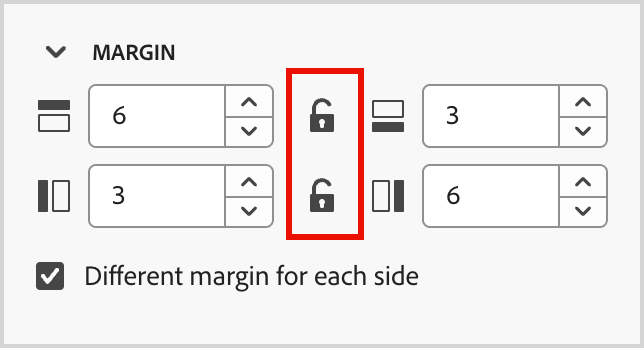
Vouw in het rechterdeelvenster met het tabblad Stylesde sectie Paddinguit en stel de opties voor opvulling in de structuurcomponent in. Deze stijl dupliceert de CSS padding -parameter. Dit is de ruimte tussen de inhoud van een component en de rand ervan. De opvulling biedt interne ruimte die u kunt gebruiken om de afstand tussen de inhoud en de rand van de component te bepalen.
Stel de opvullingswaarden in pixels in op basis van uw ontwerpvereisten. U kunt de opvulling voor alle zijden, de bovenkant-bodem, de linkerkant of elke kant van de component onafhankelijk instellen:
-
Alle kanten - om één waarde te plaatsen om op alle kanten van toepassing te zijn, ontruim Different padding for each side checkbox. Klik op de pictogrammen pijl-omhoog en pijl-omlaag om het aantal pixels te vergroten of te verkleinen.
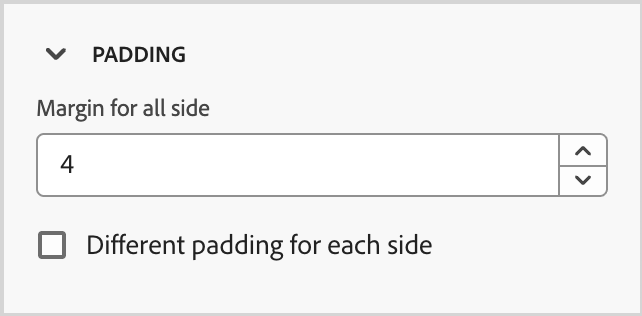
-
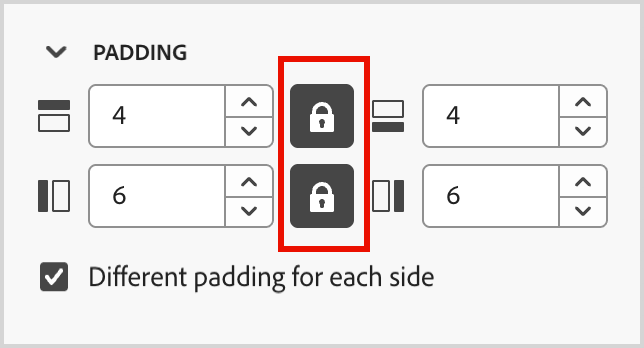
top-bottom - om de bovenkant en bodem het opvullen aan de zelfde waarde te plaatsen, plaats het Vergrendelde pictogram tussen de bovenkant en bodemmontages. Klik op de pictogrammen pijl-omhoog en pijl-omlaag om het aantal pixels te verhogen of te verlagen.
-
links-recht - om de linker en juiste opvulling aan de zelfde waarde te plaatsen, plaats het Vergrendelde pictogram tussen de linker en juiste montages. Klik op de pictogrammen pijl-omhoog en pijl-omlaag om het aantal pixels te verhogen of te verlagen.
-
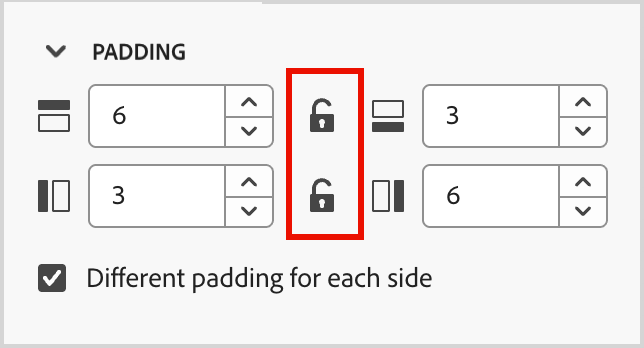
Onafhankelijk - om het opvullen voor elke kant aan een onafhankelijke waarde te plaatsen, plaats het Ontgrendelde pictogram tussen de bovenkant en bodemmontages en tussen de linkerzijde en het recht. Klik voor elke instelling op de pictogrammen pijl-omhoog en pijl-omlaag om het aantal pixels te verhogen of te verlagen.
Gebruik de stijlinstellingen van Advanced om aanvullende CSS-compatibele kenmerken toe te passen op waarden. U kunt de waarden van de bestaande kenmerken wijzigen of nieuwe kenmerken toevoegen. De opmaak wordt toegepast op de component met behulp van het CSS-overervingsmodel voor bovenliggende en onderliggende componenten (elementen).
De weergegeven kenmerken weerspiegelen de stijlen die momenteel zijn gedefinieerd voor de component. U kunt de waarden volgens CSS definities veranderen. Klik toevoegen (+) pictogram om een nieuw stijlattribuut voor de component toe te voegen.
Sociaal
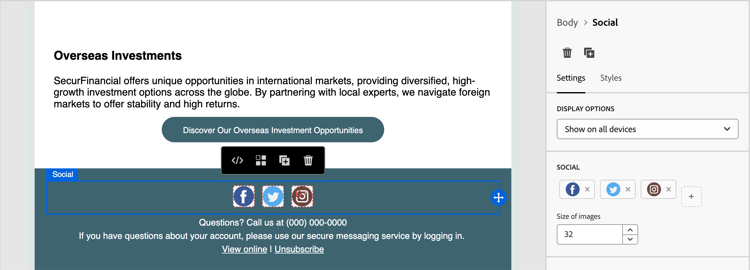
Gebruik de Sociale component om verbindingen aan sociale media pagina's in uw inhoud op te nemen. Het omvat drie standaard sociale mediatypen, maar u kunt de typen naar wens toevoegen of verwijderen.
-
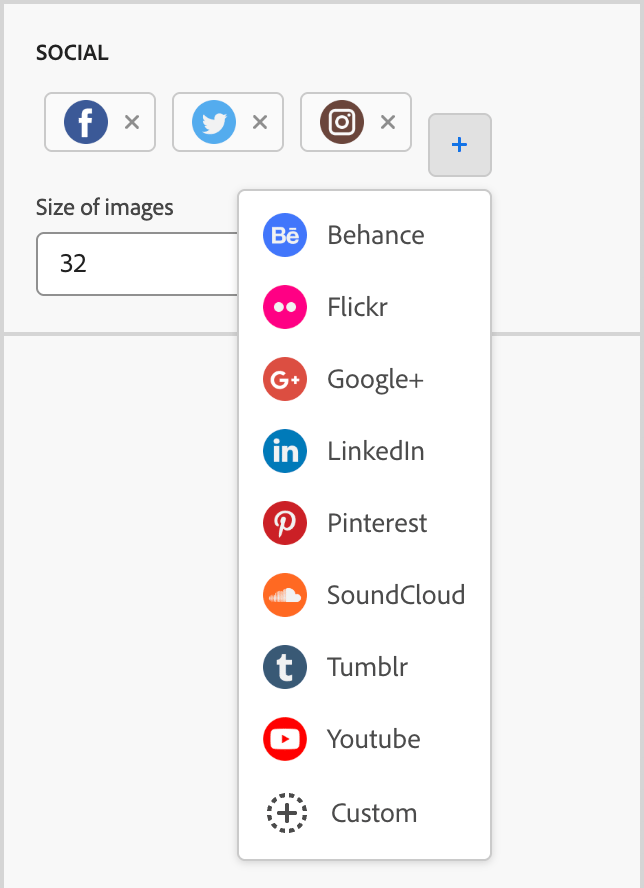
Om een sociaal media type toe te voegen, klik toevoegen ( +) pictogram en kies een sociaal media type dat u wilt toevoegen.
-
Om een sociaal media type te verwijderen, klik X naast het sociale media pictogram.
Selecteer een type sociale media en stel de opties voor dat type in:
-
URL - Voer de URL van de sociale media in die u aan de afbeelding of het pictogram van de sociale media wilt koppelen.
-
Source - Als u uw eigen afbeelding wilt gebruiken in plaats van de standaardafbeelding, kiest u en maakt u een afbeelding. U kunt een afbeelding selecteren in de verbonden opslagplaats voor Marketo Engage-middelen, een Experience Manager Assets-opslagplaats (indien geconfigureerd) of een afbeeldingsbestand importeren van uw systeem. Verwijs naar de componenteninformatie van het Beeld voor details over het selecteren van en het invoeren van beeldactiva.
-
Alt text - Voer de alternatieve tekst in voor de weergegeven afbeelding.
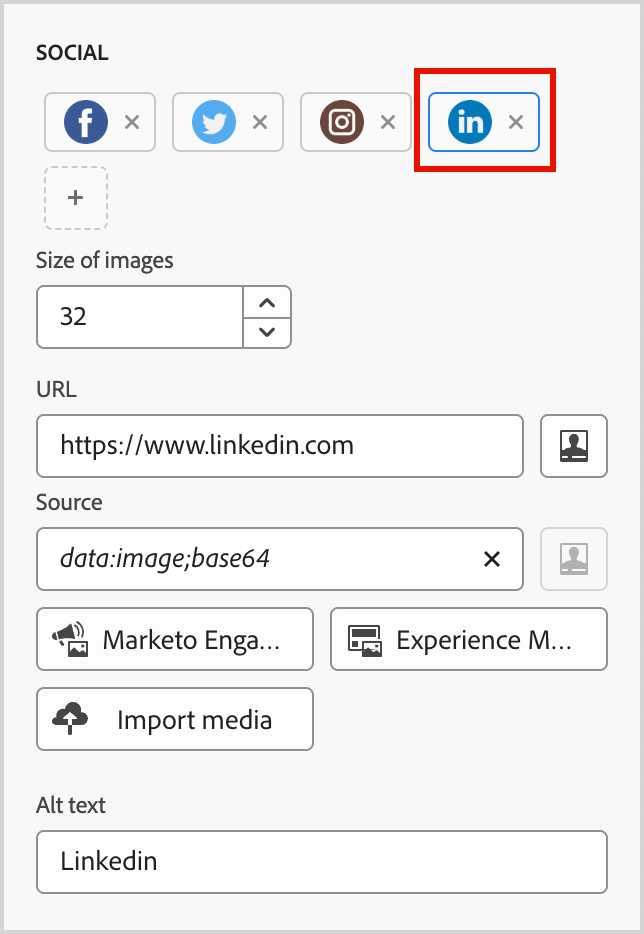
Als u een consistente weergavegrootte wilt definiëren voor alle sociale-mediagrafieken, stelt u de Size of images in.
U kunt de volgende stijlopties voor de Sociale component plaatsen:
Selecteer de tab Stylesin het rechterdeelvenster en gebruik de sectie Backgroundom de achtergrondkleur voor de component te definiëren.
Schakel het selectievakje in en klik op het kleurvakje om een kleur in de kiezer te kiezen. U kunt een kleur kiezen door een bekende RGB-, HSL-, HSB- of hexadecimale waarde in te voeren. U kunt ook de schuifregelaar Kleur en het kleurveld gebruiken om de kleur te selecteren.
-
Vouw in het rechterdeelvenster met de tab Stylesde sectie Borderuit en stel de opties in om een rand voor de component weer te geven:
-
Verplaats de schakeloptie naar rechts om de weergaveopties voor de randen in te schakelen en stel deze in op basis van uw ontwerpcriteria:
- Als u Border color wilt instellen, schakelt u het selectievakje in en klikt u op het kleurvakje om een kleur in de kiezer te kiezen. U kunt een kleur kiezen door een bekende RGB-, HSL-, HSB- of hexadecimale waarde in te voeren. U kunt ook de schuifregelaar Kleur en het kleurveld gebruiken om de kleur te selecteren.
-
Als u Border size (lijnbreedte) wilt instellen, klikt u op de pictogrammen Pijl-omhoog en Pijl-omlaag om het aantal pixels te verhogen of te verlagen.
-
Als u de Border style wilt instellen, kiest u een waarde in de lijst met standaard-CSS
border-style-waarden. -
Om te bepalen waar de rand wordt weergegeven, schakelt u elk selectievakje Border position in.
-
Voor Border radius, plaats de numerieke waarde volgens de kromme u voor de hoeken wilt.
Met de waarde 0 (standaardwaarde) wordt een vierkante hoek gemaakt.
Vouw in het rechterdeelvenster met het tabblad Stylesde sectie Sizeuit en stel de opties voor de hoogte en breedte van de component in:
-
Height - Klik op de pictogrammen pijl-omhoog en pijl-omlaag om het aantal pixels te vergroten of te verkleinen. Een lege waarde (Auto) is de standaardwaarde en wijzigt de hoogte van het element op basis van de inhoud ervan.
-
Width - Gebruik de schakeloptie om de breedte in te stellen op basis van pixels of percentage.
-
Gebruik de schuifregelaar voor een percentage van de breedte om het percentage in te stellen. Het percentage bepaalt de elementgrootte op basis van het inhoudsvak van het bevattende blok, dat opvulling en randen uitsluit. Met een waarde van 50 stelt u de breedte van het element in op 50% van de breedte van het element dat de breedte van de blokinhoud bevat.
-
Voor een op pixels gebaseerde breedte klikt u op de pijlpictogrammen omhoog en omlaag om het aantal pixels te vergroten of te verkleinen. Een lege waarde (Auto) is de standaardwaarde en wijzigt de breedte van het element op basis van de inhoud ervan.
-
Vouw de sectie Alignment uit en kies de horizontale uitlijning die u wilt gebruiken: links, gecentreerd of rechts. Deze stijl wordt omgezet in een standaard text-align CSS-stijl en bepaalt hoe de component binnen de bevattende component wordt geplaatst.
Vouw in het rechterdeelvenster met het tabblad Stylesde sectie Marginuit en stel de opties voor de marge-afstand in de structuurcomponent in. Deze stijl dupliceert de CSS margin -parameter, die de ruimte buiten een componentrand bestuurt en deze van andere componenten scheidt. Er ontstaat een tussenruimte rondom de component om de positionering en lay-out van omringende inhoud te beïnvloeden.
Stel de margewaarden in pixels in op basis van uw ontwerpvereisten. U kunt de marge voor alle zijden, de bovenkant-bodem, de linkerkant, of elke kant van de component onafhankelijk plaatsen:
-
Alle kanten - om één waarde te plaatsen om op alle kanten van toepassing te zijn, ontruim Different margin for each side checkbox. Klik op de pictogrammen pijl-omhoog en pijl-omlaag om het aantal pixels te vergroten of te verkleinen.
-
top-bottom - om de bovenkant en bodemmarges aan de zelfde waarde te plaatsen, plaats het Vergrendelde pictogram tussen de bovenkant en bodemmontages. Klik op de pictogrammen pijl-omhoog en pijl-omlaag om het aantal pixels te verhogen of te verlagen.
-
links-recht - om de linker en juiste marges aan de zelfde waarde te plaatsen, plaats het Vergrendelde pictogram tussen de linker en juiste montages. Klik op de pictogrammen pijl-omhoog en pijl-omlaag om het aantal pixels te verhogen of te verlagen.
-
Onafhankelijk - om elke marge aan een onafhankelijke waarde te plaatsen, plaats het Ontgrendelde pictogram tussen de bovenkant en bodemmontages en tussen de linkerzijde en het recht. Klik voor elke instelling op de pictogrammen pijl-omhoog en pijl-omlaag om het aantal pixels te verhogen of te verlagen.
Vouw in het rechterdeelvenster met het tabblad Stylesde sectie Paddinguit en stel de opties voor opvulling in de structuurcomponent in. Deze stijl dupliceert de CSS padding -parameter. Dit is de ruimte tussen de inhoud van een component en de rand ervan. De opvulling biedt interne ruimte die u kunt gebruiken om de afstand tussen de inhoud en de rand van de component te bepalen.
Stel de opvullingswaarden in pixels in op basis van uw ontwerpvereisten. U kunt de opvulling voor alle zijden, de bovenkant-bodem, de linkerkant of elke kant van de component onafhankelijk instellen:
-
Alle kanten - om één waarde te plaatsen om op alle kanten van toepassing te zijn, ontruim Different padding for each side checkbox. Klik op de pictogrammen pijl-omhoog en pijl-omlaag om het aantal pixels te vergroten of te verkleinen.
-
top-bottom - om de bovenkant en bodem het opvullen aan de zelfde waarde te plaatsen, plaats het Vergrendelde pictogram tussen de bovenkant en bodemmontages. Klik op de pictogrammen pijl-omhoog en pijl-omlaag om het aantal pixels te verhogen of te verlagen.
-
links-recht - om de linker en juiste opvulling aan de zelfde waarde te plaatsen, plaats het Vergrendelde pictogram tussen de linker en juiste montages. Klik op de pictogrammen pijl-omhoog en pijl-omlaag om het aantal pixels te verhogen of te verlagen.
-
Onafhankelijk - om het opvullen voor elke kant aan een onafhankelijke waarde te plaatsen, plaats het Ontgrendelde pictogram tussen de bovenkant en bodemmontages en tussen de linkerzijde en het recht. Klik voor elke instelling op de pictogrammen pijl-omhoog en pijl-omlaag om het aantal pixels te verhogen of te verlagen.
Gebruik de stijlinstellingen van Advanced om aanvullende CSS-compatibele kenmerken toe te passen op waarden. U kunt de waarden van de bestaande kenmerken wijzigen of nieuwe kenmerken toevoegen. De opmaak wordt toegepast op de component met behulp van het CSS-overervingsmodel voor bovenliggende en onderliggende componenten (elementen).
De weergegeven kenmerken weerspiegelen de stijlen die momenteel zijn gedefinieerd voor de component. U kunt de waarden volgens CSS definities veranderen. Klik toevoegen (+) pictogram om een nieuw stijlattribuut voor de component toe te voegen.
Formulier (bestemmingspagina's)
[ Beta ]{class="badge informative" title="Beta-functie"}
Gebruik de component van de Vorm om een gepubliceerde vorm aan een het landen pagina of het landen paginamalplaatje toe te voegen. Voor meer informatie over het creëren van en het publiceren van vormen, zie Forms .
-
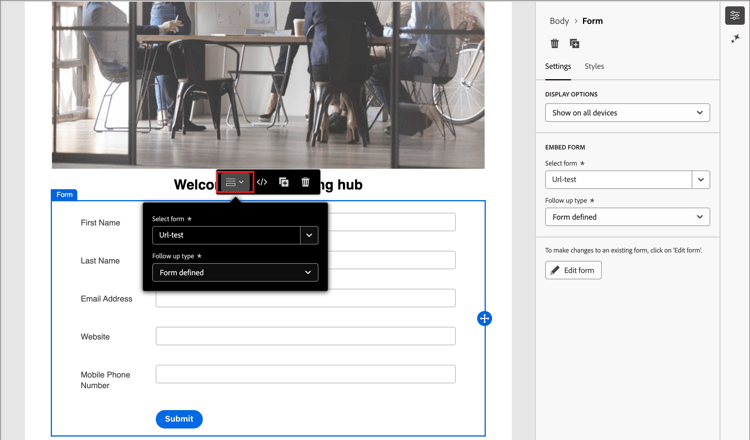
Klik het hulpmiddel van de Vorm in de componententoolbar, of gebruik de Embed Form eigenschappen op het recht om de gepubliceerde vorm te selecteren.
-
Als u de standaardinstelling Follow up type voor het formulier wilt overschrijven, wijzigt u de instelling op basis van de vereisten voor de pagina of sjabloon.
Deze pagina is ook gekend als dank-u pagina voor de vorm en dit het plaatsen bepaalt wat gebeurt wanneer een bezoeker de vorm voorlegt:
-
Stay on page - Kies deze optie als u de bezoeker op dezelfde pagina wilt houden wanneer het formulier wordt verzonden.
-
Landing page - Kies deze optie als u een Journey Optimizer B2B edition- of Marketo Engage-bestemmingspagina wilt selecteren als follow-up.
-
External URL - Kies deze optie om een URL op te geven als de vervolgpagina. Nadat de bezoeker het formulier heeft verzonden, laadt de browser de opgegeven URL.
note tip TIP Als u het formulier wilt gebruiken voor het downloaden van een bestand, kunt u een URL voor het gehoste bestand opgeven. Met deze configuratie werkt de verzendknop als een downloadknop. 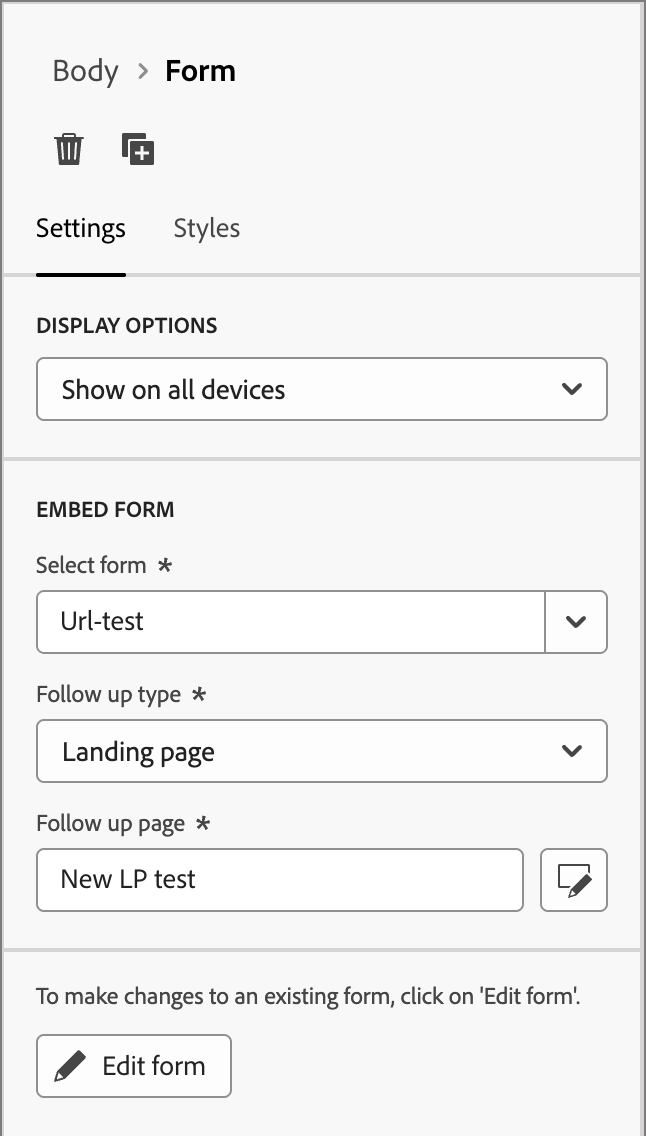
-
Selecteer zo nodig de tab Styles in het rechterdeelvenster om de formuliermarges in te stellen binnen de structuurcomponent.
Vouw in het rechterdeelvenster met het tabblad Stylesde sectie Marginuit en stel de opties voor de marge-afstand in de structuurcomponent in. Deze stijl dupliceert de CSS margin -parameter, die de ruimte buiten een componentrand bestuurt en deze van andere componenten scheidt. Er ontstaat een tussenruimte rondom de component om de positionering en lay-out van omringende inhoud te beïnvloeden.
Stel de margewaarden in pixels in op basis van uw ontwerpvereisten. U kunt de marge voor alle zijden, de bovenkant-bodem, de linkerkant, of elke kant van de component onafhankelijk plaatsen:
-
Alle kanten - om één waarde te plaatsen om op alle kanten van toepassing te zijn, ontruim Different margin for each side checkbox. Klik op de pictogrammen pijl-omhoog en pijl-omlaag om het aantal pixels te vergroten of te verkleinen.
-
top-bottom - om de bovenkant en bodemmarges aan de zelfde waarde te plaatsen, plaats het Vergrendelde pictogram tussen de bovenkant en bodemmontages. Klik op de pictogrammen pijl-omhoog en pijl-omlaag om het aantal pixels te verhogen of te verlagen.
-
links-recht - om de linker en juiste marges aan de zelfde waarde te plaatsen, plaats het Vergrendelde pictogram tussen de linker en juiste montages. Klik op de pictogrammen pijl-omhoog en pijl-omlaag om het aantal pixels te verhogen of te verlagen.
-
Onafhankelijk - om elke marge aan een onafhankelijke waarde te plaatsen, plaats het Ontgrendelde pictogram tussen de bovenkant en bodemmontages en tussen de linkerzijde en het recht. Klik voor elke instelling op de pictogrammen pijl-omhoog en pijl-omlaag om het aantal pixels te verhogen of te verlagen.