Verwenden Sie die Stileinstellungen Erweitert, um zusätzliche CSS-kompatible Attribute mit Werten anzuwenden. Sie können die Werte der vorhandenen Attribute ändern oder neue hinzufügen. Die Formatierung wird mithilfe des CSS-Vererbungsmodells für über- und untergeordnete Komponenten (Elemente) auf die Komponente angewendet.
Die angezeigten Attribute spiegeln die Stile wider, die derzeit für die Komponente definiert sind. Sie können die Werte entsprechend den CSS-Definitionen ändern. Klicken Sie auf Hinzufügen (+), um ein neues Stilattribut für die Komponente hinzuzufügen.

Bild
Verwenden Sie die Bild-Komponente, um ein Bild-Asset in Ihren Inhalt einzufügen. Wenn die Bild-Komponente auf der Arbeitsfläche ausgewählt ist, können Sie die angezeigte Bild-Asset-Datei hinzufügen oder ändern.
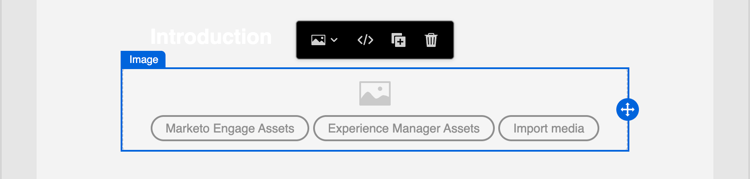
Bild-Asset hinzufügen
Wählen Sie den Asset-Quelltyp und wählen Sie eine Bilddatei aus:
-
Marketo Engage Assets - Wählen Sie diesen Typ, um ein Bild-Asset aus der Journey Optimizer B2B edition-Bibliothek oder der verbundenen Market Engage-Instanz zu durchsuchen und auszuwählen.
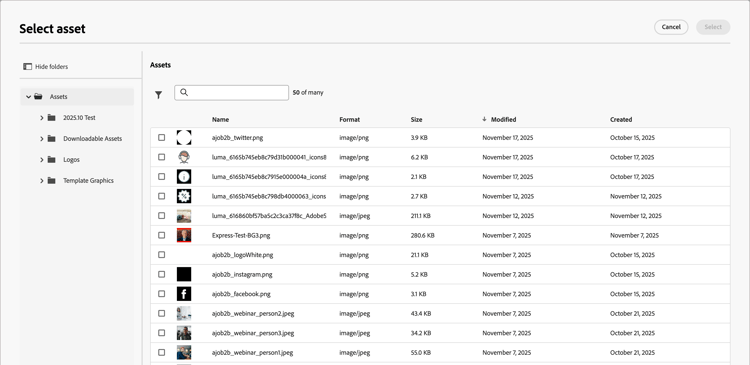
Im Dialogfeld können Sie ein Bild aus dem ausgewählten Repository auswählen. Klicken Sie auf Auswählen, um das Asset hinzuzufügen.
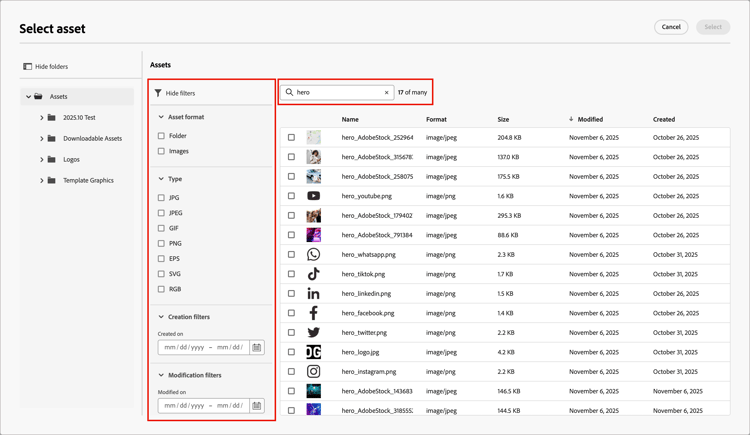
Es stehen Tools zur Verfügung, mit denen Sie das benötigte Asset finden können:
-
Klicken Sie oben links auf Filter), um die angezeigten Elemente nach Ihren Kriterien zu filtern.
-
Geben Sie Text in das Suchen-Feld ein, um die angezeigten Elemente nach einer Übereinstimmung mit dem Asset-Namen zu filtern.
-
-
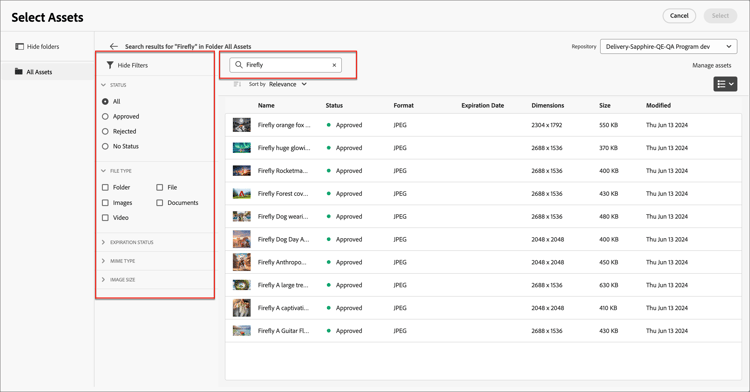
Experience Manager Assets - Wählen Sie diesen Typ aus, um ein Bild-Asset aus einem konfigurierten Experience Manager Assets-Repository“ zu und auszuwählen.
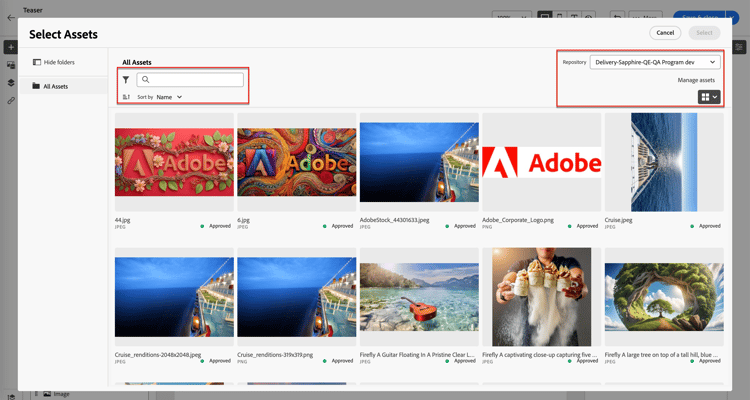
Wählen Sie im Dialogfeld Assets auswählen ein Bild mit den verfügbaren Tools aus, um das benötigte Asset zu finden, und klicken Sie auf Auswählen.:
-
Ändern Sie Repository oben rechts.
-
Klicken Sie oben rechts auf Assets verwalten“, um das Assets-Repository in einer anderen Browser-Registerkarte zu öffnen und AEM Assets-Verwaltungstools zu verwenden.
-
Klicken Sie oben rechts auf Ansichtstyp, um die Anzeige in Listenansicht, Rasteransicht, Galerieansicht oder Wasserfallansicht zu ändern.
-
Klicken Sie auf Symbol „Sortierreihenfolge, um die Sortierreihenfolge zwischen aufsteigender und absteigender Reihenfolge zu ändern.
-
Klicken Sie auf Menüpfeil Sortieren nach“, um die Sortierkriterien in Name, Size oder Modified zu ändern.
-
Klicken Sie oben links auf Filter), um die angezeigten Elemente nach Ihren Kriterien zu filtern.
-
Geben Sie Text in das Suchen-Feld ein, um die angezeigten Elemente nach einer Übereinstimmung mit dem Asset-Namen zu filtern.
-
-
Medien importieren - Wählen Sie diesen Typ aus, um eine Datei aus Ihrem System auszuwählen und in die Journey Optimizer B2B edition Asset-Bibliothek zu importieren.
Ziehen im Dialogfeld Bild hochladen“ eine Datei aus dem System per Drag-and-Drop in das Feld „Datei“. Die maximale Dateigröße beträgt 100 MB.
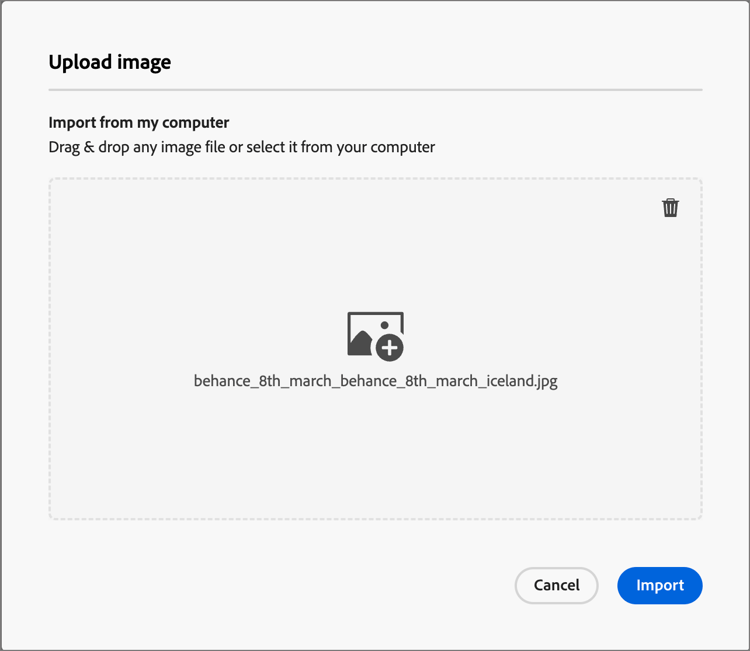
Die Dateinamen der ausgewählten Bilder werden im Dialogfeld angezeigt. Asset-Dateinamen müssen eindeutig sein (in allen Ordnern). Wenn bereits eine Datei mit dem Namen vorhanden ist, wird eine Meldung angezeigt. Namen dürfen maximal 100 Zeichen lang sein und keine Sonderzeichen enthalten (beispielsweise
;,:,\und|).Klicken Sie Importieren.
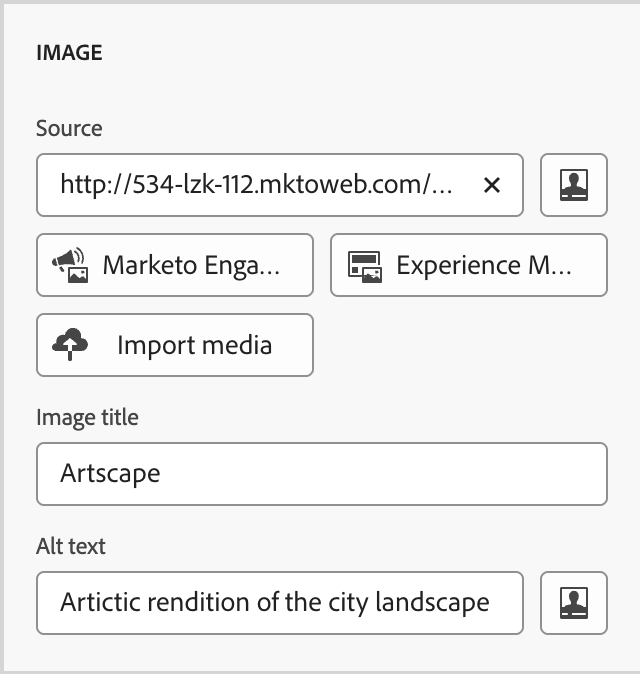
Sie können einen Bildtitel und alternativen Text für das Bild im rechten Bereich hinzufügen.
Festlegen von Link-Optionen
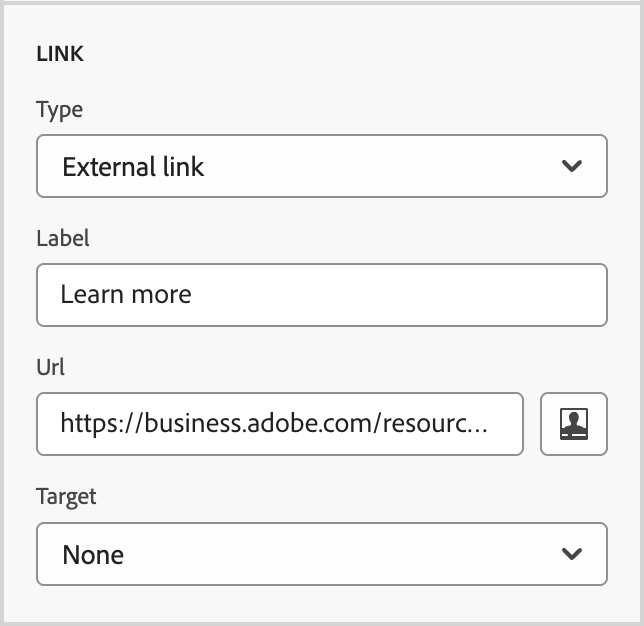
Verwenden Sie auf Registerkarte die Optionen Link, um das Bild mit einem Ziel und dem Browser-Verhalten zum Laden der Zielseite zu verknüpfen.
-
Legen Sie den Typ für den Link fest:
-
Externer Link - Wählen Sie diesen Typ aus, um eine Standard-URL als Link-Ziel zu verwenden.
Geben unter die URL für das Link-Ziel ein. Klicken Sie auf das Symbol Personalisieren (

-
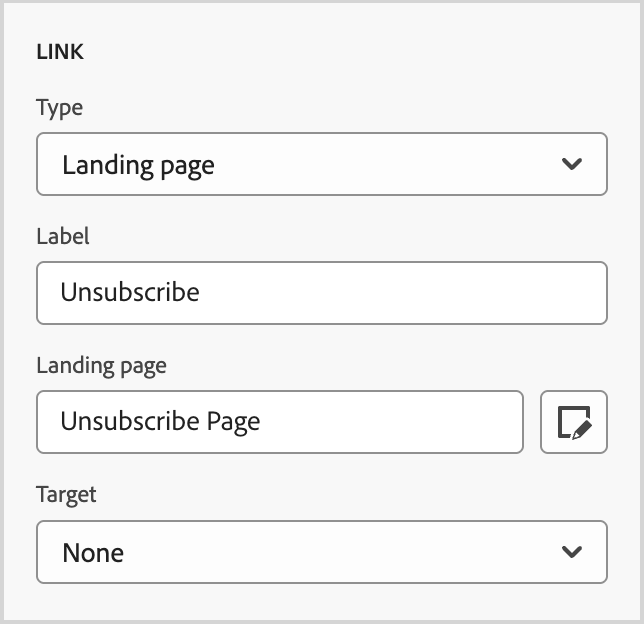
Landingpage - Wählen Sie diesen Typ, um eine veröffentlichte Landingpage in der Marketo Engage-Instanz auszuwählen.
Wählen Sie für Option die veröffentlichte Landingpage aus. Klicken Sie auf das Seite auswählen-Symbol (

-
-
Geben unter den Text ein, der in der Schaltfläche angezeigt werden soll.
Die Größe der Schaltfläche wird entsprechend dem Text und dem Stil angepasst, der festgelegt ist.
-
Wählen Sie für Target aus, wie das verknüpfte Ziel von der E-Mail oder Seite umgeleitet werden soll:
- None - Öffnet den Link mit dem Standard-Browser oder dem Client-Verhalten (Standard).
- Leer - Öffnet den Link in einem neuen Fenster oder in einer neuen Registerkarte.
- Self - Öffnet den Link im selben Frame.
- Parent - Öffnet den Link im übergeordneten Frame.
- Oben - Öffnet den Link im gesamten Fenster.
Festlegen der Stile
Legen Sie die Stile für die Bildkomponente im rechten Bedienfeld fest.
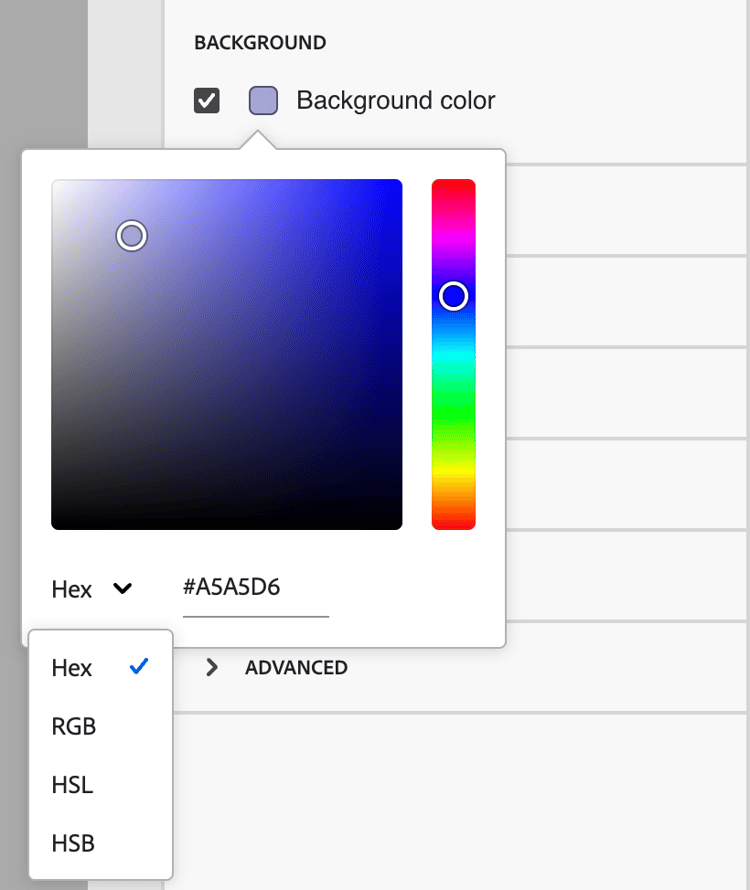
Wenn Sie im rechten Bedienfeld die Stile ausgewählt haben, definieren Sie im Abschnitt Hintergrund die Hintergrundfarbe für die Komponente.
Aktivieren Sie das Kontrollkästchen und klicken Sie auf das Farbfeld, um eine Farbe aus der Auswahl auszuwählen. Sie können eine Farbe auswählen, indem Sie einen bekannten RGB-, HSL-, HSB- oder Hexadezimalwert eingeben. Sie können auch den Farbregler und das Farbfeld verwenden, um die Farbe auszuwählen.
-
Erweitern Sie im rechten Bedienfeld mit ausgewählten Registerkarte den Abschnitt Rahmen und legen Sie die Optionen zum Anzeigen eines Rahmens für die Komponente fest:
-
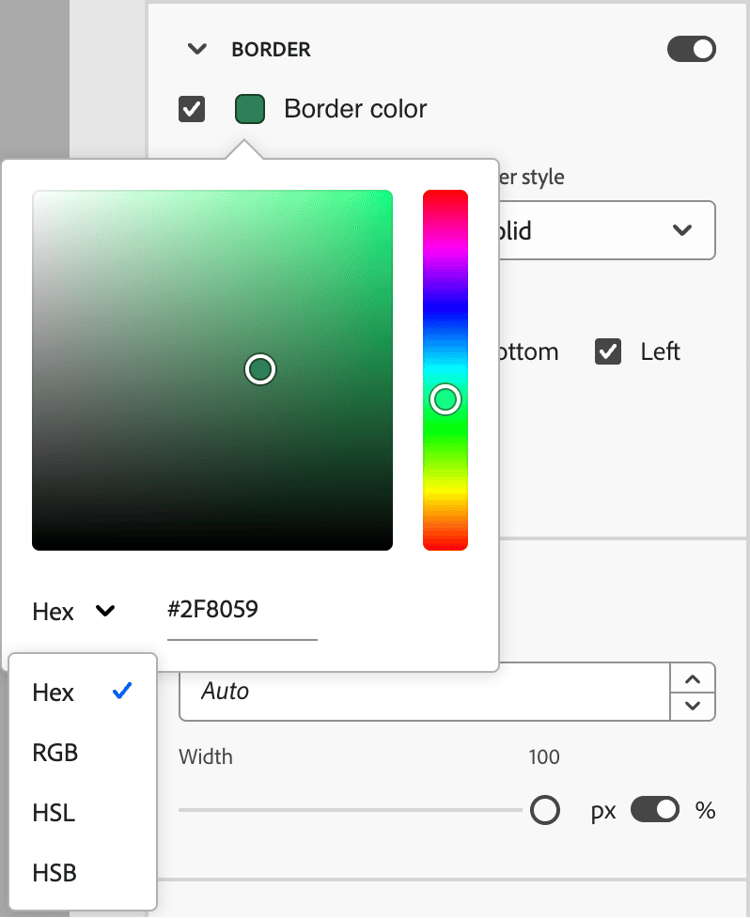
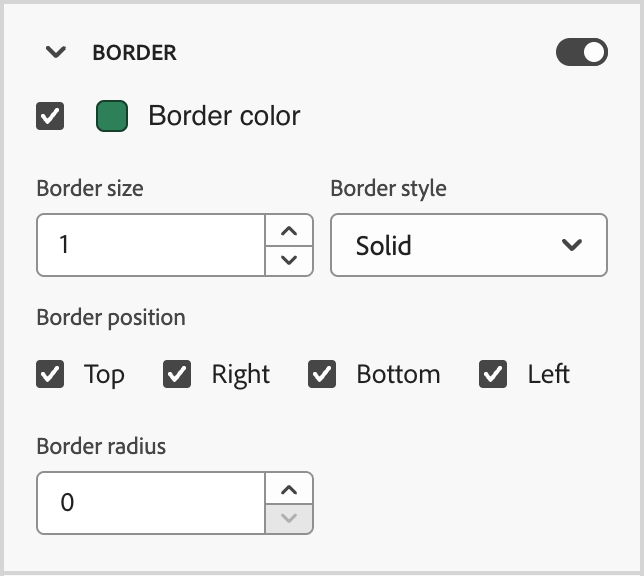
Schieben Sie den Umschalter nach rechts, um die Anzeigeoptionen für den Rahmen zu aktivieren und sie entsprechend Ihren Entwurfskriterien festzulegen:
- Um die Rahmenfarbe festzulegen, aktivieren Sie das Kontrollkästchen und klicken Sie auf das Farbfeld, um eine Farbe aus der Auswahl auszuwählen. Sie können eine Farbe auswählen, indem Sie einen bekannten RGB-, HSL-, HSB- oder Hexadezimalwert eingeben. Sie können auch den Farbregler und das Farbfeld verwenden, um die Farbe auszuwählen.
-
Zum Festlegen der Rahmengröße (Linienbreite) klicken Sie auf die Pfeilsymbole nach oben und unten, um die Anzahl der Pixel zu erhöhen oder zu verringern.
-
Um den Rahmenstil“ festzulegen wählen Sie einen Wert aus der Liste der standardmäßigen CSS-
border-styleaus. -
Um zu bestimmen, wo der Rahmen angezeigt wird, aktivieren Sie jedes Kontrollkästchen Rahmenposition.
-
Legen Sie für Rahmenradius den numerischen Wert entsprechend der gewünschten Kurve für die Ecken fest.
Ein Wert von 0 (Standard) ergibt eine quadratische Ecke.
Erweitern Sie im rechten Bedienfeld mit ausgewählten Registerkarte den Abschnitt Größe und legen Sie die Optionen für die Komponentenhöhe und -breite fest:
-
Höhe - Klicken Sie auf die Pfeilsymbole nach oben und unten, um die Anzahl der Pixel zu erhöhen oder zu verringern. Ein leerer Wert (Auto) ist der Standardwert und bestimmt die Höhe des Elements entsprechend seinem Inhalt.
-
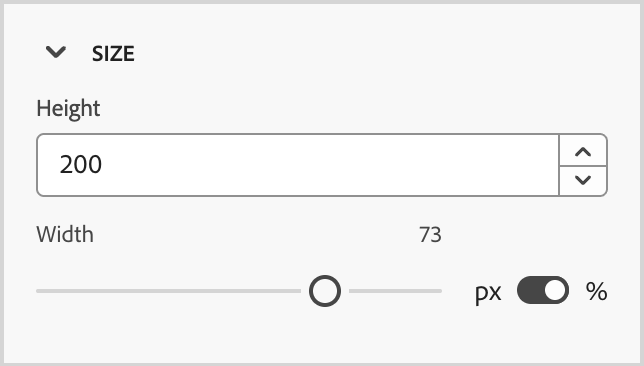
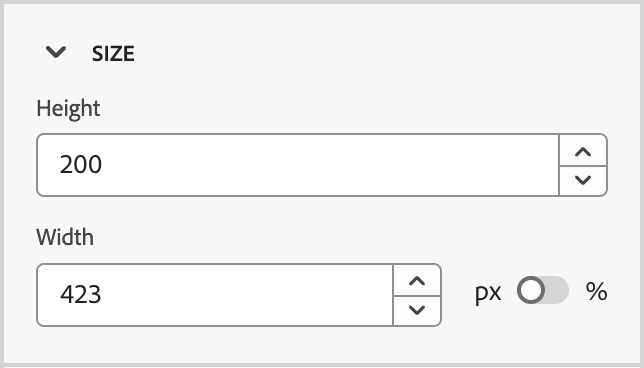
Breite - Verwenden Sie den Umschalter, um die Breite nach Pixel oder Prozentsatz festzulegen.
-
Legen Sie für eine prozentuale Breite mithilfe des Schiebereglers den prozentualen Wert fest. Der Prozentsatz bestimmt die Elementgröße anhand des Inhaltsfelds des enthaltenden Blocks, wobei Auffüllung und Rahmen ausgeschlossen sind. Bei einem Wert von 50 wird beispielsweise die Elementbreite auf 50 % der Breite festgelegt, die den Block enthält.
-
Klicken Sie bei einer pixelbasierten Breite auf die Pfeilsymbole nach oben und unten, um die Anzahl der Pixel zu erhöhen oder zu verringern. Ein leerer Wert (Auto) ist der Standardwert und bestimmt die Breite des Elements entsprechend seinem Inhalt.
-
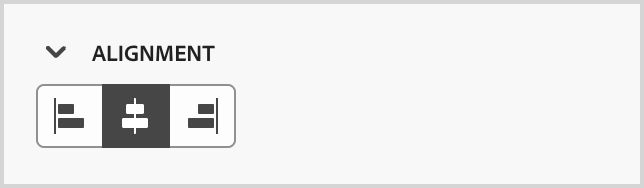
Erweitern Sie den Abschnitt Ausrichtung und wählen Sie die horizontale Ausrichtung aus, die Sie verwenden möchten: links, zentriert oder rechts. Dieser Stil wird in einen standardmäßigen text-align-CSS-Stil übersetzt und wirkt sich darauf aus, wie die Komponente in der enthaltenden Komponente positioniert wird.
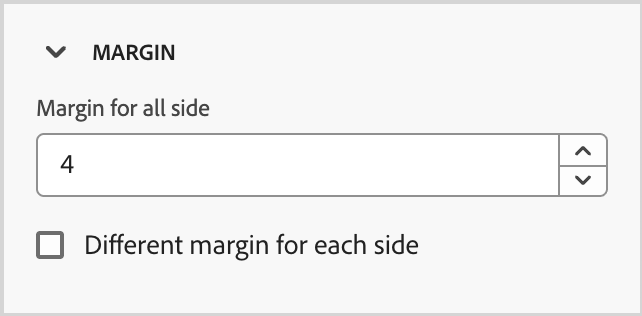
Erweitern Sie im rechten Bedienfeld mit ausgewählten Registerkarte Stile“ den Abschnitt Rand und legen Sie die Optionen für den Randabstand in der Strukturkomponente fest. Dieser Stil repliziert den CSS-margin, der den Bereich außerhalb eines Komponentenrahmens steuert und ihn von anderen Komponenten trennt. Dadurch wird eine Lücke um die Komponente geschaffen, um ihre Positionierung und das Layout des umgebenden Inhalts zu beeinflussen.
Legen Sie die Randwerte in Pixeln entsprechend Ihren Design-Anforderungen fest. Sie können den Rand für alle Seiten, die obere Schaltfläche, die linke oder die rechte Seite der Komponente unabhängig voneinander festlegen:
-
Alle Seiten - Wenn Sie einen Wert festlegen möchten, der auf alle Seiten angewendet werden soll, deaktivieren das Kontrollkästchen „Unterschiedlicher Rand für jede Seite. Klicken Sie auf die Pfeilsymbole nach oben und unten, um die Anzahl der Pixel zu erhöhen oder zu verringern.
-
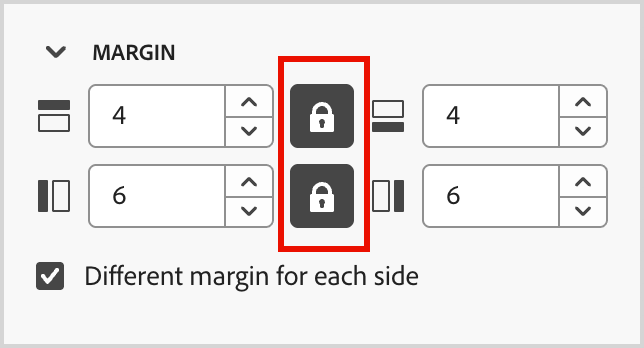
Oben unten - Um die oberen und unteren Ränder auf denselben Wert festzulegen, legen Sie das Symbol Gesperrt zwischen den oberen und unteren Einstellungen fest. Klicken Sie auf die Pfeilsymbole nach oben bzw. unten, um die Anzahl der Pixel zu erhöhen oder zu verringern.
-
Links-: Um die linken und rechten Ränder auf denselben Wert festzulegen, legen Sie das Symbol Gesperrt zwischen den linken und rechten Einstellungen fest. Klicken Sie auf die Pfeilsymbole nach oben bzw. unten, um die Anzahl der Pixel zu erhöhen oder zu verringern.
-
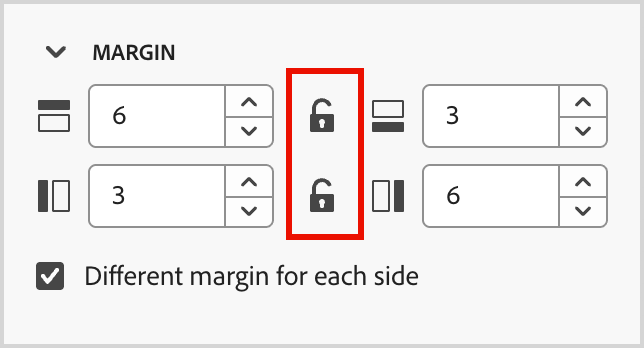
Unabhängig - Um jeden Rand auf einen unabhängigen Wert festzulegen, legen Sie das Symbol Entsperrt zwischen den oberen und unteren Einstellungen sowie zwischen der linken und rechten Einstellung fest. Klicken Sie für jede Einstellung auf die Pfeilsymbole nach oben und unten, um die Anzahl der Pixel zu erhöhen oder zu verringern.
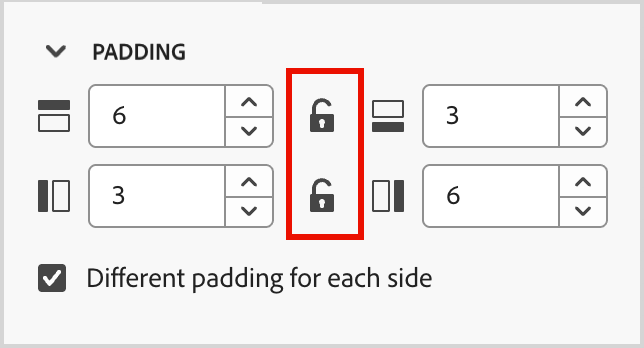
Erweitern Sie im rechten Bedienfeld mit ausgewählten Registerkarte Stile“ den Abschnitt Padding und legen Sie die Optionen für den Abstand innerhalb der Strukturkomponente fest. Dieser Stil repliziert den CSS-padding, der den Abstand zwischen dem Inhalt einer Komponente und ihrem Rahmen darstellt. Der Abstand sorgt für einen internen Abstand, mit dem Sie den Abstand zwischen Inhalt und Rahmen der Komponente steuern können.
Legen Sie die Abstandswerte entsprechend Ihren Design-Anforderungen in Pixel fest. Sie können den Abstand für alle Seiten, die obere Schaltfläche, die linke oder die rechte Seite der Komponente unabhängig voneinander festlegen:
-
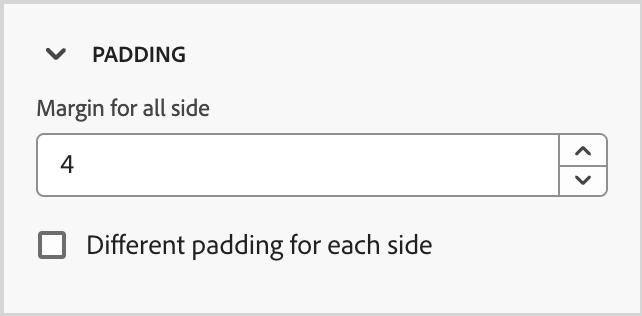
Alle Seiten - Wenn Sie einen Wert festlegen möchten, der auf alle Seiten angewendet werden soll, deaktivieren Sie das Kontrollkästchen Unterschiedlicher Abstand für jede Seite. Klicken Sie auf die Pfeilsymbole nach oben und unten, um die Anzahl der Pixel zu erhöhen oder zu verringern.
-
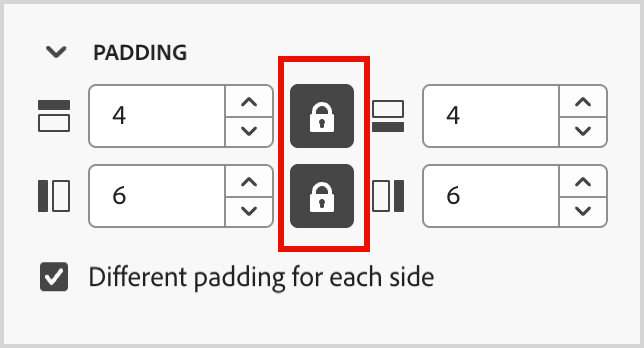
Oben-unten - Um den oberen und unteren Abstand auf denselben Wert festzulegen, legen Sie das Symbol Gesperrt zwischen den oberen und unteren Einstellungen fest. Klicken Sie auf die Pfeilsymbole nach oben bzw. unten, um die Anzahl der Pixel zu erhöhen oder zu verringern.
-
Left-Right - Um den linken und rechten Abstand auf denselben Wert festzulegen, legen Sie das Symbol Locked zwischen den linken und rechten Einstellungen fest. Klicken Sie auf die Pfeilsymbole nach oben bzw. unten, um die Anzahl der Pixel zu erhöhen oder zu verringern.
-
Unabhängig - Wenn Sie den Abstand für jede Seite auf einen unabhängigen Wert festlegen möchten, legen Sie das Symbol Entsperrt zwischen den oberen und unteren Einstellungen sowie zwischen der linken und der rechten Seite fest. Klicken Sie für jede Einstellung auf die Pfeilsymbole nach oben und unten, um die Anzahl der Pixel zu erhöhen oder zu verringern.
Verwenden Sie die Stileinstellungen Erweitert, um zusätzliche CSS-kompatible Attribute mit Werten anzuwenden. Sie können die Werte der vorhandenen Attribute ändern oder neue hinzufügen. Die Formatierung wird mithilfe des CSS-Vererbungsmodells für über- und untergeordnete Komponenten (Elemente) auf die Komponente angewendet.
Die angezeigten Attribute spiegeln die Stile wider, die derzeit für die Komponente definiert sind. Sie können die Werte entsprechend den CSS-Definitionen ändern. Klicken Sie auf Hinzufügen (+), um ein neues Stilattribut für die Komponente hinzuzufügen.
Social
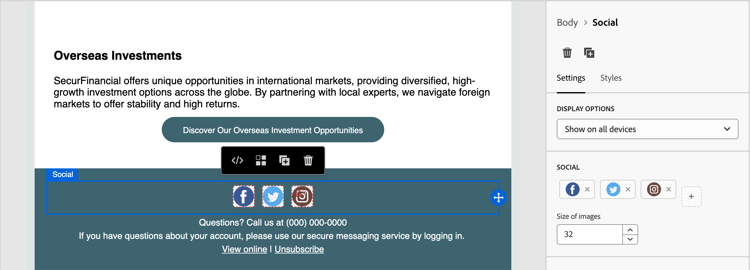
Verwenden Sie die Komponente Social, um Links zu Social-Media-Seiten in Ihre Inhalte einzufügen. Es enthält drei standardmäßige Social-Media-Typen, Sie können die Typen jedoch je nach Bedarf hinzufügen oder entfernen.
-
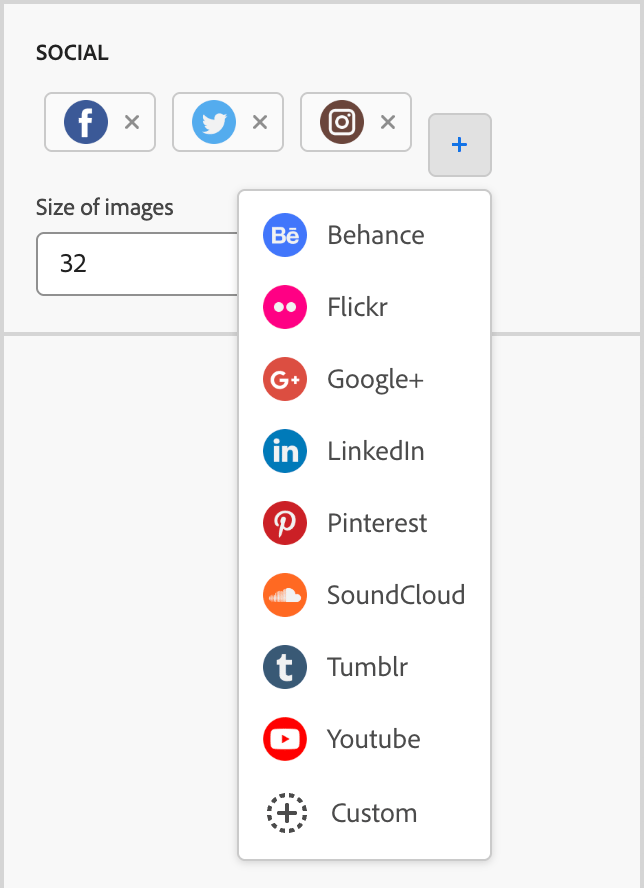
Um einen Social-Media-Typ hinzuzufügen, klicken Sie auf das Symbol Hinzufügen ( + ) und wählen Sie einen Social-Media-Typ aus, den Sie hinzufügen möchten.
-
Um einen Social-Media-Typ zu entfernen, klicken Sie auf das X neben dem Social-Media-Symbol.
Wenn Sie einen Social-Media-Typ ausgewählt haben, legen Sie die Optionen für diesen Typ fest:
-
URL - Geben Sie die Social-Media-URL ein, die Sie mit der Social-Media-Grafik oder dem Symbol verknüpfen möchten.
-
Source - Wenn Sie Ihr eigenes Bild anstelle des Standardbilds verwenden möchten, wählen Sie und Bild-Asset aus. Sie können ein Bild aus dem verbundenen Marketo Engage Asset-Repository, einem Experience Manager Assets-Repository (falls konfiguriert) auswählen oder eine Bilddatei aus Ihrem System importieren. Weitere Informationen zum Auswählen und Importieren Bild-Assets finden unter „Informationen zur Bild-Komponente“.
-
ALT-: Geben Sie den ALT-Text für das angezeigte Bild ein.

Um eine konsistente Anzeigegröße für alle Social-Media-Grafiken zu definieren, legen Sie die Größe von Bildern“.
Sie können die folgenden Stiloptionen für die Komponente Social festlegen:
Wenn Sie im rechten Bedienfeld die Stile ausgewählt haben, definieren Sie im Abschnitt Hintergrund die Hintergrundfarbe für die Komponente.
Aktivieren Sie das Kontrollkästchen und klicken Sie auf das Farbfeld, um eine Farbe aus der Auswahl auszuwählen. Sie können eine Farbe auswählen, indem Sie einen bekannten RGB-, HSL-, HSB- oder Hexadezimalwert eingeben. Sie können auch den Farbregler und das Farbfeld verwenden, um die Farbe auszuwählen.
-
Erweitern Sie im rechten Bedienfeld mit ausgewählten Registerkarte den Abschnitt Rahmen und legen Sie die Optionen zum Anzeigen eines Rahmens für die Komponente fest:
-
Schieben Sie den Umschalter nach rechts, um die Anzeigeoptionen für den Rahmen zu aktivieren und sie entsprechend Ihren Entwurfskriterien festzulegen:
- Um die Rahmenfarbe festzulegen, aktivieren Sie das Kontrollkästchen und klicken Sie auf das Farbfeld, um eine Farbe aus der Auswahl auszuwählen. Sie können eine Farbe auswählen, indem Sie einen bekannten RGB-, HSL-, HSB- oder Hexadezimalwert eingeben. Sie können auch den Farbregler und das Farbfeld verwenden, um die Farbe auszuwählen.
-
Zum Festlegen der Rahmengröße (Linienbreite) klicken Sie auf die Pfeilsymbole nach oben und unten, um die Anzahl der Pixel zu erhöhen oder zu verringern.
-
Um den Rahmenstil“ festzulegen wählen Sie einen Wert aus der Liste der standardmäßigen CSS-
border-styleaus. -
Um zu bestimmen, wo der Rahmen angezeigt wird, aktivieren Sie jedes Kontrollkästchen Rahmenposition.
-
Legen Sie für Rahmenradius den numerischen Wert entsprechend der gewünschten Kurve für die Ecken fest.
Ein Wert von 0 (Standard) ergibt eine quadratische Ecke.
Erweitern Sie im rechten Bedienfeld mit ausgewählten Registerkarte den Abschnitt Größe und legen Sie die Optionen für die Komponentenhöhe und -breite fest:
-
Höhe - Klicken Sie auf die Pfeilsymbole nach oben und unten, um die Anzahl der Pixel zu erhöhen oder zu verringern. Ein leerer Wert (Auto) ist der Standardwert und bestimmt die Höhe des Elements entsprechend seinem Inhalt.
-
Breite - Verwenden Sie den Umschalter, um die Breite nach Pixel oder Prozentsatz festzulegen.
-
Legen Sie für eine prozentuale Breite mithilfe des Schiebereglers den prozentualen Wert fest. Der Prozentsatz bestimmt die Elementgröße anhand des Inhaltsfelds des enthaltenden Blocks, wobei Auffüllung und Rahmen ausgeschlossen sind. Bei einem Wert von 50 wird beispielsweise die Elementbreite auf 50 % der Breite festgelegt, die den Block enthält.
-
Klicken Sie bei einer pixelbasierten Breite auf die Pfeilsymbole nach oben und unten, um die Anzahl der Pixel zu erhöhen oder zu verringern. Ein leerer Wert (Auto) ist der Standardwert und bestimmt die Breite des Elements entsprechend seinem Inhalt.
-
Erweitern Sie den Abschnitt Ausrichtung und wählen Sie die horizontale Ausrichtung aus, die Sie verwenden möchten: links, zentriert oder rechts. Dieser Stil wird in einen standardmäßigen text-align-CSS-Stil übersetzt und wirkt sich darauf aus, wie die Komponente in der enthaltenden Komponente positioniert wird.
Erweitern Sie im rechten Bedienfeld mit ausgewählten Registerkarte Stile“ den Abschnitt Rand und legen Sie die Optionen für den Randabstand in der Strukturkomponente fest. Dieser Stil repliziert den CSS-margin, der den Bereich außerhalb eines Komponentenrahmens steuert und ihn von anderen Komponenten trennt. Dadurch wird eine Lücke um die Komponente geschaffen, um ihre Positionierung und das Layout des umgebenden Inhalts zu beeinflussen.
Legen Sie die Randwerte in Pixeln entsprechend Ihren Design-Anforderungen fest. Sie können den Rand für alle Seiten, die obere Schaltfläche, die linke oder die rechte Seite der Komponente unabhängig voneinander festlegen:
-
Alle Seiten - Wenn Sie einen Wert festlegen möchten, der auf alle Seiten angewendet werden soll, deaktivieren das Kontrollkästchen „Unterschiedlicher Rand für jede Seite. Klicken Sie auf die Pfeilsymbole nach oben und unten, um die Anzahl der Pixel zu erhöhen oder zu verringern.
-
Oben unten - Um die oberen und unteren Ränder auf denselben Wert festzulegen, legen Sie das Symbol Gesperrt zwischen den oberen und unteren Einstellungen fest. Klicken Sie auf die Pfeilsymbole nach oben bzw. unten, um die Anzahl der Pixel zu erhöhen oder zu verringern.
-
Links-: Um die linken und rechten Ränder auf denselben Wert festzulegen, legen Sie das Symbol Gesperrt zwischen den linken und rechten Einstellungen fest. Klicken Sie auf die Pfeilsymbole nach oben bzw. unten, um die Anzahl der Pixel zu erhöhen oder zu verringern.
-
Unabhängig - Um jeden Rand auf einen unabhängigen Wert festzulegen, legen Sie das Symbol Entsperrt zwischen den oberen und unteren Einstellungen sowie zwischen der linken und rechten Einstellung fest. Klicken Sie für jede Einstellung auf die Pfeilsymbole nach oben und unten, um die Anzahl der Pixel zu erhöhen oder zu verringern.
Erweitern Sie im rechten Bedienfeld mit ausgewählten Registerkarte Stile“ den Abschnitt Padding und legen Sie die Optionen für den Abstand innerhalb der Strukturkomponente fest. Dieser Stil repliziert den CSS-padding, der den Abstand zwischen dem Inhalt einer Komponente und ihrem Rahmen darstellt. Der Abstand sorgt für einen internen Abstand, mit dem Sie den Abstand zwischen Inhalt und Rahmen der Komponente steuern können.
Legen Sie die Abstandswerte entsprechend Ihren Design-Anforderungen in Pixel fest. Sie können den Abstand für alle Seiten, die obere Schaltfläche, die linke oder die rechte Seite der Komponente unabhängig voneinander festlegen:
-
Alle Seiten - Wenn Sie einen Wert festlegen möchten, der auf alle Seiten angewendet werden soll, deaktivieren Sie das Kontrollkästchen Unterschiedlicher Abstand für jede Seite. Klicken Sie auf die Pfeilsymbole nach oben und unten, um die Anzahl der Pixel zu erhöhen oder zu verringern.
-
Oben-unten - Um den oberen und unteren Abstand auf denselben Wert festzulegen, legen Sie das Symbol Gesperrt zwischen den oberen und unteren Einstellungen fest. Klicken Sie auf die Pfeilsymbole nach oben bzw. unten, um die Anzahl der Pixel zu erhöhen oder zu verringern.
-
Left-Right - Um den linken und rechten Abstand auf denselben Wert festzulegen, legen Sie das Symbol Locked zwischen den linken und rechten Einstellungen fest. Klicken Sie auf die Pfeilsymbole nach oben bzw. unten, um die Anzahl der Pixel zu erhöhen oder zu verringern.
-
Unabhängig - Wenn Sie den Abstand für jede Seite auf einen unabhängigen Wert festlegen möchten, legen Sie das Symbol Entsperrt zwischen den oberen und unteren Einstellungen sowie zwischen der linken und der rechten Seite fest. Klicken Sie für jede Einstellung auf die Pfeilsymbole nach oben und unten, um die Anzahl der Pixel zu erhöhen oder zu verringern.
Verwenden Sie die Stileinstellungen Erweitert, um zusätzliche CSS-kompatible Attribute mit Werten anzuwenden. Sie können die Werte der vorhandenen Attribute ändern oder neue hinzufügen. Die Formatierung wird mithilfe des CSS-Vererbungsmodells für über- und untergeordnete Komponenten (Elemente) auf die Komponente angewendet.
Die angezeigten Attribute spiegeln die Stile wider, die derzeit für die Komponente definiert sind. Sie können die Werte entsprechend den CSS-Definitionen ändern. Klicken Sie auf Hinzufügen (+), um ein neues Stilattribut für die Komponente hinzuzufügen.
Formular (Landingpages)
[Beta]{class="badge informative" title="Beta-Funktion"}
Verwenden Sie die Formular-Komponente, um ein veröffentlichtes Formular zu einer Landingpage oder Landingpage-Vorlage hinzuzufügen. Weitere Informationen zum Erstellen und Veröffentlichen von Formularen finden Sie unter Forms.
-
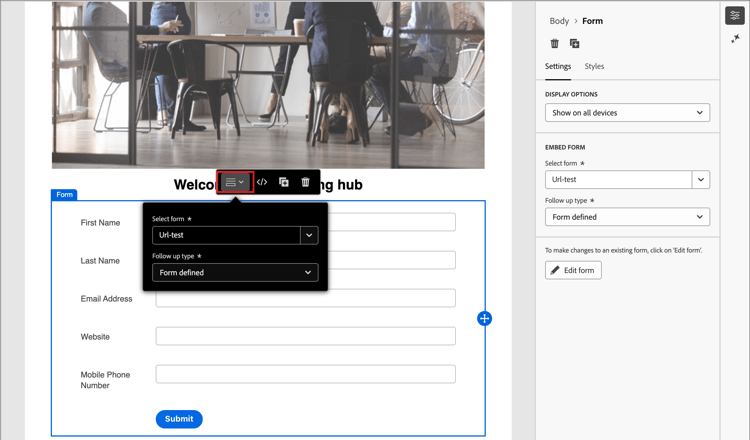
Klicken Sie auf das Formular-Tool in der Komponenten-Symbolleiste oder verwenden Sie die Eigenschaften Formular einbetten auf der rechten Seite, um das veröffentlichte Formular auszuwählen.
-
Wenn Sie den standardmäßigen Follow-up-Typ für das Formular überschreiben möchten, ändern Sie die Einstellung entsprechend den Anforderungen für Ihre Seite oder Vorlage.
Diese Seite wird auch als Dankeseite“ für Formular bezeichnet. Diese Einstellung bestimmt, was passiert, wenn ein Besucher das Formular sendet:
-
Auf Seite bleiben - Wählen Sie diese Option, um den Besucher beim Senden des Formulars auf der gleichen Seite zu belassen.
-
Landingpage - Wählen Sie diese Option, um eine beliebige Journey Optimizer B2B edition- oder Marketo Engage-Landingpage als Folgemaßnahme auszuwählen.
-
Externe URL - Wählen Sie diese Option aus, um eine beliebige URL als Folgeseite anzugeben. Nachdem der Besucher das Formular gesendet hat, lädt der Browser die vorgesehene URL.
note tip TIP Wenn Sie das Formular zum Herunterladen einer Datei verwenden möchten, können Sie eine URL für die gehostete Datei angeben. Bei dieser Konfiguration fungiert die Senden-Schaltfläche als Download-Schaltfläche. 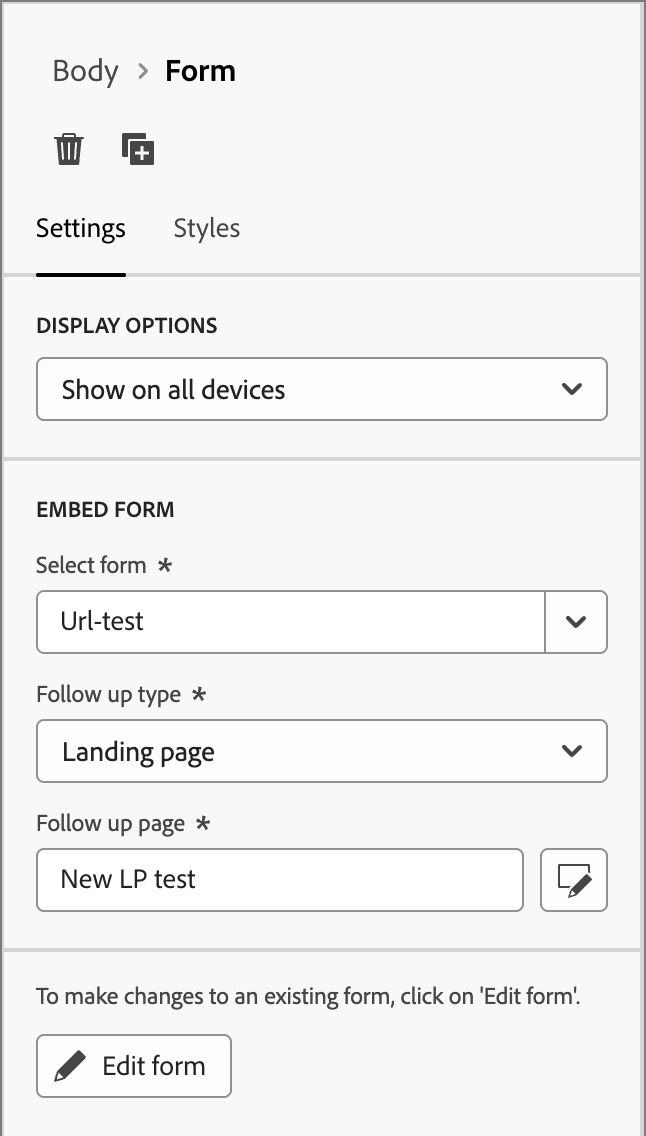
-
Wählen Sie bei Bedarf die Stile im rechten Bereich aus, um die Formularränder innerhalb der Strukturkomponente festzulegen.
Erweitern Sie im rechten Bedienfeld mit ausgewählten Registerkarte Stile“ den Abschnitt Rand und legen Sie die Optionen für den Randabstand in der Strukturkomponente fest. Dieser Stil repliziert den CSS-margin, der den Bereich außerhalb eines Komponentenrahmens steuert und ihn von anderen Komponenten trennt. Dadurch wird eine Lücke um die Komponente geschaffen, um ihre Positionierung und das Layout des umgebenden Inhalts zu beeinflussen.
Legen Sie die Randwerte in Pixeln entsprechend Ihren Design-Anforderungen fest. Sie können den Rand für alle Seiten, die obere Schaltfläche, die linke oder die rechte Seite der Komponente unabhängig voneinander festlegen:
-
Alle Seiten - Wenn Sie einen Wert festlegen möchten, der auf alle Seiten angewendet werden soll, deaktivieren das Kontrollkästchen „Unterschiedlicher Rand für jede Seite. Klicken Sie auf die Pfeilsymbole nach oben und unten, um die Anzahl der Pixel zu erhöhen oder zu verringern.
-
Oben unten - Um die oberen und unteren Ränder auf denselben Wert festzulegen, legen Sie das Symbol Gesperrt zwischen den oberen und unteren Einstellungen fest. Klicken Sie auf die Pfeilsymbole nach oben bzw. unten, um die Anzahl der Pixel zu erhöhen oder zu verringern.
-
Links-: Um die linken und rechten Ränder auf denselben Wert festzulegen, legen Sie das Symbol Gesperrt zwischen den linken und rechten Einstellungen fest. Klicken Sie auf die Pfeilsymbole nach oben bzw. unten, um die Anzahl der Pixel zu erhöhen oder zu verringern.
-
Unabhängig - Um jeden Rand auf einen unabhängigen Wert festzulegen, legen Sie das Symbol Entsperrt zwischen den oberen und unteren Einstellungen sowie zwischen der linken und rechten Einstellung fest. Klicken Sie für jede Einstellung auf die Pfeilsymbole nach oben und unten, um die Anzahl der Pixel zu erhöhen oder zu verringern.