Utiliser les tableaux de bord de la zone de travail
- Apporter votre propre clé pour Amazon Web Services
- Azure
- Google Cloud Platform
Les tableaux de bord de la zone de travail vous permettent de visualiser vos données Adobe Workfront en ajoutant différents types de rapports à une disposition de zone de travail flexible. Cet article présente un aperçu de l’utilisation efficace des tableaux de bord de zone de travail.
Accès aux tableaux de bord de la zone de travail
Pour accéder aux tableaux de bord de la zone de travail, accédez à la section Tableaux de bord dans Adobe Workfront. De là, vous pouvez afficher les tableaux de bord existants ou en créer un si vous disposez des autorisations nécessaires.
-
Cliquez sur l’icône Menu principal

-
Dans le panneau de gauche, cliquez sur Tableaux de bord des zones de travail.
-
Cliquez sur le nom d’un tableau de bord existant pour l’ouvrir.
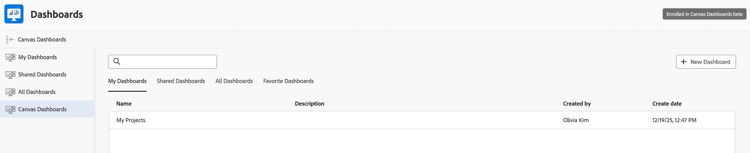
Trier la liste Tableaux de bord de la zone de travail
Vous pouvez trier la liste Tableaux de bord de la zone de travail selon l’une des colonnes suivantes :
- Nom
- Description
- Créé par
- Date de création
Pour trier la liste :
-
Dans le panneau de gauche, cliquez sur Tableaux de bord des zones de travail.
-
Cliquez sur un en-tête de colonne pour trier la liste en fonction de cette colonne. Cliquez à nouveau sur le même en-tête pour inverser le sens du tri.
Par défaut, la liste est triée selon la colonne Nom de A à Z.

- L’ordre de tri est conservé lorsque vous basculez entre les onglets de la liste Tableaux de bord de la zone de travail.
Interaction avec des rapports
Vous pouvez interagir avec des rapports individuels sur le tableau de bord.
Personnalisation temporaire des rapports de tableau
Vous pouvez personnaliser temporairement les rapports de tableau de bord. Ces modifications s’appliquent uniquement à la session en cours et n’affectent pas la configuration de rapport d’origine.
-
Dans le panneau de gauche, cliquez sur Tableaux de bord des zones de travail.
-
Cliquez sur le nom d’un tableau de bord existant pour l’ouvrir.
-
Recherchez le rapport de table que vous souhaitez personnaliser.
-
Sélectionnez l’une des options suivantes pour personnaliser le rapport :
table 0-row-2 1-row-2 2-row-2 3-row-2 4-row-2 Option Description Ajouter une colonne Cliquez sur Ajouter une colonne pour ajouter des colonnes supplémentaires au rapport. Configurer les colonnes Afficher ou masquer des colonnes spécifiques dans le rapport. Hauteur de ligne Ajustez la hauteur des lignes pour le rapport. Accrocher le défilement Activez ou désactivez le défilement instantané pour faciliter la navigation dans le rapport. note important IMPORTANT Ces modifications s’appliquent uniquement à la session en cours et n’affectent pas la configuration de rapport d’origine. Pour rendre ces modifications permanentes, vous devez modifier le rapport.
Accéder aux données du tableau croisé dynamique dans l’aperçu
Vous pouvez cliquer sur une valeur dans un rapport de tableau croisé dynamique pour analyser en profondeur et afficher les enregistrements individuels qui constituent cette valeur agrégée.
-
Cliquez sur l’icône Menu principal
-
Dans le panneau de gauche, cliquez sur Tableaux de bord des zones de travail.
-
Cliquez sur le nom d’un tableau de bord existant pour l’ouvrir.
-
Recherchez le rapport de tableau croisé dynamique que vous souhaitez consulter.
-
Cliquez sur une valeur du tableau croisé dynamique pour ouvrir le tableau d’analyse.
Le tableau d’exploration vers le bas affiche les colonnes que le créateur du rapport a configurées dans les paramètres de colonne d’exploration vers le bas. Pour plus d’informations, voir Créer un rapport de tableau croisé dynamique dans un tableau de bord Zone de travail.
Affichage des rapports avec des données groupées
Les créateurs et créatrices de rapports peuvent configurer des rapports pour afficher des données groupées. Lorsqu’un rapport comporte un regroupement, vous pouvez développer ou réduire les données regroupées pour afficher plus ou moins de détails.
Par défaut, les regroupements eux-mêmes sont triés par ordre alphabétique ou chronologique, en fonction du type de champ. Les données de chaque regroupement sont triées indépendamment de l’ordre de tri des regroupements.
Vous pouvez cliquer sur un en-tête de colonne pour trier les données de chaque groupe. Lorsque vous triez selon un champ différent du champ de regroupement, l’ordre des groupes ne change pas.
Cependant, lorsque vous triez en fonction du même champ que celui du rapport, l’ordre de regroupement peut changer. Par exemple, un regroupement basé sur du texte qui exécute normalement A-Z peut passer à Z-A.