Copie d’un tableau de bord de zone de travail
Les informations de cette page font référence à des fonctionnalités qui ne sont pas encore disponibles de façon générale. Cette option n’est disponible que dans l’environnement de prévisualisation de sandbox.
Si vous avez des commentaires concernant un bug ou un problème technique éventuel, envoyez un ticket à l’assistance Workfront. Pour plus d’informations, consultez la section Contacter l’assistance clientèle.
Notez que cette version bêta n’est pas disponible sur les fournisseurs de cloud suivants :
- Apporter votre propre clé pour Amazon Web Services
- Azure
- Google Cloud Platform
Vous pouvez copier un tableau de bord Zone de travail pour en créer une variante pour une autre audience, par exemple une copie au niveau du directeur d’un tableau de bord Exécutif, sans devoir le recréer de zéro.
Conditions d’accès
| table 0-row-2 1-row-0 2-row-2 3-row-2 4-row-2 layout-auto html-authored no-header | |
|---|---|
| Package Adobe Workfront | Tous |
| Licence Adobe Workfront |
Standard Plan |
| Configurations des niveaux d’accès | Modifier l’accès aux tableaux de bord ou en créer un |
| Autorisations d’objet | Afficher l’accès au tableau de bord |
Pour plus d’informations sur ce tableau, voir la section Conditions d’accès requises dans la documentation Workfront.
Conditions préalables
Vous devez créer un tableau de bord avant de pouvoir le dupliquer.
Pour plus d’informations, voir Créer un tableau de bord Zone de travail.
Copier un tableau de bord
Pour copier un tableau de bord :
-
Cliquez sur l’icône Menu principal

-
Dans le panneau de gauche, cliquez sur Tableaux de bord des zones de travail.
-
Sur la page Tableaux de bord de la zone de travail, ouvrez le tableau de bord à copier.
-
Dans le coin supérieur droit, sélectionnez l’icône Plus

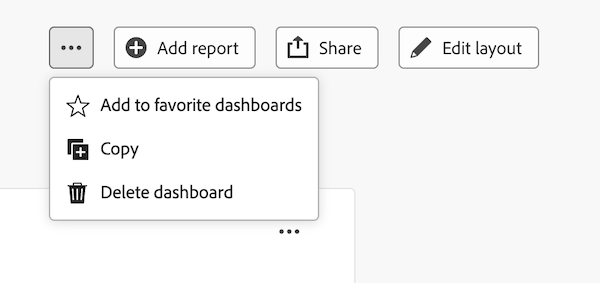
-
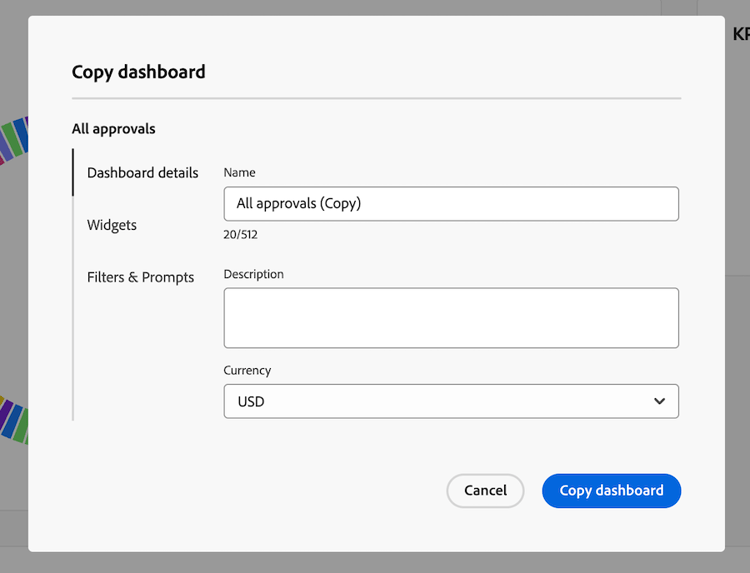
Dans la boîte de dialogue Copier le tableau de bord, saisissez un Nom pour le nouveau tableau de bord, qui correspond par défaut au nom du tableau de bord source suivi de « (Copier) ».
-
(Facultatif) Dans l’onglet Détails du tableau de bord, mettez à jour le Description ou Devise pour le nouveau tableau de bord.
-
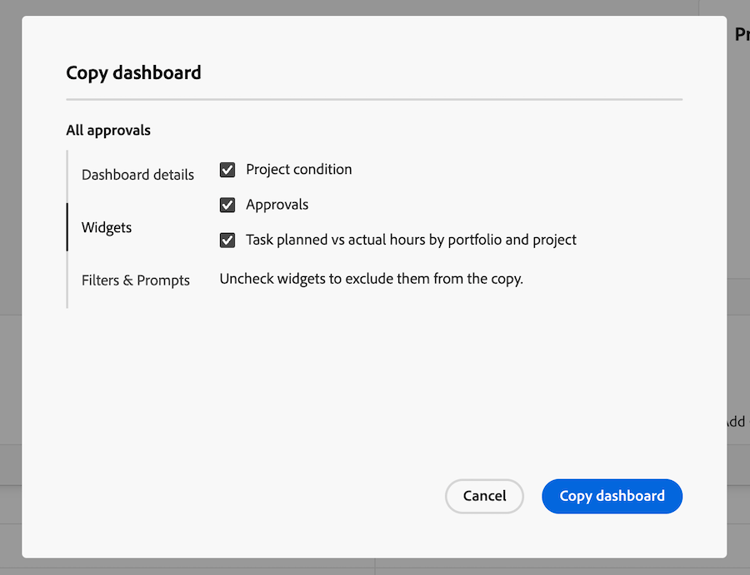
(Facultatif) Cliquez sur l’onglet Widgets, puis désélectionnez les widgets que vous ne souhaitez pas inclure dans le tableau de bord en double.
-
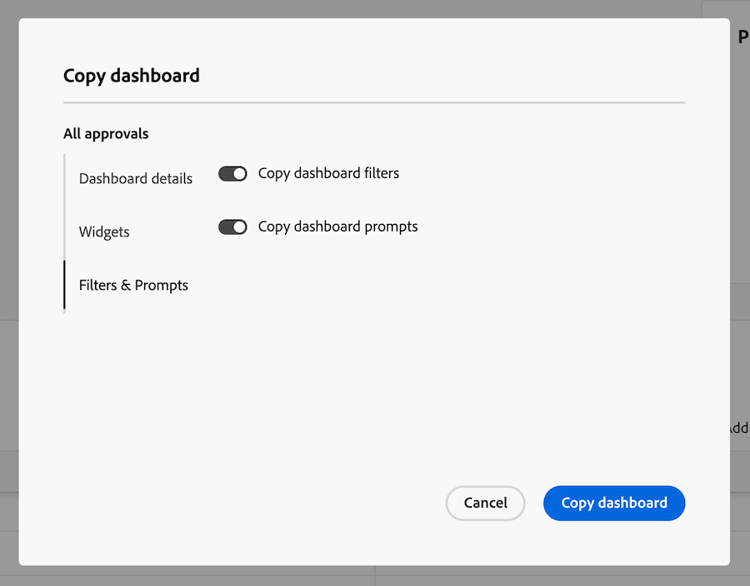
(Facultatif) Cliquez sur l’onglet Filtres et invites, puis désactivez Copier les filtres du tableau de bord ou Copier les invites du tableau de bord pour les exclure du tableau de bord en double.
-
Cliquez sur Copier le tableau de bord.
Un message de confirmation s’affiche avec un lien vers le nouveau tableau de bord.