Création et affichage d’instantanés de projet
Les chefs de projet ont souvent besoin de comparer les données antérieures d’un projet avec l’état actuel pour prendre des décisions éclairées et voir comment leurs projets ont changé au fil du temps.
Dans Adobe Workfront, les instantanés vous permettent de voir rapidement et précisément ces différences entre les instantanés (pris à une date et une heure spécifiques) et les données actives du projet, ce qui vous permet de gérer les projets plus efficacement et de prendre de meilleures décisions. Les comparaisons d’instantanés montrent côte à côte comment le projet a évolué.
Conditions d’accès
| table 0-row-2 1-row-2 2-row-2 3-row-2 layout-auto html-authored no-header | |
|---|---|
| Package Adobe Workfront | Workflow Ultimate |
| Licence Adobe Workfront | Standard |
| Configuration du niveau d’accès | Accès en modification aux projets |
| Autorisations d’objet | Lors de l’affichage d’un instantané, vous pouvez afficher tous les champs que vous êtes autorisé à afficher sur le projet d’origine |
Pour plus d’informations, voir Conditions d’accès dans la documentation Workfront.
Création d’un instantané
-
Accédez à un projet.
-
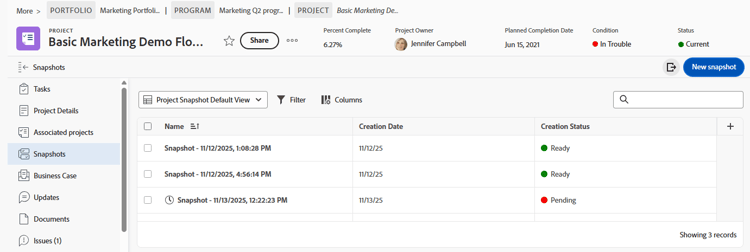
Dans le panneau de gauche, cliquez sur Instantanés.
-
Cliquez sur Nouveau snapshot.
-
Saisissez le nom de l’instantané dans la boîte de dialogue Nouvel instantané, puis cliquez sur Enregistrer.
Le nom de l’instantané apparaît dans la liste.
note NOTE Lorsque vous créez un instantané, il n’est pas disponible pour être affiché immédiatement. Selon les données s’exécutant en arrière-plan, la préparation peut prendre jusqu’à 4 heures. Le statut de création est En attente lorsque l’instantané n’est pas encore disponible et Prêt lorsque vous pouvez l’afficher.
Affichage d’un seul instantané
-
Accédez à un projet et cliquez sur Instantanés dans le panneau de gauche.
-
Cliquez sur un nom d’instantané dans la liste pour l’ouvrir. Le statut doit être Prêt avant de pouvoir l’ouvrir.
note tip TIP Les chemins de navigation situés en haut de l’écran renvoient au projet et vous aident à identifier que vous visionnez un instantané. L’instantané affiche les éléments suivants tels qu’ils existaient au moment où l’instantané a été créé :
- La hiérarchie des tâches et sous-tâches dans le projet
- Détails du projet et tout formulaire personnalisé joint à ces détails
- Projets associés et leur hiérarchie
- Problèmes
- Taux
- Enregistrements de facturation
- des dépenses
- Équipe du projet (onglet Personnes)
Vous pouvez personnaliser n’importe quelle liste de l’instantané en filtrant, triant, ajoutant et supprimant des colonnes ou en appliquant une vue. Des indicateurs de performance clés temporels peuvent être ajoutés à la vue d’instantané. Pour plus d’informations, consultez Personnalisation des listes d’instantanés dans cet article.
Comparer des instantanés
-
Accédez à un projet et cliquez sur Instantanés dans le panneau de gauche.
-
Sélectionnez une option pour comparer des instantanés :
-
Pour comparer plusieurs instantanés, activez les cases à cocher en regard des instantanés dans la liste, puis cliquez sur Comparer dans la barre d’actions située en bas de l’écran.
-
Pour comparer des instantanés au projet en cours, activez les cases à cocher en regard des instantanés dans la liste, puis cliquez sur Comparer avec actuel dans la barre d’actions située en bas de l’écran.
note NOTE Le statut de chaque instantané à comparer doit être Prêt.
-
-
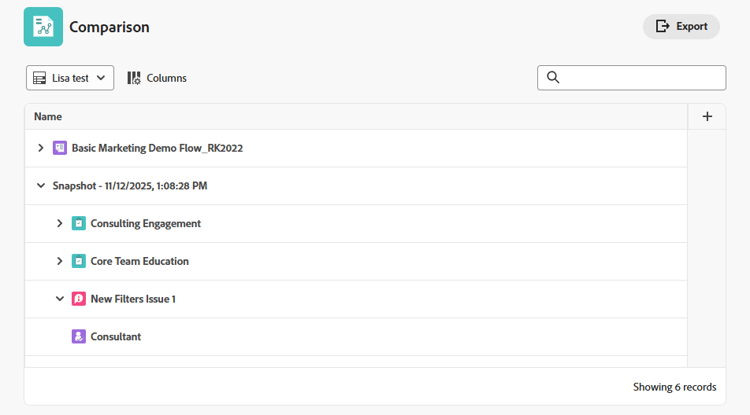
Sur l’écran Comparaison , développez chaque instantané et le projet en cours pour afficher la hiérarchie sous-jacente.
-
Vous pouvez personnaliser la comparaison en triant, en ajoutant et en supprimant des colonnes ou en appliquant une vue. Pour plus d’informations, consultez Personnalisation des listes d’instantanés dans cet article.
Exporter des instantanés
Vous pouvez exporter la liste de tous les instantanés ou une comparaison d’instantanés au format .xlsx ou .csv. Toutes les colonnes affichées sont incluses dans le fichier exporté.
-
Cliquez sur l’icône Exporter

-
Sélectionnez le format du fichier d’exportation.
Le fichier est enregistré sur votre ordinateur. Vous serez peut-être invité à choisir l’emplacement.
-
(Facultatif) Ouvrez la liste exportée à l’aide de l’application appropriée.
Personnalisation des listes d’instantanés
Vous pouvez personnaliser la liste de tous les instantanés, ainsi que toutes les listes d’un instantané ou d’une comparaison, en filtrant, en triant, en ajoutant et en supprimant des colonnes ou en appliquant une vue.
Pour plus d’informations sur la personnalisation des listes, voir Utilisation de listes améliorées.
Filtrer les éléments d’une liste
Les filtres vous aident à réduire la quantité d’informations que vous affichez dans la liste.
-
Cliquez sur Filtrer au-dessus de la liste.
-
Dans la zone Filtre, cliquez sur Ajouter une condition.
-
Sélectionnez un champ en fonction duquel effectuer le filtrage.
-
Sélectionnez un modificateur de filtre, tel que « A l’un des », « N’a aucun des », « Est avant » ou « Est après ». Les options des modificateurs sont différentes selon le type de champ en fonction duquel vous effectuez le filtrage.
-
Sélectionnez la ou les valeurs du champ. Selon le type de champ en fonction duquel vous effectuez le filtrage, vous pouvez être invité à sélectionner l’élément dans une liste, à le rechercher ou à utiliser un calendrier pour sélectionner une période.
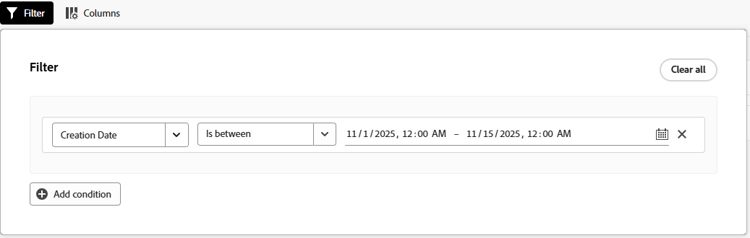
Le filtre est automatiquement appliqué à la liste.
-
Cliquez sur Ajouter une condition pour ajouter une autre condition au filtre.
Vous pouvez joindre plusieurs filtres à l’aide d’un connecteur ET ou OU.
-
Lorsque le filtre est appliqué, vous pouvez ouvrir à nouveau les options Filtre pour modifier les options de filtre ou effacer tous les filtres.
Un indicateur apparaît sur le bouton Filtrer lorsqu’un filtre est appliqué à la liste.

Tri dans une liste
Pour trier des colonnes individuelles :
-
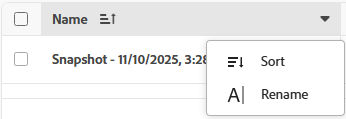
Pointez sur la colonne, puis cliquez sur la flèche vers le bas et sélectionnez Trier.
Une icône en regard d’un nom de colonne indique que la liste est triée en fonction des valeurs de cette colonne et du sens du tri.
Personnaliser les colonnes d’une liste
Vous pouvez masquer, afficher et réorganiser les colonnes d’une liste.
-
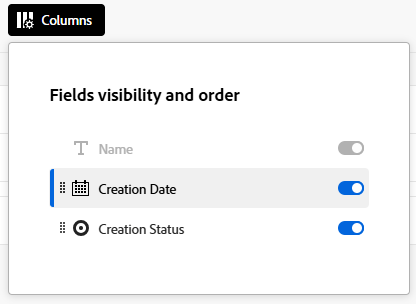
Cliquez sur Colonnes au-dessus de la liste.
-
Utilisez les boutons pour afficher ou masquer des colonnes dans la liste.
-
Pour réorganiser les colonnes, cliquez sur l’icône Faire glisser

note NOTE Le champ principal est la première colonne de la liste. Il est fixe en première position et vous ne pouvez pas modifier sa colonne. Si le nombre de colonnes est important, le champ principal est figé à gauche et lorsque vous faites défiler l’écran horizontalement, il est toujours visible. L’icône en regard d’un nom de champ affiche le type de champ, tel que du texte ou un champ de date. Un indicateur s’affiche sur le bouton Colonnes lorsque des colonnes sont masquées. L’indicateur n’apparaît pas lorsque vous réorganisez les colonnes.

Ajouter et supprimer des colonnes à l’aide du gestionnaire de colonnes
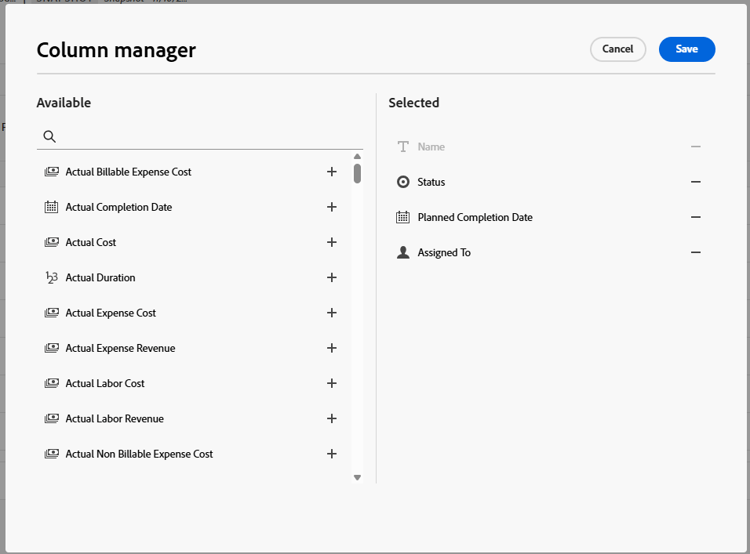
Vous pouvez utiliser le gestionnaire de colonnes dans certaines listes améliorées pour ajouter et supprimer facilement des colonnes de la liste. Vous pouvez ajouter ou supprimer des champs système et personnalisés qui existent déjà dans Workfront sous forme de colonnes.
-
Cliquez sur l’icône + dans le coin supérieur droit du tableau pour ouvrir la zone Gestionnaire de colonnes.
-
Recherchez un champ d’objet existant dans la colonne Disponible, puis cliquez sur + à droite du nom du champ pour l’ajouter à la colonne Sélectionné.
-
Cliquez sur - à droite d’un champ dans la colonne Sélectionné pour le supprimer de la liste.
-
Cliquez sur Enregistrer.
La liste met à jour les colonnes en fonction des choix que vous avez effectués.
Application d’une vue à une liste
Pour appliquer ou créer une vue :
-
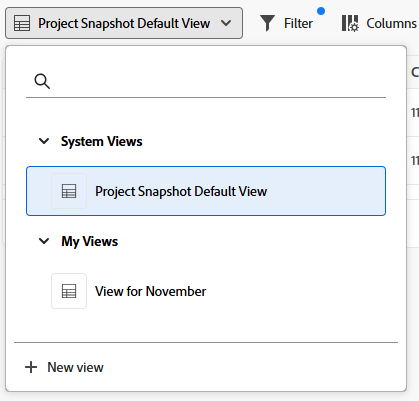
Cliquez sur le menu déroulant Vues et sélectionnez une vue existante pour l’appliquer à la liste
OU
Cliquez sur Nouvelle vue pour en créer une.
-
(Conditionnel) Pour ajouter une nouvelle vue, saisissez un nom pour la vue, puis cliquez sur Créer.
-
(Facultatif) Masquez, affichez ou réorganisez les colonnes. Pour plus d’informations, voir Personnaliser les colonnes d’une liste .
-
(Facultatif) Filtrez la liste. Pour plus d’informations, voir Filtrer les éléments dans une liste.
Les modifications apportées aux vues sont enregistrées automatiquement. La prochaine fois que vous appliquerez cette vue, les paramètres de colonne et de filtre resteront tels que vous les avez définis. Pour plus d’informations sur les vues, voir Utiliser des listes améliorées.