Activer un espace de travail Workfront Planning vers GenStudio for Performance Marketing
Outre Workfront Planning, si votre société a également acheté Adobe GenStudio for Performance Marketing, l’espace de travail GenStudio est disponible dans Adobe Workfront Planning lorsque votre instance de Workfront est intégrée à l’instance de GenStudio de votre société.
Si vous disposez déjà d’un espace de travail dans Workfront Planning, vous pouvez l’activer pour GenStudio au lieu de recréer vos données.
L’activation d’un espace de travail le lie à un projet de stockage Adobe et mappe ses types d’enregistrements et ses champs au schéma de l’espace de travail GenStudio. Une fois la configuration terminée, vous pouvez ouvrir les enregistrements de l’espace de travail dans GenStudio.
Tenez compte des points suivants :
-
Vous devez avoir accès à Workfront Planning et à GenStudio for Performance Marketing.
-
Vous devez disposer d’un projet d’espace de stockage Adobe pour effectuer la liaison à l’espace de travail. Un administrateur d’organisation peut en créer un dans le Adobe Admin Console.
Pour plus d’informations, voir Gérer le stockage Adobe.
Activer un espace de travail Workfront Planning vers GenStudio
-
Dans Workfront Planning, ouvrez l’espace de travail à activer.
-
Cliquez sur le menu Plus

La zone Activer pour Workspace GenStudio s’ouvre avec les étapes suivantes :
-
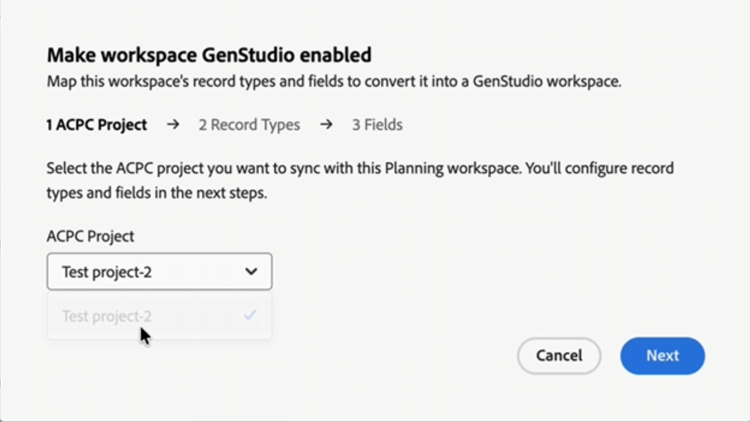
Projet ACPC : sélectionnez le Projet ACPC (projet d’espace de stockage Adobe) que vous souhaitez synchroniser avec cet espace de travail, puis cliquez sur Suivant. Les utilisateurs accèdent à l’espace de travail dans GenStudio par l’intermédiaire de ce projet.
-
Types d’enregistrement : mappez les types d’enregistrement de l’espace de travail aux six types d’enregistrement requis par GenStudio :
- Campagnes
- Produits
- Personas
- Canaux
- Régions
- Activations
Pour chacun, ouvrez la liste et sélectionnez le type d’enregistrement Planning correspondant, ou sélectionnez Ajouter pour le créer, puis cliquez sur Suivant.

-
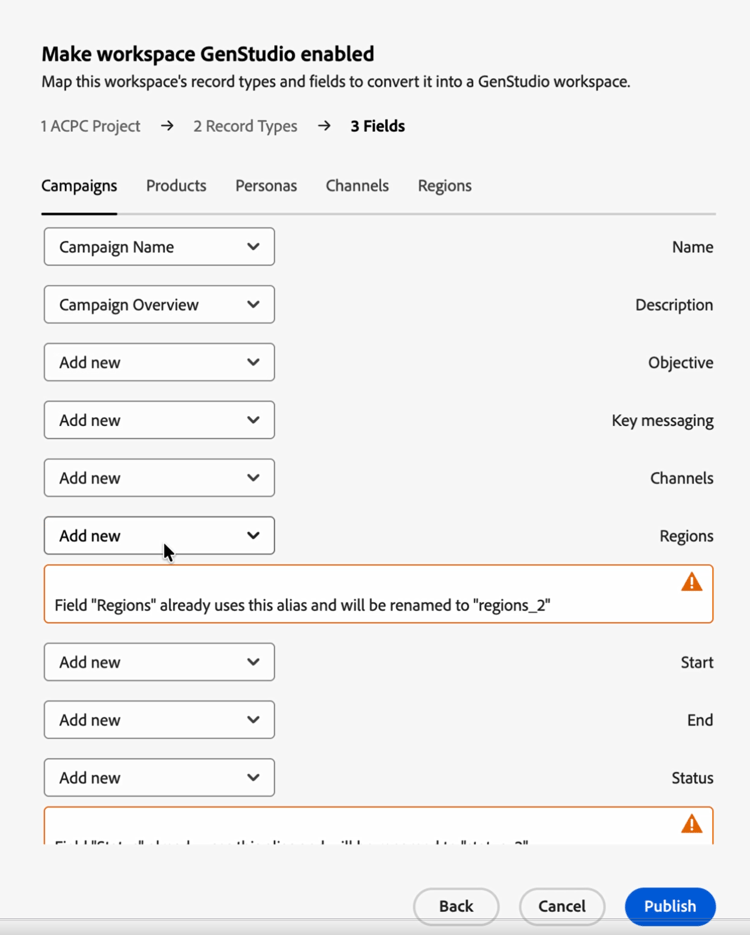
Champs : mappez les champs de chaque type d’enregistrement. Utilisez les onglets situés en haut de la boîte de dialogue pour passer d’un type d’enregistrement à un autre. Pour chaque champ, sélectionnez le champ Planning correspondant ou sélectionnez Ajouter pour le créer.
Répétez la configuration des champs pour tous les types d’enregistrements.
-
Examinez et traitez tous les avertissements.
Par exemple, un nouveau champ peut devenir le champ principal pour le type d’enregistrement ou un alias de champ déjà utilisé est renommé (si vous avez déjà un champ nommé « Régions », celui importé peut devenir « Régions 2 »).
Le mappage d’un champ Statut ajoute les options requises.
-
Cliquez sur Publier.
Un message de confirmation s’affiche lorsque l’espace de travail est activé. Les types d’enregistrements mappés sont marqués dans l’espace de travail.
Les types d’enregistrements mappés pour être accessibles depuis GenStudio comportent une nouvelle icône Adobe sur leurs cartes.

-
-
Ouvrez GenStudio, sélectionnez Campagnes, puis cliquez sur le projet ACPC que vous avez initialement configuré pour cette configuration dans le coin inférieur gauche de l’écran. Examinez les types d’enregistrements et les champs importés.
note tip TIP Vous ne voyez que les enregistrements autorisés par votre appartenance à un projet CCAM.