Utilisation de la promotion de l’environnement pour Adobe Workfront Planning
Les informations de cette page font référence à des fonctionnalités qui ne sont pas encore disponibles de façon générale. Elle est disponible uniquement pour certains clients dans leurs environnements de production et de sandbox depuis le 12 novembre 2026. À une date ultérieure, les mêmes fonctionnalités seront également disponibles dans les environnements de production, de prévisualisation et de sandbox pour tous les clients.
Pour plus d’informations sur les versions, voir Versions des produits .
Vous pouvez copier les espaces de travail Workfront Planning et leurs objets supplémentaires d’un environnement Workfront à un autre à l’aide des fonctionnalités de promotion de l’environnement Adobe Workfront.
Au lieu de tout reconstruire manuellement, vous assemblez la configuration dans un package au sein de l’environnement source et vous l’installez dans l’environnement cible.
L’utilisation de la promotion de l’environnement avec Planning est similaire à son utilisation pour Workfront. Pour plus d’informations, consultez la section « Promotion de l’environnement » de l’article Environnements de test Adobe Workfront.
Remarques concernant l’utilisation de la promotion de l’environnement avec Planning
-
Vous devez être un administrateur Workfront pour utiliser la promotion d’environnement.
-
Lorsque vous copiez un espace de travail dans un autre environnement, les objets suivants associés à cet espace de travail sont également importés par le biais de la promotion d’environnement :
-
Espaces de travail
-
Sections de Workspace
-
Types d’enregistrements
-
Champs
-
Vues
-
Hiérarchies
-
Partage des paramètres pour tous les objets
-
Formulaires de demande
-
Règles métier
-
Objets connectés
-
Objets dont dépend l’espace de travail ou avec lesquels d’autres objets sont partagés, tels que les groupes, les équipes, les fonctions, les entreprises et les utilisateurs.
Les scénarios suivants sont possibles :
- Si un objet portant le même nom existe déjà dans l’environnement cible, Workfront signale un conflit et vous décidez comment le gérer.
- Si une équipe ou un groupe avec lequel un objet est partagé n’existe pas dans l’environnement cible, la promotion la crée.
-
-
Pour chaque objet, vous pouvez effectuer les opérations suivantes :
- Créez-le en tant que nouvel objet .
- Utilisez l’objet existant, mais créez-le avec un nouveau nom
- Remplacer un objet existant. Le remplacement remplace la configuration dans la cible.
-
Vous ne pouvez pas exporter les objets suivants :
- Automatisations appartenant à l’espace de travail que vous copiez
- Enregistrements
- Champs qui n’appartiennent pas aux espaces de travail exportés
-
Les types d’enregistrements connectés entre plusieurs espaces de travail ne peuvent pas être promus, à moins qu’ils n’existent déjà dans l’environnement cible.
Nous vous recommandons de promouvoir d’abord les espaces de travail qui contiennent les types d’enregistrements connectables entre les espaces de travail, puis de promouvoir ensuite les espaces de travail qui référencent ces types d’enregistrements.
-
L’installation peut prendre quelques minutes. Si nécessaire, vous pouvez restaurer une installation à partir de la page de résultats.
-
Nous vous recommandons de tester le processus avant de continuer, lorsque cela est possible. Vous pouvez effectuer l’installation dans un environnement de sandbox ou de prévisualisation avant de le promouvoir en production.
Conditions d’accès
| table 0-row-2 1-row-2 2-row-2 3-row-2 4-row-2 layout-auto html-authored no-header | |
|---|---|
| Packages Adobe Workfront |
Package de workflow Prime ou Ultimate avec un package Prime ou Ultimate Planning |
| Licence Adobe Workfront | Norme de workflow |
| Licence Planning | Norme de planification |
| Configuration du niveau d’accès | Vous devez être administrateur système |
| Autorisations d’objet |
Gestion des autorisations relatives aux espaces de travail L’administration système a accès à tous les espaces de travail, y compris ceux qu’elle n’a pas créés. |
Pour plus d’informations sur les exigences d’accès à Workfront, consultez Exigences d’accès dans la documentation de Workfront.
Importer la configuration Planning à l’aide de la promotion d’environnement
Les principales étapes pour promouvoir la configuration de Planning dans un autre environnement sont les suivantes :
Suivez les instructions des sections suivantes pour copier une configuration Planning entre deux environnements Workfront.
Création d’un package dans l’environnement source
-
Accédez à un environnement source où la configuration souhaitée est en place.
-
Dans l’environnement source, cliquez sur le Menu principal

La liste des packages de configuration affiche les packages existants avec leur statut, leur environnement source et leur emplacement de déploiement. -
Cliquez sur Créer un package.
note tip TIP Un package nécessite au moins un objet avant de pouvoir être assemblé et installé. -
Dans l’onglet Détails du package, saisissez un Nom et une Description pour le package. L’environnement source est déjà rempli avec l’environnement (source) actuel.
-
Dans la liste des types d’objets sur la gauche, sélectionnez Planning de l’espace de travail.
-
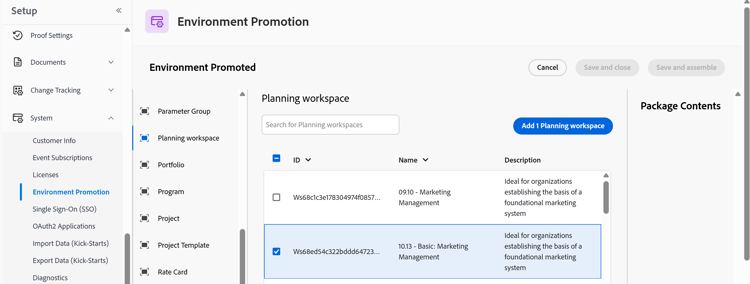
Recherchez l’espace de travail à convertir, cochez sa case, puis cliquez sur Ajouter un espace de travail Planning. L’espace de travail apparaît sous Contenu du package.
-
Cliquez sur Enregistrer et assembler.
Workfront assemble le package et ajoute une entrée dans l’onglet Mises à jour du package. Vous pouvez consulter les éléments inclus dans le package dans l’onglet Contenu .
-
(Conditionnel et facultatif) Cliquez sur Enregistrer et fermer au lieu de cela si vous souhaitez terminer plus tard.
-
(Facultatif) Cliquez sur Contenu pour consulter le contenu du package ou cliquez sur Déploiements pour voir si ce package a été déployé plusieurs fois.
Continuez pour préparer le package à l’installation.
Préparer le package à l’installation
Avant d’installer le package dans l’environnement cible, il est recommandé de le tester dans un environnement de test.
-
Une fois la création du package terminée comme décrit dans la section précédente, cliquez sur Détails du package, puis sur Modifier, définissez le Statut sur Test, puis cliquez sur Enregistrer et fermer.
note tip TIP Après avoir créé le package, son statut est défini sur Brouillon. Le statut Actif n'est pas disponible tant que vous n'avez pas d'abord testé le package. -
(Recommandé) Cliquez sur Installer et choisissez l’un des environnements de test disponibles pour le déployer et tester la configuration.
note tip TIP L’environnement de production n’est pas disponible comme l’une des options lorsque le statut est défini sur Test. -
Après l’avoir installé dans un environnement de test, cliquez de nouveau sur Modifier, définissez le Statut sur Actif, puis cliquez sur Enregistrer et fermer.
note tip TIP L’installation du package dans un environnement de test est similaire à son installation en production, comme décrit dans la section suivante. Continuez avec la section suivante pour installer le package dans votre environnement cible.
Installation du package dans l’environnement cible
-
Sur la page du package, après l’avoir vérifié, cliquez sur Installer.
-
Dans la liste Environnement cible, sélectionnez l’environnement dans lequel effectuer le déploiement (par exemple, votre environnement de production), puis cliquez sur Continuer. La cible par défaut est l’environnement actuel.
-
Sur la page Informations sur le package, confirmez l’environnement source et l’environnement sur lequel vous effectuez le déploiement.
-
Dans la section Mappage d’objets, développez chaque regroupement d’objets, tel qu’un espace de travail Planning, pour passer en revue les objets.
note tip TIP Les groupes, les équipes, les rôles, les entreprises et les utilisateurs peuvent s’afficher ici, si l’un des objets d’espace de travail est partagé avec eux. -
Pour chaque objet, passez en revue les colonnes Collision et Statut, puis choisissez une Action de déploiement dans la liste. Choisissez l’une des options suivantes :
- Créer : ajoute l’objet à la cible. Utilisez cette option lorsqu’aucune collision n’est détectée.
- Utiliser un existant : mappe l’objet à un objet qui existe déjà dans la cible, tel qu’un espace de travail portant le même nom.
- Créer avec un nouveau nom : ajoute l’objet sous un nom que vous spécifiez.
- Remplacer : remplace l’objet existant dans la cible par celui du package.
note tip TIP Si le système ne trouve pas d’espace de travail avec le même ID, il tente de trouver une correspondance en fonction du nom de l’espace de travail. -
(Facultatif) Pour modifier plusieurs objets à la fois, cochez leurs cases, choisissez une action dans la liste Action de déploiement en haut du groupe, puis cliquez sur Appliquer à la sélection. Utilisez les filtres situés au-dessus de la liste, par exemple Afficher uniquement les erreurs, pour placer le focus sur des objets spécifiques.
-
Résolvez les indicateurs d’erreur. Si vous sélectionnez Utiliser existant pour un objet, vous devez également sélectionner l’objet auquel il est mappé. Dans le cas contraire, le statut affiche une erreur et Déployer reste indisponible.
-
Cliquez sur Déployer, puis sur Déployer pour confirmer.
Workfront affiche une page d’installation avec le message Ce package est en cours d’installation. Cela peut prendre quelques minutes.
Une fois l’installation terminée, la page affiche un message de réussite, l’environnement dans lequel le package a été installé et une liste des objets installés, avec un statut pour chacun, tel que Utilisé existant ou Installé (Créer nouveau).
-
(Facultatif) Cliquez sur Restaurer l’installation, si nécessaire, pour rétablir l’installation et supprimer la configuration de l’environnement cible.
Continuez à vérifier les résultats de l’installation.
Vérifier les résultats
- Accédez à l’environnement cible > Menu principal > Planification et recherchez l’espace de travail importé.
- Ouvrez les types d’enregistrements et les vues pour confirmer que les champs et la mise en page correspondent à la source. Les enregistrements n’étant pas inclus, les tables sont vides.