Configurer des règles métier de type enregistrement
Vous pouvez configurer des règles métier pour les types d’enregistrements Adobe Workfront Planning afin d’indiquer que certains champs sont requis avant qu’une action sur un enregistrement de ce type soit autorisée ou empêchée.
Selon la formulation de la règle, vous pouvez autoriser ou interdire les actions suivantes sur les enregistrements si les règles métier définies sont respectées :
- Modifier ou ne pas modifier un enregistrement
- Supprimer ou ne pas supprimer un enregistrement
Conditions d’accès
| table 0-row-0 1-row-0 2-row-2 3-row-2 4-row-2 5-row-2 6-row-2 layout-auto html-authored no-header | |
|---|---|
| Package Adobe Workfront |
|
| Licence Adobe Workfront | Contributeur de workflow ou version ultérieure |
| Licence Adobe Planning | Norme de planification |
| Configuration du niveau d’accès | Vous devez ajouter un workflow et un type de licence Planning au niveau d'accès lorsque vous disposez à la fois d'un workflow et d'un package Planning |
| Autorisations d’objet |
Gérer les autorisations sur un espace de travail et sur un type d’enregistrement L’administration système a accès à tous les espaces de travail, y compris ceux qu’elle n’a pas créés. |
Pour plus d’informations sur les exigences d’accès à Workfront, voir Exigences d’accès dans la documentation de Workfront.
Remarques concernant la configuration des règles métier
-
Les règles métier joignent une condition à une modification de champ ou à une suppression d’enregistrement. La règle n’entre en jeu qu’à un seul moment précis et délibéré : lorsqu’un champ est sur le point de devenir une valeur de champ que vous configurez dans la règle.
-
Voici à quoi ressemble une règle en langage clair : « Avant de pouvoir modifier cet enregistrement, le champ Résumé de la campagne doit avoir une valeur ».
Si le champ est vide, la modification de l’enregistrement est bloquée et l’utilisateur reçoit un message clair expliquant ce qu’il doit faire avant de continuer. Une fois qu’il a mis à jour le champ obligatoire et réessayé, la modification est autorisée.
-
Les règles ne bloquent pas la création d’enregistrements. Les utilisateurs peuvent toujours créer des enregistrements, mais ils doivent s’assurer que les champs obligatoires ne sont pas vides ou ne contiennent pas la valeur spécifiée.
-
Les règles ne modifient ou ne suppriment pas automatiquement les enregistrements. La modification doit être délibérée et déclenchée par un utilisateur.
-
Les règles ne sont pas appliquées rétroactivement : les anciens enregistrements ne sont pas affectés. La vérification des règles ne s’exécute que la prochaine fois qu’une personne tente de modifier ou de supprimer un enregistrement.
-
Vous ne pouvez pas ajouter de règles métier aux types d’enregistrements globaux dans leurs espaces de travail principaux ou secondaires.
-
Vous pouvez créer une condition pour votre règle métier qui fait référence à tous les types de champ, à l’exception des suivants :
- Champs de formule
- Champs de recherche
- Champs de référence
-
Les règles s’appliquent à toutes les personnes autorisées à modifier ou supprimer des enregistrements.
-
Vous pouvez avoir plusieurs règles métier pour un type d’enregistrement.
Toutes les règles sont vérifiées ensemble en même temps.
Configuration des règles métier
-
Accédez à une page de type d’enregistrement.
-
Depuis n’importe quel affichage, cliquez sur le menu Plus

La page du tableau Règles métier s’ouvre.
-
Cliquez sur Nouvelle règle métier.
-
Dans la zone Nouvelle règle métier, ajoutez un nom pour la règle métier dans le premier champ disponible. Il s’agit d’un champ obligatoire.
-
(Facultatif) Ajoutez une description pour définir la règle métier, puis cliquez sur Enregistrer.
Le formulaire de configuration des règles métier s’ouvre.
-
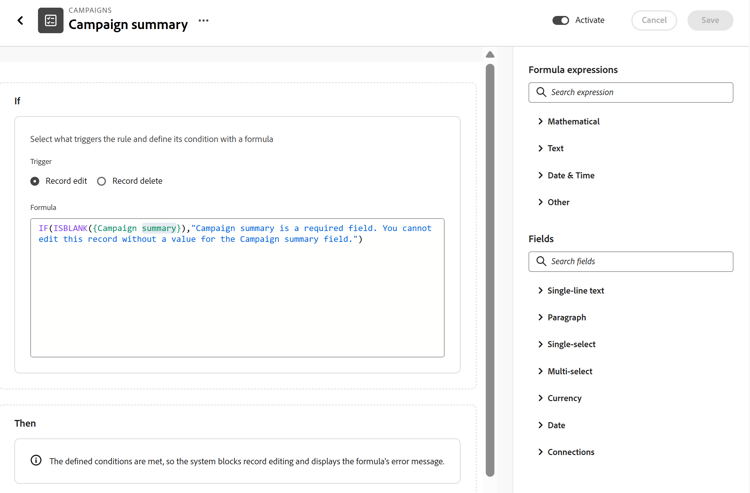
Dans la section Si du formulaire de configuration des règles métier, sélectionnez les actions que vous souhaitez restreindre ou autoriser en fonction d’une règle spécifique. Choisissez parmi les options suivantes :
- Modification de l’enregistrement : les utilisateurs seront autorisés à modifier ou non l’enregistrement, si la condition définie dans cette règle est remplie.
- Suppression de l’enregistrement : les utilisateurs seront autorisés à supprimer ou non l’enregistrement, si la condition définie dans cette règle est remplie.
-
Dans le champ Formule, ajoutez la règle métier. Choisissez un opérateur pour votre règle dans la section Expressions de formule du panneau de droite.
Par exemple, vous pouvez choisir IF dans la section Autres champs, ou commencer à taper « IF », puis cliquer dessus lorsqu’il s’affiche dans la liste de suggestions.
note tip TIP Il est recommandé de sélectionner les champs et les opérateurs dans la liste de suggestions afin de conserver la syntaxe correcte de la règle. -
Sélectionnez et le champ à rendre obligatoire pour permettre la modification ou la suppression des enregistrements de ce type d’enregistrement.
Par exemple, vous pouvez saisir l’instruction suivante pour que le champ Résumé de la campagne soit obligatoire :
code language-none IF(ISBLANK({Campaign summary}),"Campaign summary is a required field. You cannot edit this record without a value for the Campaign summary field.")note tip TIP Vous pouvez ajouter des champs connectés aux règles métier, mais veillez à utiliser des instructions qui recherchent un tableau plutôt qu’une valeur de champ. Par exemple, au lieu de ISBLANK, utilisezARRAYLENGTH(field)=0.Le champ Formule contient des indicateurs lorsqu’un champ ou une expression est erroné.
note important IMPORTANT Nous vous recommandons vivement d’inclure dans la formule de règle les informations suivantes afin de faciliter la compréhension des utilisateurs et des utilisatrices lorsqu’une action qu’ils ou elles tentent d’effectuer sur un enregistrement n’est pas autorisée : - Champs exacts pour lesquels la règle est configurée.
- Conséquence exacte en cas de non-respect de la règle.
Dans la section Alors de la règle métier, vous pouvez voir une explication de la fonction de la règle.
-
Cliquez sur Activer pour rendre la règle active pour ce type d’enregistrement, puis sur Enregistrer.
Les règles sont appliquées immédiatement après leur activation et tous les utilisateurs et utilisatrices autorisés à modifier ou supprimer des enregistrements dans le type d’enregistrement sélectionné doivent les suivre.
-
(Facultatif) Cliquez sur le menu Plus
-
(Facultatif et recommandé) Cliquez sur la flèche vers l’arrière à gauche de l’en-tête de la page Règles métier pour afficher la page de type d’enregistrement et accéder à une vue de tableau ou ouvrir la page d’un enregistrement, puis essayez de modifier ou de supprimer un enregistrement afin de tester la règle que vous venez de créer.
Gestion des règles métier
Vous pouvez modifier, supprimer ou désactiver des règles métier existantes.
La modification d’une règle existante ne modifie pas les enregistrements existants. La règle modifiée s’applique uniquement aux enregistrements existants lorsqu’une personne tente de les modifier ou de les supprimer.
-
Revenez à la page de table Règles métier pour le type d’enregistrement.
-
Recherchez la règle à modifier dans la vue Tableau.
-
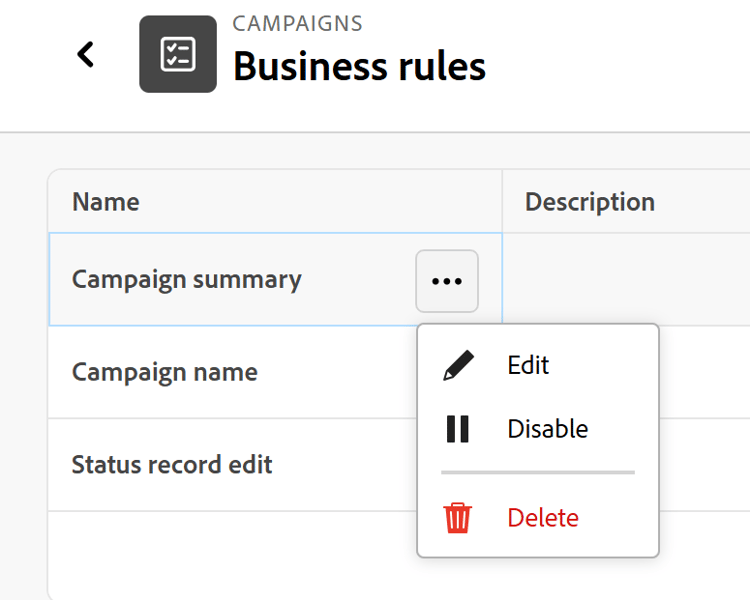
Pointez sur le nom d’une règle active, puis cliquez sur le menu Plus
- Modifier : ouvre la page de configuration des règles métier et vous pouvez modifier les informations relatives à la règle métier.
- Désactiver : permet d’empêcher le déclenchement de la règle, mais en la préservant pour le futur, si nécessaire.
- Supprimer : toutes les informations relatives à la règle sont supprimées. Les règles supprimées ne peuvent pas être récupérées.
Les règles modifiées ou désactivées ne s’appliquent qu’aux enregistrements futurs et ne sont pas appliquées rétroactivement.
-
(Facultatif et conditionnel) Passez la souris sur le nom d’une règle métier désactivée dans le tableau, puis cliquez sur Plus > Activer pour activer la règle.
La règle est activée.