Partager une carte tarifaire
Vous pouvez partager une carte tarifaire avec des utilisateurs, des fonctions, des groupes, des équipes, des sociétés et des profils professionnels.
Conditions d’accès
| table 0-row-2 1-row-2 2-row-2 3-row-2 layout-auto html-authored no-header | |
|---|---|
| Adobe Workfront paquet | Workflow Ultimate |
| Adobe Workfront licence | Standard |
| Configurations des niveaux d’accès | Accès supérieur ou égal à Rate Cards |
| Autorisations d’objet | Afficher les autorisations ou supérieures pour la carte tarifaire que vous souhaitez partager |
Pour plus d’informations, voir Conditions d’accès requises dans la documentation Workfront.
Partager une carte tarifaire
-
Cliquez sur l’icône Menu principal


-
Dans le panneau de gauche, cliquez sur Carte tarifaire.
-
Cochez la case en regard d’une ou de plusieurs cartes tarifaires de la liste, puis cliquez sur l’icône Partager

-
Dans la zone qui s’affiche, sous Accorder l’accès à la carte tarifaire, commencez à saisir le nom de l’entité avec laquelle vous souhaitez partager la carte tarifaire, puis sélectionnez-la dans la liste des options.
-
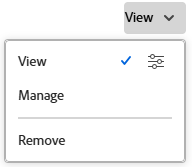
Cliquez sur la liste déroulante située à droite du nom de l’entité et sélectionnez son niveau d’autorisation pour cette carte tarifaire :
- Afficher : peut afficher et partager la carte tarifaire.
- Gérer : peut modifier la carte tarifaire.
-
Pour ajuster l’accès, cliquez sur l’icône d’options avancées en regard du niveau d’autorisation que vous avez accordé pour configurer des autorisations spécifiques sur la carte tarifaire.
-
Cliquer sur Enregistrer.
Pour plus d’informations sur le partage, voir Partager un objet.