Sur cette page : Découvrez comment créer des expériences et les cibler sur des audiences dans une activité de ciblage d’expérience, comment les classer et comment les renommer, les modifier, les dupliquer ou les supprimer.
Le compositeur d’expérience visuelle (VEC) dans Adobe Target fournit une interface visuelle pour modifier les expériences sur votre page dans une activité de ciblage d’expérience (XT).
Création d’expériences ciblées create-experiences
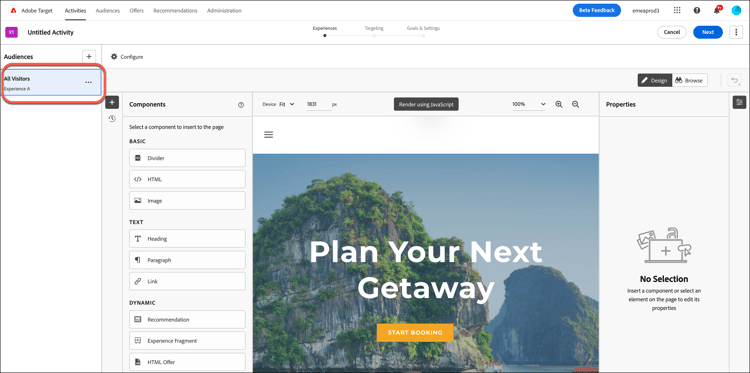
Lors de la création d’une activité de ciblage d’expérience, la première étape du workflow guidé en trois parties (Expériences) affiche l’expérience A par défaut avec une audience Tous les visiteurs.
-
Sélectionnez les éléments à modifier et apportez les modifications souhaitées. Toutes les modifications que vous apportez maintenant s’appliquent à Experience A.
Lorsque vous passez la souris sur les éléments de la page, les éléments sont mis en surbrillance. Vous pouvez modifier un élément en surbrillance à l’aide du VEC. Pour obtenir la liste des actions pouvant être exécutées sur un élément pour modifier l’expérience, voir Options du compositeur d’expérience visuelle.
note NOTE Par défaut, le VEC n’autorise pas la modification d’éléments contenant du code JavaScript tels que les bannières rotatives. Vous pouvez désactiver JavaScript pour modifier ces éléments à l’aide du compositeur d’expérience visuelle. -
Pour créer des expériences supplémentaires, cliquez sur Ajouter (

La boîte de dialogue Ajouter une audience s’affiche. Pour cibler une expérience sur une audience, sélectionnez l’audience avant d’ajouter l’expérience.
accordion En savoir plus sur les audiences La bibliothèque d’audiences contient les audiences qui ont été précédemment définies ainsi que les audiences courantes préconfigurées dans Target. Vous pouvez sélectionner une audience dans la bibliothèque ou créer une audience.
Outre la sélection d’une audience existante, vous pouvez combiner plusieurs audiences pour créer des audiences combinées à la demande plutôt que de créer une nouvelle audience. Pour plus d’informations, voir Combinaison de plusieurs audiences.
Lors de la création d’une audience, vous pouvez sélectionner un emplacement et spécifier des paramètres pour cet emplacement. Sous Personnalisé (Créer une audience > Personnalisé), sélectionnez l’emplacement, puis spécifiez les paramètres souhaités.
Les audiences importées sont automatiquement importées en arrière-plan lorsque vous ouvrez la liste des audiences et qu’elles datent de plus de dix minutes.
-
Sélectionnez une ou plusieurs audiences à cibler avec l’expérience, puis cliquez sur Attribuer l’audience.
L’expérience B s’affiche désormais dans l’illustration précédente et cette expérience est ciblée sur l’audience appropriée.
-
Sélectionnez les éléments à modifier pour cette expérience et apportez les modifications souhaitées, comme expliqué à l’étape 1.
-
Répétez les étapes précédentes pour créer d’autres expériences ciblées, si nécessaire.
-
Cliquez sur Suivant lorsque vous avez terminé de concevoir vos expériences.
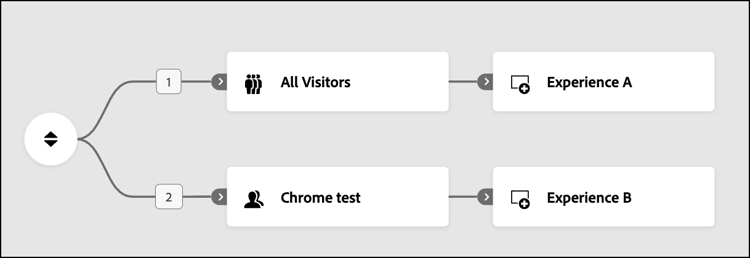
Le diagramme des activités affiche :
akamai.net et diffusée sur adobe.com). Les images hébergées ailleurs ne s’affichent pas dans la miniature de la page affichée dans le diagramme de flux.Réorganiser les expériences reorder-experiences
Lors de la création ou de la modification d’une activité de Ciblage d’expérience, vous pouvez faire glisser et déposer des paires d’audience et d’expérience afin de les classer dans l’ordre souhaité. Les expériences des visiteurs sont évaluées dans l’ordre, du haut vers le bas. Le ciblage d’expérience suppose que l’ordre importe. Si un visiteur appartient à la première paire audience-expérience, la première expérience est diffusée.
Pour réorganiser les paires, cliquez sur l’icône Réorganiser (

Supposons que vous ne soyez pas conscient que l’ordre importe lors de la création d’une activité de Ciblage d’expérience. Vous réalisez plus tard lors du test que les visiteurs qui, selon vous, devraient être qualifiés pour les expériences B ou C le sont plutôt pour l’expérience A. Cette situation peut être due au fait que les audiences ne s’excluent pas mutuellement et ne sont pas dans le bon ordre (par exemple, expérience A = États-Unis, expérience B = San Francisco et expérience C = Californie).
Dans ce scénario, tous les utilisateurs originaires des États-Unis peuvent bénéficier de l’expérience A, même s’ils se trouvent à San Francisco ou ailleurs en Californie. Vous pouvez réorganiser les paires d’audience et d’expérience du plus restrictif au moins restrictif (San Francisco > Californie > États-Unis) sans recréer l’activité entière.
Si vous avez une audience Tous les visiteurs, assurez-vous qu’il ne s’agit pas de la première audience du diagramme. Une expérience ciblée sur « Tous les visiteurs » peut être utilisée comme dernière expérience dans l’activité de Ciblage d’expérience pour « attraper » les visiteurs qui n’ont acquis aucune autre expérience.
Renommer, modifier, dupliquer ou supprimer une expérience manage-experiences
Cliquez sur une expérience dans le diagramme d’une activité de Ciblage d’expérience pour afficher la colonne Expériences sur le côté droit.
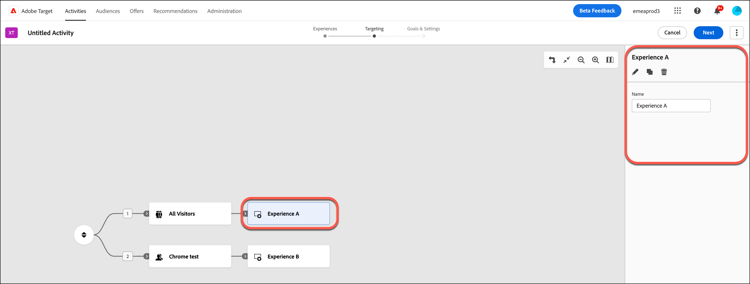
Choisissez l’une des options suivantes, si nécessaire :
- Renommer : saisissez le nom souhaité dans le champ Nom.
- Modifier : cliquez sur l’icône Modifier (

- Dupliquer : copiez une expérience dans une activité de ciblage d’expérience afin de pouvoir y apporter des modifications mineures sans avoir à recréer l’expérience entière. Cliquez sur l’icône Dupliquer (

- Supprimer : cliquez sur l’icône Supprimer (

Vidéo de formation : Utilisation du compositeur d’expérience visuelle
Cette vidéo fournit des informations sur l’utilisation des options de ciblage d’expérience (VEC).
- Modification du contenu d’une page
- Modification de la mise en page d’une page