Ajouter des paramètres aux requêtes
Dans cette leçon, nous allons ajouter des mesures de cycle de vie Adobe et des paramètres personnalisés aux requêtes Target ajoutées dans la leçon précédente. Ces mesures et paramètres seront utilisés pour créer des audiences personnalisées plus loin dans le tutoriel.
Objectifs d’apprentissage
À la fin de cette leçon, vous serez en mesure de :
- Ajout des mesures de cycle de vie mobile Adobe
- Ajout de paramètres à une requête de prérécupération
- Ajouter des paramètres à un emplacement dynamique
- Validez les paramètres des deux requêtes.
Ajout des paramètres de cycle de vie
Activons les mesures de cycle de vie mobile Adobe. Des paramètres seront ainsi ajoutés aux requêtes d’emplacement contenant des informations riches sur l’appareil de l’utilisateur et l’engagement dans l’application. Dans la leçon suivante, nous allons créer des audiences à l’aide des données fournies par la requête de cycle de vie.
Pour activer les mesures de cycle de vie, ouvrez à nouveau le contrôleur HomeActivity et ajoutez des Config.collectLifecycleData(this); à la fonction onResume() :

Validation des paramètres de cycle de vie de la requête de prérécupération
Exécutez l’émulateur et utilisez Logcat pour valider les paramètres du cycle de vie. Filtrez pour « prefetch » afin de trouver la réponse de prérécupération et de rechercher les nouveaux paramètres :
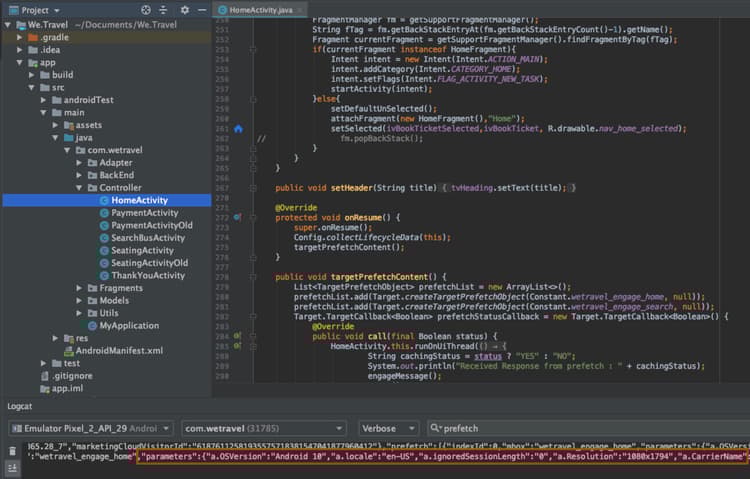
Même si nous n’avons ajouté que des Config.collectLifecycleData() au contrôleur HomeActivity, vous devriez également voir les mesures de cycle de vie envoyées avec la requête Target sur votre écran de remerciement.
Ajoutez le paramètre at_property à la requête de prérécupération
Les propriétés Adobe Target sont définies dans l’interface Target et sont utilisées pour établir des limites afin de personnaliser les applications et les sites Web. Le paramètre at_property identifie la propriété spécifique dans laquelle vos offres et activités sont accessibles et gérées. Nous ajouterons une propriété aux requêtes de prérécupération et d’emplacement actif.
Vous pouvez récupérer la valeur de votre propriété at_property dans l’interface Target sous Setup > Properties. Pointez sur la propriété, sélectionnez l’icône Extrait de code et copiez la valeur at_property :
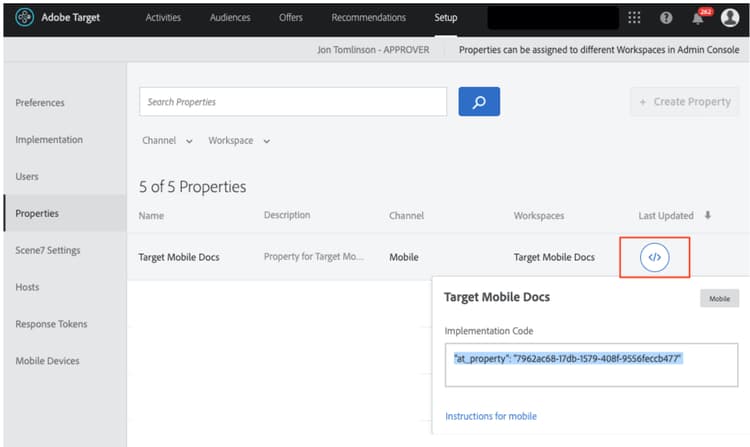
Ajoutez-le en tant que paramètre pour chaque emplacement de la requête de prérécupération comme suit :
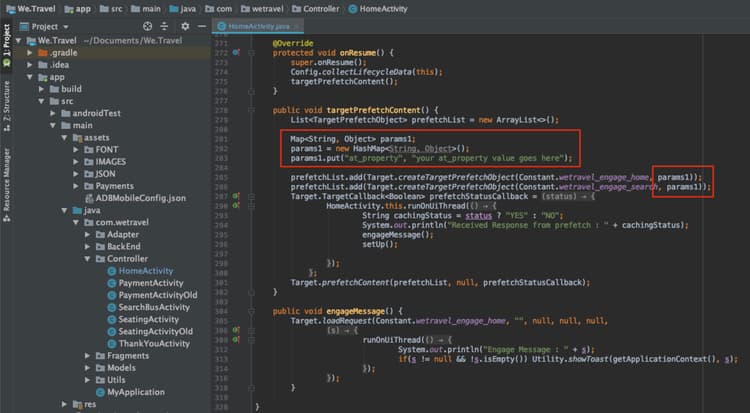
Voici le code mis à jour pour la fonction targetPrefetchContent() (veillez à mettre à jour le texte de l’espace réservé your at_property value goes here) :
public void targetPrefetchContent() {
        List<TargetPrefetchObject> prefetchList = new ArrayList<>();

        Map<String, Object> params1;
        params1 = new HashMap<String, Object>();
        params1.put("at_property", "your at_property value goes here");

        prefetchList.add(Target.createTargetPrefetchObject(Constant.wetravel_engage_home, params1));
        prefetchList.add(Target.createTargetPrefetchObject(Constant.wetravel_engage_search, params1));
        Target.TargetCallback<Boolean> prefetchStatusCallback = new Target.TargetCallback<Boolean>() {
            @Override
            public void call(final Boolean status) {
                HomeActivity.this.runOnUiThread(new Runnable() {
                    @Override
                    public void run() {
                        String cachingStatus = status ? "YES" : "NO";
                        System.out.println("Received Response from prefetch : " + cachingStatus);
                        engageMessage();
                        setUp();

                    }
                });
            }};
        Target.prefetchContent(prefetchList, null, prefetchStatusCallback);
    }
Remarque Sur Les Paramètres
Pour les projets futurs, vous pouvez implémenter des paramètres supplémentaires. La méthode createTargetPrefetchObject() autorise trois types de paramètres : locationParams, orderParams et productParams. Consultez la documentation pour plus d’informations sur l’ajout de ces paramètres à la requête de prérécupération.
Notez également que différents paramètres d’emplacement peuvent être ajoutés à chaque emplacement dans la requête de prérécupération. Par exemple, vous pouvez créer une autre Map appelée param2, y placer un nouveau paramètre, puis définir param2 à un emplacement et param1 à l’autre emplacement. Voici un exemple :
prefetchList.add(Target.createTargetPrefetchObject(location1_name, params1);
prefetchList.add(Target.createTargetPrefetchObject(location2_name, params2);
Valider le paramètre at_property dans la requête de prérécupération
Exécutez maintenant l’émulateur et utilisez Logcat pour vérifier que at_property s’affiche dans la requête de prérécupération et la réponse pour les deux emplacements :

Ajouter des paramètres personnalisés à la demande d’emplacement dynamique
La demande de localisation en direct (wetravel_context_dest) a été ajoutée dans la leçon précédente afin que nous puissions afficher une promotion pertinente sur l’écran de confirmation final du processus de réservation. Nous aimerions personnaliser la promotion en fonction de la destination de l’utilisateur ou de l’utilisatrice et nous l’ajouterons en tant que paramètre à la requête. Nous ajouterons également un paramètre pour la trop grande origine et la valeur at_property.
Ajoutez les paramètres suivants à la fonction targetLoadRequest() du contrôleur ThanksYouActivity :
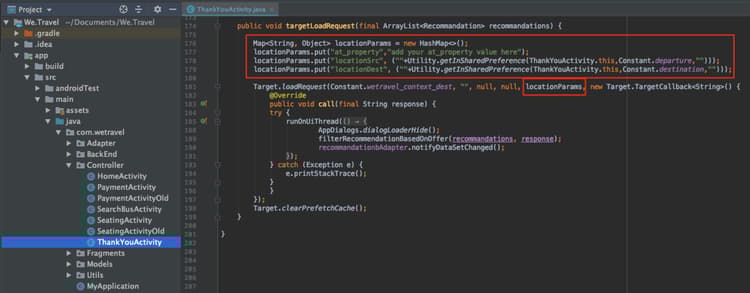
Voici le code mis à jour pour la fonction targetLoadRequest() (veillez à mettre à jour le texte de l’espace réservé « ajoutez votre valeur at_property ici ») :
public void targetLoadRequest(final ArrayList<Recommandation> recommandations) {
    Map<String, Object> locationParams = new HashMap<>();
    locationParams.put("at_property","add your at_property value here");
    locationParams.put("locationSrc", (""+Utility.getInSharedPreference(ThankYouActivity.this,Constant.departure,"")));
    locationParams.put("locationDest", (""+Utility.getInSharedPreference(ThankYouActivity.this,Constant.destination,"")));

    Target.loadRequest(Constant.wetravel_context_dest, "", null, null, locationParams, new Target.TargetCallback<String>() {
        @Override
        public void call(final String response) {
        try {
            runOnUiThread(new Runnable() {
                @Override
                public void run() {
                    AppDialogs.dialogLoaderHide();
                    filterRecommendationBasedOnOffer(recommandations, response);
                    recommandationbAdapter.notifyDataSetChanged();
                }
            });
        } catch (Exception e) {
            e.printStackTrace();
        }
        }
    });
    Target.clearPrefetchCache();
}
Valider les paramètres personnalisés dans la demande d’emplacement dynamique
Exécutez l’émulateur et ouvrez Logcat. Filtrez l’un des paramètres pour vérifier que la requête contient les paramètres nécessaires :

Beau travail ! Maintenant que les paramètres sont en place, nous sommes prêts à les utiliser pour créer des audiences et des offres dans Adobe Target.
SUIVANT : « Créer des audiences et des offres » >