Portail d’assistance Experience League - nouvelle interface utilisateur
Vue d’ensemble
La nouvelle conception du portail d’assistance Experience League offre une expérience unifiée et intuitive de gestion des activités d’assistance Adobe. Il offre un accès plus rapide aux fonctionnalités essentielles, notamment le suivi des cas d’assistance, la surveillance de l’état des produits, l’accès aux informations sur les cas et la connexion à l’équipe de succès.
Page d’accueil
La page d’accueil sert de hub central pour les activités d’assistance. Il offre un aperçu de l’environnement d’assistance et un accès rapide aux fonctionnalités clés.
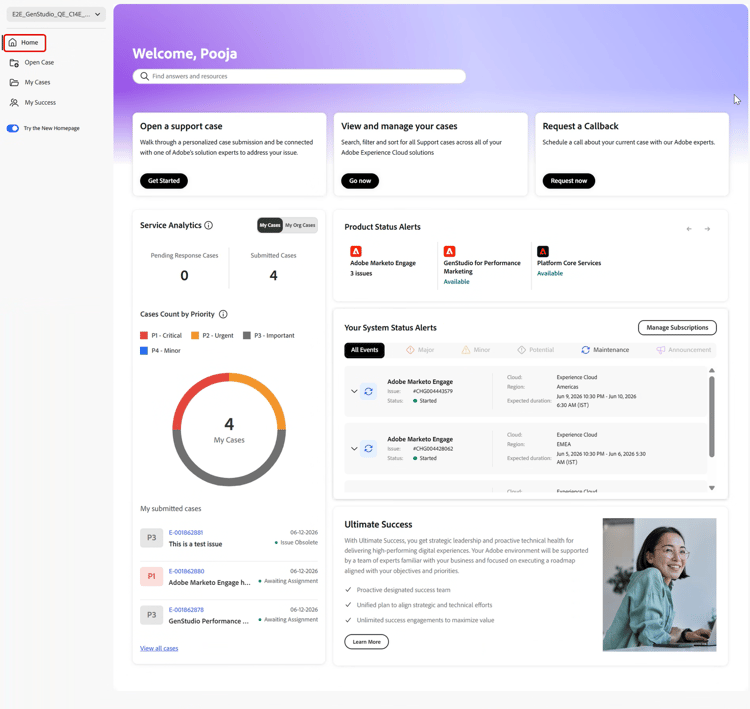
Le panneau de navigation de gauche permet d’accéder aux sections suivantes :
- Accueil s’ouvre en tant que page de destination par défaut et affiche une vue centralisée de l’activité d’assistance.
- Ouvrir le dossier permet d’ouvrir le workflow de création de dossier sur le portail d’assistance Experience League actuel.
- Mes cas ouvre la liste des cas sur le portail d’assistance Experience League actuel.
- Ma réussite est disponible uniquement pour les clients Ultimate Success plan.
Changement d’organisation
Si plusieurs organisations sont associées, utilisez le sélecteur d’organisations situé dans le coin supérieur gauche portail.
Le changement d’organisation met à jour les données de cas, le statut des produits et les informations d’assistance sur le portail pour refléter l’organisation sélectionnée.
Basculer entre les portails
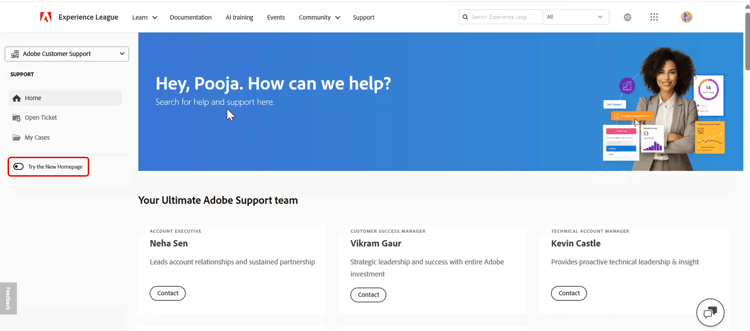
Utilisez le bouton (bascule) du portail pour basculer entre le portail d’assistance Experience League repensé et le portail actuel.
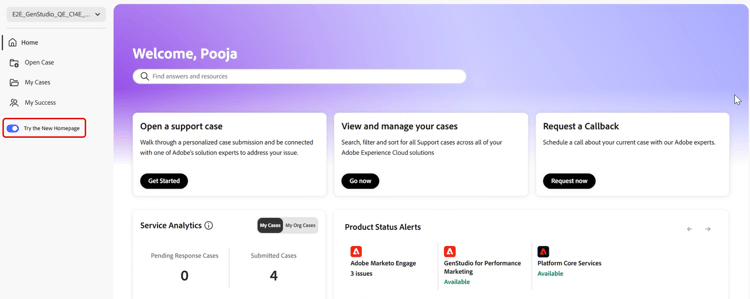
Les deux portails restent synchronisés, ce qui garantit que les données de cas et les informations d’assistance restent cohérentes entre les expériences.
La page d’accueil d’comprend une bannière de bienvenue personnalisée avec une barre de recherche globale qui permet d’effectuer des recherches sur le portail d’assistance Experience League.
Les actions rapides suivantes sont disponibles en haut de la page Accueil :
-
Ouvrir un dossier d’assistance — Ouvre le processus de création de dossier dans l’ancien portail d’assistance. Sélectionnez Commencer.
-
Afficher et gérer vos incidents — Ouvre la page Mes incidents sur l’ancien portail d’assistance. Sélectionnez Aller maintenant.
-
Demander un rappel - Planifiez un appel concernant le cas avec un expert Adobe. Pour les cas P1 (critiques), demandez un rappel immédiat. Pour les cas P2 et P3, planifiez une réunion web avec un ingénieur d’assistance à une date et une heure opportunes. Sélectionnez Demander maintenant pour commencer.
Service Analytics
La section Service Analytics affiche un résumé de l’activité des cas d’assistance. Utilisez le sélecteur de vue pour basculer entre Mes dossiers et Mes dossiers d’organisation :
- Mes cas — Affiche les statistiques de cas spécifiques à l’individu.
- Mes cas d’organisation — Affiche les statistiques de cas pour l’organisation sélectionnée.
La vue sélectionnée s’applique à toutes les mesures et à tous les graphiques de cette section, y compris les sections Comptage des cas par priorité et Mes cas envoyés.
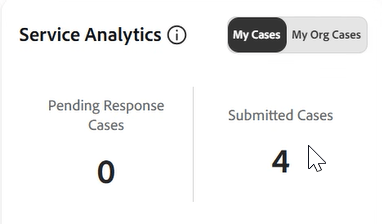
La section Service Analytics fournit les mesures suivantes :
- Cas de réponse en attente — Affiche le nombre de cas en attente d’une réponse.
- Cas soumis — Affiche le nombre total de cas soumis.
Nombre de cas par priorité
Cette section affiche une répartition visuelle des cas d’assistance par niveau de priorité.
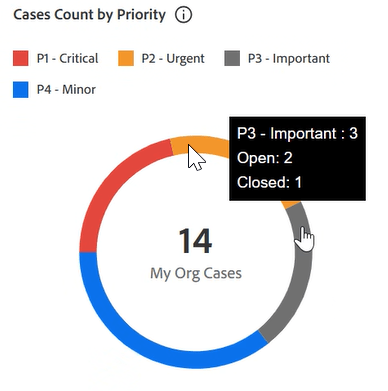
La sélection Mes dossiers et Mes dossiers d’organisation dans la section Service Analytics s’applique à ce graphique et permet de l’afficher au niveau individuel ou organisationnel.
Pointez sur un segment prioritaire pour afficher une info-bulle qui affiche :
- Nombre total de cas pour ce niveau de priorité
- Nombre de dossiers ouverts
- Nombre de dossiers clôturés
Mes dossiers soumis
Cette section affiche les trois cas d’assistance les plus récemment soumis, notamment :
- Identifiant du cas
- Titre du cas
- Priorité
- Date de soumission
- Statut
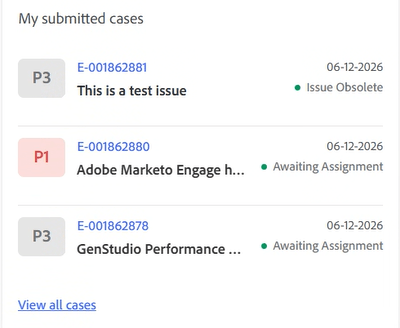
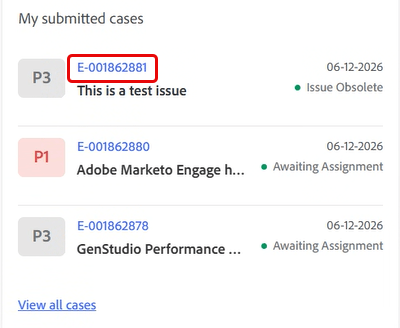
Lorsque l’option Mes cas est sélectionnée dans Service Analytics, cette section affiche les trois cas soumis les plus récemment. Lorsque Mes cas d’organisation est sélectionné dans la section Service Analytics, il affiche les trois cas soumis les plus récemment dans l’organisation.
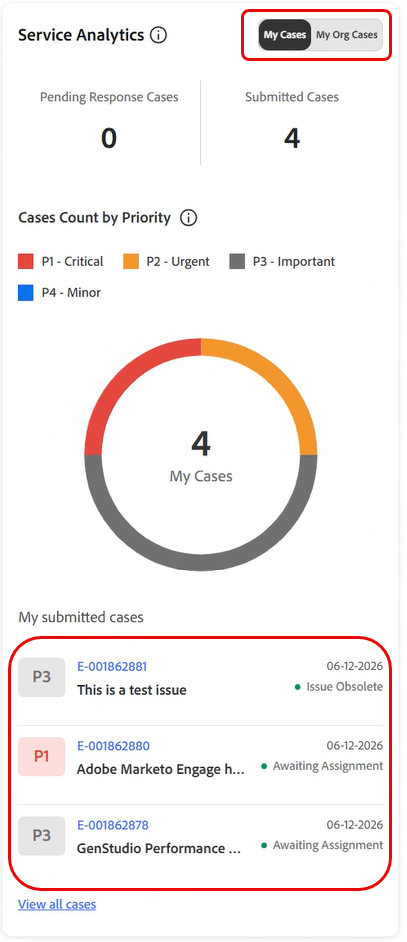
Sélectionnez un ID de cas pour afficher les détails du cas sur le portail d’assistance Experience League actuel.
Sélectionnez Afficher tous les cas pour ouvrir la page Mes cas sur le portail d’assistance Experience League actuel.
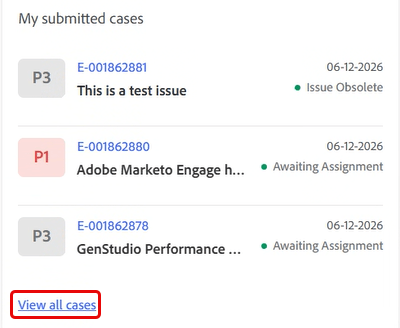
Lorsque Mes incidents est sélectionné dans Service Analytics, Mes incidents (tous) est présélectionné et s’ouvre sur le portail d’assistance Experience League. Lorsque Mes dossiers d’organisation est sélectionné, Tous les dossiers de mon organisation) est présélectionné sur le portail d’assistance Experience League.
Alertes de statut du produit
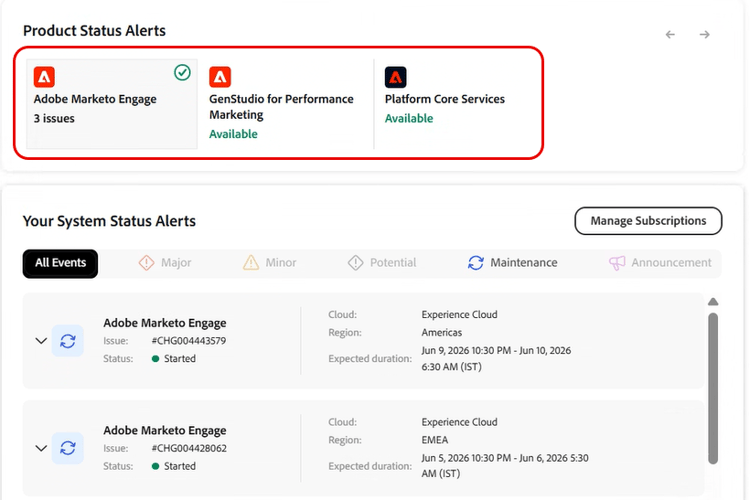
Cette section affiche l’état opérationnel actuel des produits Adobe affectés à l’organisation.
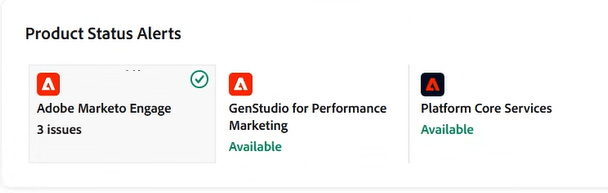
L’état Disponible indique que le produit est entièrement opérationnel et qu’il ne subit aucune panne active. S’il existe un ou plusieurs problèmes, le nombre total de problèmes actifs s’affiche sur la carte produit.
Les produits apparaissent dans l’ordre suivant :
- Produits présentant des problèmes actifs
- Produits restants, classés par ordre alphabétique
Cette hiérarchisation permet d’identifier et de classer rapidement les produits qui nécessitent une attention particulière. Vous pouvez sélectionner une ou plusieurs cartes de produits pour filtrer les alertes dans Vos alertes de statut du système sur la page Accueil.
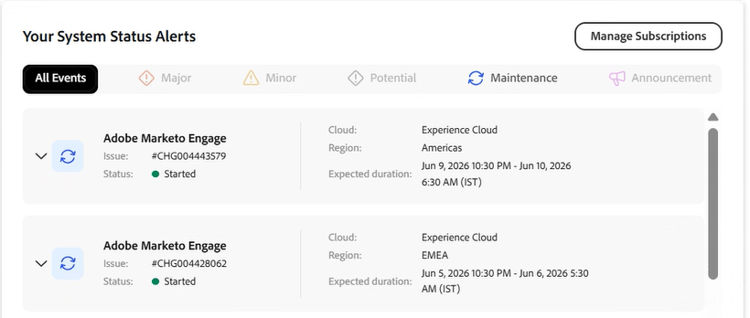
Vos alertes d’état système
Cette section affiche des alertes en temps réel pour les produits Adobe. Vous pouvez filtrer les alertes par type d’événement à l’aide des onglets suivants :
- Majeur
- Mineur
- Potentiel
- Maintenance
- Annonces
De plus, chaque alerte comprend :
- Numéro de l’événement
- Cloud
- Région
- Statut
- Heure de début et de fin pour votre référence
Sélectionnez une alerte pour développer et afficher des détails supplémentaires.
Informations sur votre plan
Cette section affiche des détails importants sur le plan d’assistance (Ultimate Success plan et Expert Success plan) et les avantages disponibles. Sélectionnez En savoir plus pour explorer la gamme complète des offres de forfaits.
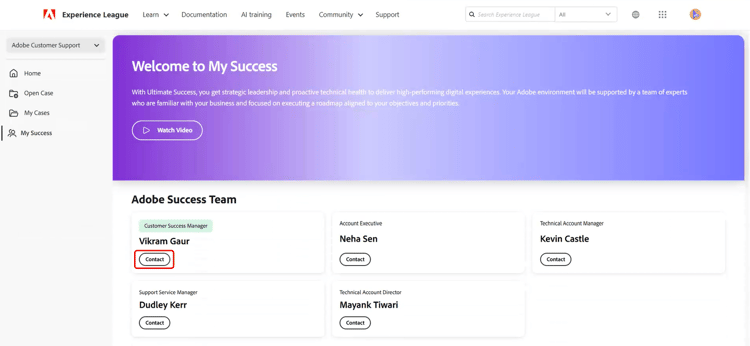
My Success
La page Ma réussite offre une vue personnalisée de l’engagement avec Adobe. Il offre un accès direct à l’équipe chargée du succès, aux avantages du programme et aux ressources d’apprentissage.
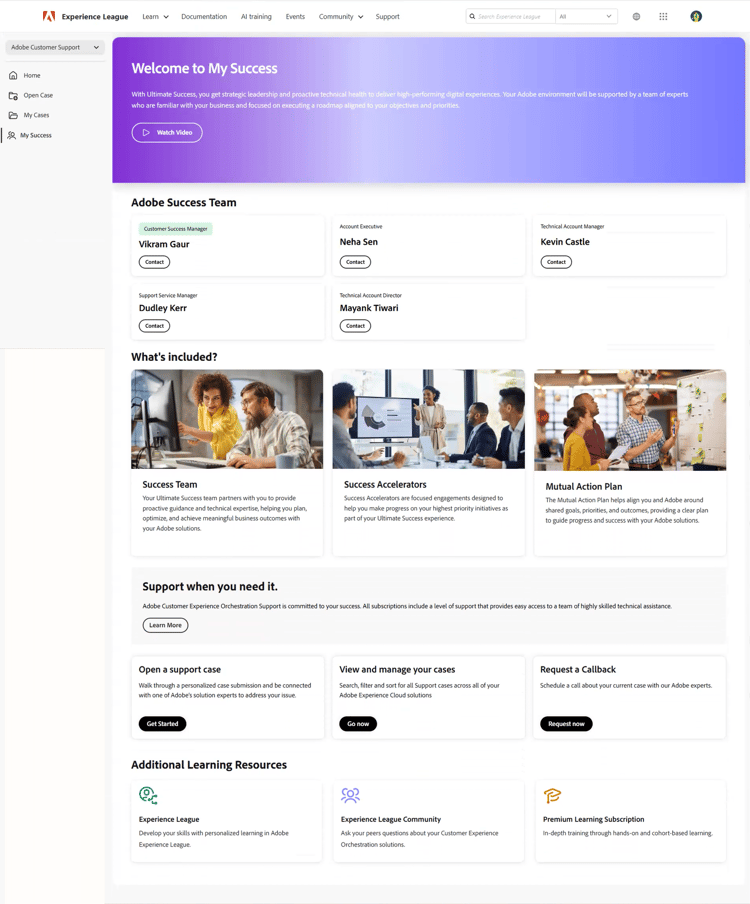
La page comprend les éléments suivants :
-
Message de bienvenue décrivant comment Ultimate Success fournit un leadership stratégique et une assistance technique proactive pour offrir des expériences digitales hautement performantes
-
Une option Regarder la vidéo pour en savoir plus sur le plan
-
Les principaux éléments du plan sont les suivants :
- Équipe de réussite
- Accélérateurs de succès
-
Il permet également d’accéder aux ressources de formation telles qu’Experience League, la communauté Experience League et les abonnements à l’apprentissage Premium.
Équipe de réussite Adobe
Cette section présente votre équipe dédiée au succès d’Adobe. Sélectionnez Contact en regard d’un membre de l’équipe pour envoyer un e-mail.