Gestion des remontées d’informations
La gestion des remontées d’informations est une fonctionnalité en libre-service de l’assistance d’Adobe Experience League. Il permet aux clients d’agir directement sur les cas d’assistance, offre une visibilité sur les cas en temps réel par le biais de résumés générés par l’IA et propose des options d’escalade structurées pour prendre en charge une résolution plus rapide des problèmes critiques.
Récapitulatif du cas
La fonctionnalité Résumé du cas fournit un aperçu généré par l’IA d’un cas d’assistance. Il résume les commentaires, les actions et les interactions à ce jour afin que vous puissiez consulter le dernier statut sans lire l’historique complet du dossier.
Pour accéder au Résumé du cas, procédez comme suit :
- Accédez à Mes cas dans l’assistance d’Adobe Experience League.
- Recherchez le dossier que vous souhaitez examiner dans la liste des cas.
- Dans la colonne Synthèse des cas, cliquez sur Synthèse des cas.
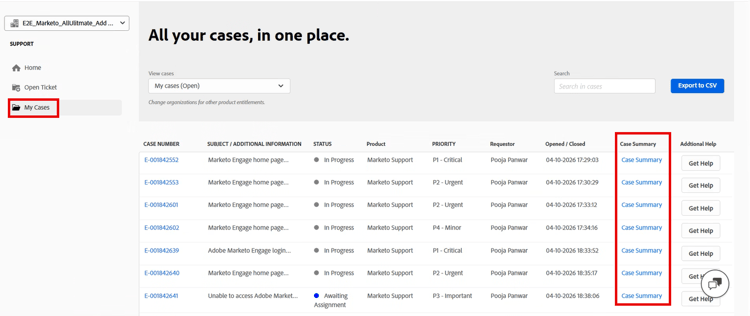
Le panneau Résumé du cas s’ouvre et affiche le résumé généré par l’IA avec les informations suivantes :
- Produit Adobe pour lequel le dossier est soumis
- Nombre de jours pendant lesquels le dossier a été ouvert
- État actuel - Énoncé concis de l’état d’avancement actuel du dossier
- Prochaines étapes - Un aperçu des actions entreprises par l’équipe d’assistance ou d’ingénierie et des étapes suivantes.
- Résumé - Détails sur le problème, y compris la description du problème et l’impact commercial
- Principales mises à jour - Une liste chronologique des mesures et mises à jour importantes pour le cas à ce jour.
Obtenir de l’aide
La fonctionnalité Obtenir de l’aide permet aux clients d’appeler et de gérer les remontées d’assistance directement depuis la liste de cas, sans contacter l’assistance par e-mail ou par téléphone. En fonction de la priorité de cas, l’assistance d’Adobe Experience League affiche les options d’escalade en libre-service pertinentes.
Pour accéder à Obtenir de l’aide, procédez comme suit :
-
Accédez à Mes cas dans l’assistance d’Adobe Experience League.
-
Recherchez le dossier que vous souhaitez escalader dans la liste des dossiers.
-
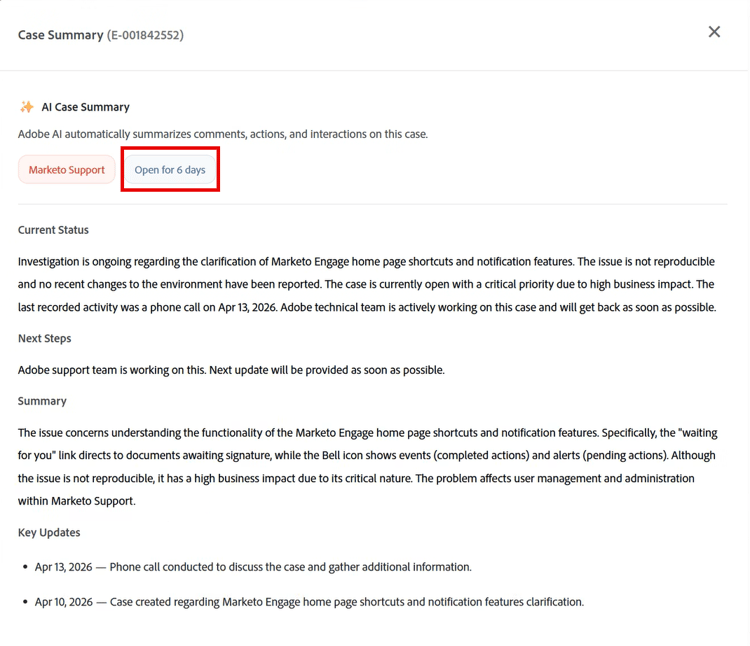
Dans la colonne Aide supplémentaire, cliquez sur Obtenir de l’aide pour le dossier.
note NOTE L'option Obtenir de l'aide n'est disponible que pour les dossiers ouverts et n'apparaît pas pour les dossiers fermés. -
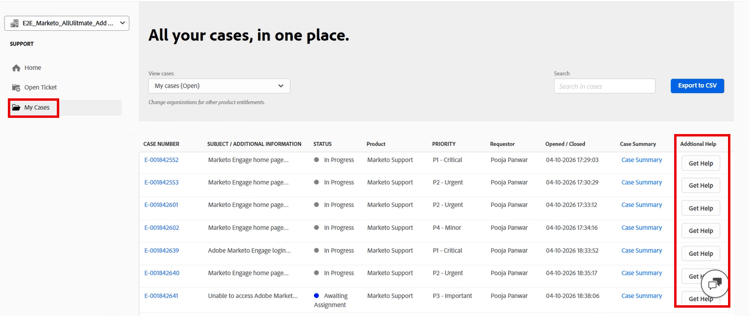
Examinez le panneau de réaffectation. Il affiche le produit sélectionné, la priorité de cas, l’ID de cas et les options d’escalade disponibles. Les options disponibles peuvent inclure :
- Demander un appel immédiat
- Demander un appel planifié
- Modification de l’urgence du problème
- J’ai un problème qui n’est pas répertorié
Demander un appel immédiat
L’option Demander un appel immédiat est disponible pour les cas P1-Critique. Utilisez cette option pour demander un rappel immédiat par téléphone à un ingénieur du support technique.
Pour demander un rappel immédiat, procédez comme suit :
-
Dans le panneau Obtenir de l’aide, sélectionnez Demander un appel immédiat, puis cliquez sur Continuer.
-
Le formulaire de demande de rappel s’affiche, prérempli avec le produit, la priorité et l’ID de cas sélectionnés. Renseignez les champs obligatoires du formulaire.
- Saisissez le numéro de téléphone à appeler.
- Saisissez une brève description du problème ou la raison de la demande de rappel (jusqu’à 1 000 caractères).
-
Cliquez sur Demander le rappel pour soumettre la demande, ou cliquez sur Précédent pour revenir à l’écran précédent.
Une fois la demande soumise, l’écran de confirmation s’affiche :
- Adobe ID
- Numéro de téléphone
- Produit
- Identifiant du cas
- Titre du dossier
- Priorité
Un ingénieur du support technique vous contacte dès qu’il est disponible. Cliquez sur Fermer pour ignorer la confirmation.
Demander un appel planifié
L’option Demander un appel planifié est disponible pour les cas P2-Urgent et P3-Important. Utilisez cette option pour planifier une réunion web de partage d’écran avec un ingénieur du support technique à une date et une heure qui vous conviennent.
Pour demander un appel planifié, procédez comme suit :
-
Dans le panneau Obtenir de l’aide, sélectionnez Demander un appel planifié, puis cliquez sur Continuer.
-
Un formulaire de planification s’affiche, prérempli avec le produit, la priorité et l’ID de cas sélectionnés. Renseignez les champs obligatoires du formulaire.
- De quoi voulez-vous discuter ? : fournissez une brève description pour aider l’ingénieur d’assistance à se préparer (jusqu’à 1 000 caractères).
- Sélectionner une date : permet de sélectionner une date dans le calendrier.
- Sélectionner un intervalle de temps : sélectionnez une heure disponible pour la date choisie.
-
Cochez la case accusé de réception pour confirmer que le contenu personnel ou sensible est fermé avant le partage d’écran.
-
Cliquez sur Planifier l’appel pour confirmer la réservation, ou cliquez sur Précédent pour revenir à l’écran précédent.
Une fois la réunion programmée, l’écran de confirmation s’affiche :
- Adobe ID
- Lien de la réunion
- Date de la réunion
- Heure de la réunion
- Fuseau horaire
- Priorité
- Identifiant du cas
- Produit
- Ingénieur d’assistance
- Titre du dossier
Un ingénieur du support technique est disponible pour vous aider par partage d’écran au moment prévu. L’invitation à la réunion comprend un lien Microsoft Teams pour rejoindre la réunion. Sélectionnez Fermer pour ignorer la confirmation.
Modification de l’urgence de l’événement
L’option Changement dans l’urgence de l’événement est disponible pour les cas P3-Important et P4-Mineur. Utilisez cette option pour modifier la priorité de casse jusqu’à P2-Urgent.
Pour modifier l’urgence d’un problème, procédez comme suit :
-
Dans le panneau Obtenir de l’aide, sélectionnez Modifier l’urgence du problème.
-
Un champ de texte intégré s’affiche. Sur le terrain, décrivez clairement ce qui a changé ou pourquoi la question nécessite maintenant une attention immédiate.
-
Cliquez sur Mettre à jour l’urgence de l’événement pour soumettre la demande, ou sur Annuler pour quitter sans apporter de modifications.
Une fois la demande soumise, l’écran de confirmation s’affiche :
- Produit sélectionné
- Priorité
- Identifiant du cas
-
Cliquez sur Revenir au formulaire pour revenir au dossier.
J’ai un problème non répertorié
L’option J’ai un problème non répertorié est disponible pour toutes les priorités de cas et permet l’escalade lorsque d’autres options disponibles ne répondent pas au problème. Cette option garantit que le dossier reçoit l’attention directe d’un ingénieur de l’assistance.
Suivez les étapes ci-dessous pour signaler les problèmes qui ne sont pas répertoriés :
-
Dans le panneau Obtenir de l’aide, sélectionnez Je rencontre un problème non répertorié. Deux champs intégrés s’affichent.
-
Renseignez les champs intégrés :
- Pourquoi voulez-vous escalader cette affaire ?
- Nous pouvons mieux vous aider avec des informations détaillées.
-
Dans la liste déroulante, sélectionnez un motif de réaffectation :
- Délai de résolution
- La résolution n’a pas répondu aux attentes
- Compétences en communication agent
- Connaissances techniques de l’agent
-
Dans le champ de texte libre, fournissez un contexte supplémentaire sur la réaffectation.
-
Cliquez sur Escaler le cas pour envoyer l’escalade, ou cliquez sur Annuler pour quitter sans envoyer.
Une fois la réaffectation envoyée, l’écran de confirmation s’affiche :
- Produit sélectionné
- Priorité
- Identifiant du cas
-
Cliquez sur Revenir au formulaire pour revenir au dossier.