Téléchargement des journaux d’audit et des rapports d’exportation
S’applique à l’entreprise.
Découvrez comment les administrateurs globaux affichent, filtrent et exportent les journaux d’audit et les rapports à l’aide de Global Admin Console.
Pour commencer, connectez-vous à 🔗. Accédez ensuite à l’onglet Insights et sélectionnez Journaux d’audit pour suivre toutes les modifications apportées à l’échelle des organisations.
Affichage et téléchargement des journaux d’audit
En tant qu’administrateur global, vous disposez d’une visibilité complète sur les modifications apportées dans Global Admin Console. Vous pouvez rechercher dans les journaux d’audit de toutes les organisations les actions entreprises au cours des 90 derniers jours, y compris le moment où elles se sont produites et qui les a effectuées.
- Les journaux d’audit permettent d’assurer une conformité continue en vous protégeant contre les accès inappropriés au système et en auditant les comportements suspects au sein de votre entreprise.
- Les journaux disponibles dans Global Admin Console incluent uniquement les événements auxquels un administrateur global peut accéder. Ils n’incluent pas les affectations d’utilisateurs ni les événements utilisateur. En savoir plus sur les différentes fonctionnalités offertes par chaque console.
- Les journaux couvrent les événements de toutes les organisations de la hiérarchie, ce qui vous permet de rechercher simultanément des journaux d’audit dans toutes les organisations.
Pour afficher ou télécharger les journaux d’audit de votre organisation :
- En tant qu’administrateur global, connectez-vous à 🔗.
- Sélectionnez Informations > Journaux d’audit.
Les journaux d’audit affichent les informations suivantes pour les événements filtrés :
-
Vous pouvez filtrer les journaux d’audit à l’aide des options suivantes :
- Recherchez par utilisateur ou administrateur affecté.
- Sélectionnez une ou plusieurs organisations.
- Définissez une période.
- Filtrez par nom d’événement.
- Combinez des filtres pour limiter les résultats, par exemple en affichant les événements des sept derniers jours pour une organisation spécifique.
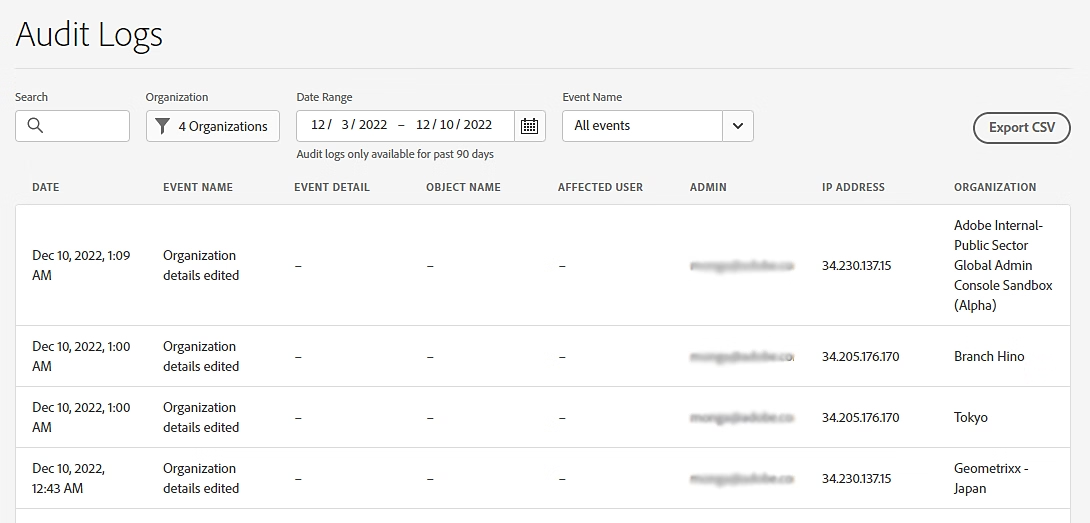
Filtrez les journaux d’audit en fonction du nom de l’événement, de l’organisation affectée ou de la période.
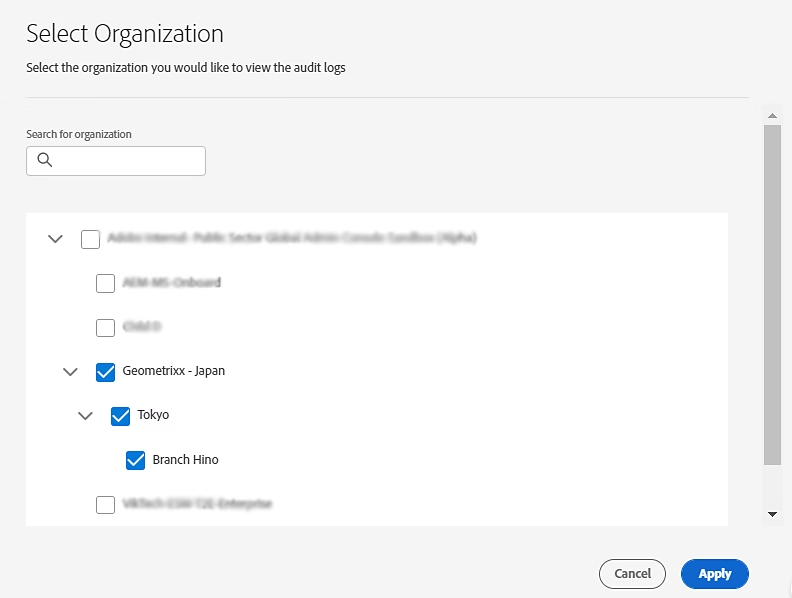
Sélectionnez les organisations pour filtrer les journaux d’audit.
-
Pour exporter les journaux d’audit, sélectionnez Exporter au format CSV afin d’exporter les résultats filtrés. Les résultats sont téléchargés au format CSV.
Pour plus d’informations sur les champs inclus dans l’exportation, voir Schéma du journal.
Présentation du rapport du journal d’audit log-schema
Le rapport du journal d’audit exporté comprend les champs suivants pour chaque organisation :
Téléchargement de rapports d’exportation
Lorsqu’un administrateur global exporte des données d’organisation à partir de 🔗, le rapport est traité et rendu disponible sous l’onglet Insights dans Exporter des rapports.
Tous les rapports générés par un administrateur global sont disponibles au même endroit. La fonctionnalité de rapports d’exportation est utile dans les scénarios suivants :
- Si vous disposez d’une hiérarchie volumineuse avec de nombreuses organisations, il n’est plus nécessaire d’attendre que le fichier d’exportation soit traité. Vous pouvez utiliser les rapports générés par vos collègues administrateurs.
- Vous n’avez plus besoin de conserver ou d’enregistrer ces rapports pour les comparer ultérieurement. Les rapports sont conservés pendant 90 jours et vous pouvez les télécharger à tout moment pour les comparer.
Pour télécharger un rapport d’exportation :
-
Connectez-vous à 🔗 et accédez à Insights > Exporter des rapports.
Les rapports générés au cours des 90 derniers jours s’affichent. Au bout de 90 jours, vous pouvez générer à nouveau le rapport. Découvrez comment générer des rapports pour la structure de l’organisation.
table 0-row-2 1-row-2 2-row-2 3-row-2 4-row-2 5-row-2 Champ Description Rapport Date et heure de génération du rapport (fuseau horaire local) Format Format du fichier (CSV, JSON, XLSX) Taille Taille du fichier Créée par Adresse électronique de l’administrateur qui a généré le rapport Action Lien pour télécharger le rapport -
Pour télécharger un rapport, sélectionnez Télécharger.
Si le rapport que vous venez de générer n’apparaît pas dans la liste, sélectionnez Actualiser.
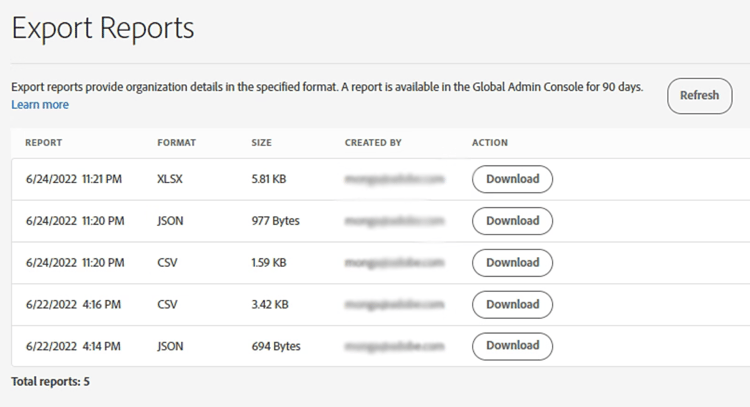
Téléchargez tout rapport généré au cours des 90 derniers jours.