Adopter une administration mondiale
S’applique à l’entreprise.
Découvrez les avantages de l’utilisation du Global Admin Console et comment y accéder. En savoir plus.
Créez un dossier de support dans le Adobe Admin Console pour demander l’accès à un Global Admin Console. Connectez-vous à 🔗.
Introduction
Le 🔗 regroupe plusieurs Admin Consoles Adobe dans une seule hiérarchie. Chaque organisation de cette hiérarchie est un Adobe Admin Console. Les administrateurs utilisent les mêmes fonctionnalités de base dans chaque console : gestion des utilisateurs, des licences et des paramètres pour cette organisation. Global Admin Console permet une administration sur plusieurs consoles : organisation des Admin Console enfants, affectation des produits et des licences vers le bas de la hiérarchie et application des politiques au niveau de l’organisation dans l’ensemble du groupe.
Le Global Admin Console est destiné aux clients dotés de structures organisationnelles complexes qui disposent de nombreuses consoles d’administration ou qui souhaitent diviser leur Admin Console principale en plusieurs consoles. Par exemple, les sociétés multinationales, les consortiums d’éducation, les grands districts scolaires et les grandes agences gouvernementales. Il imbrique les Admin Consoles existantes dans une structure hiérarchique, telle qu’un organigramme, afin d’offrir une transparence à l’échelle d’une entreprise distribuée.
Une Admin Console enfant (appelée organisation enfant dans le Global Admin Console) désigne tout Adobe Admin Console imbriqué sous une autre console de votre hiérarchie. Seules les consoles d’administration liées à votre Global Admin Console sont des consoles enfants dans ce sens, et non toutes les Adobe Admin Console dans le monde.
Global Admin Console ne remplace ni ne modifie les fonctionnalités quotidiennes dans les Admin Console existantes. Il fonctionne comme une structure hiérarchique, avec une organisation racine en haut et toutes les consoles liées imbriquées en dessous. La console racine est déterminée en fonction de la configuration des achats et de l’organisation.
Pour en savoir plus sur les fonctionnalités et les avantages de Global Admin Console, consultez l’article technique sur Global Admin Console et regardez la vidéo.
Le contenu et la voix off de cette vidéo sont actuellement disponibles en anglais uniquement.
Principaux avantages
Voici quelques avantages majeurs du Global Admin Console :
- Déléguez l’administration de l’utilisation des produits Adobe et du stockage dans le cloud aux divisions, aux départements ou aux bureaux sur le terrain, ce qui réduit le besoin d’administration centralisée.
- Créer des organisations pour chaque entité et les gérer dans une structure hiérarchique. Les organisations peuvent également être supprimées.
- Distribuez des ressources et des licences de produits à l’ensemble des organisations.
- Limitez la visibilité entre les organisations afin que les administrateurs puissent afficher uniquement les utilisateurs et les ressources dans la portée qui leur est attribuée.
- Gérez la structure organisationnelle d’Admin Console en libre-service, conformément à la structure de répertoires de votre organisation.
- Créez des centres d’administration en affectant des administrateurs désignés à la gestion des ressources Adobe pour des organisations ou des projets spécifiques.
- Définissez et appliquez des politiques au niveau de l’organisation.
- Créer, modifier et supprimer des profils de produit et des groupes d’utilisateurs.
- Exportez les informations sur l’organisation pour la création de rapports ou pour une utilisation dans d’autres processus.
- Importez les mises à jour des organisations et les modifications apportées à la hiérarchie organisationnelle.
- Recevez des notifications sur le statut du contrat ETLA dans les organisations enfants, y compris les contrats arrivant à expiration, expirés ou inactifs. Pour plus d’informations, consultez la documentation relative à l’expiration du contrat.
Critères d’éligibilité
Adobe recommande une administration globale si votre entreprise répond à un ou plusieurs des critères suivants :
- Vous gérez plusieurs Admin Console et souhaitez une visibilité et un contrôle centralisés.
- Vous souhaitez séparer Admin Consoles et les gérer indépendamment.
- Vous gérez plusieurs contrats.
- Vous devez distribuer ou centraliser la configuration des identités dans les organisations enfants.
- Vous souhaitez allouer les ressources achetées à différentes parties de l’entreprise et affecter des administrateurs distincts.
- Vous disposez d’administrateurs pour des produits, des régions ou des organisations Adobe spécifiques et souhaitez éviter les chevauchements ou les interférences.
Demande d’accès au Global Admin Console
Pour demander l’accès à 🔗, procédez comme suit après avoir consulté votre représentant Adobe.
-
Dans 🔗, accédez à Assistance > Résumé de l’assistance.
note NOTE Soumettez le dossier d’assistance par l’intermédiaire de l’organisation principale, qui sert d’organisation racine dans la hiérarchie d’administration globale. -
Sélectionnez Créer un dossier pour ouvrir la fenêtre Créer un dossier.
-
Dans le formulaire, spécifiez les détails suivants :
- Priorité de la question : P4 - mineur
- Impact du problème : Medium
- Résumé du problème : <nom de votre organisation> demande l’accès au Global Admin Console
-
Dans Décrivez la nature du problème auquel vous êtes confronté, indiquez que votre organisation demande l’accès au Global Admin Console et fournissez les détails suivants :
- Nom et ID de console (dans l’URL, il s’agit de la série de chiffres et de lettres précédant « @AdobeOrg ») de l’Admin Console à désigner comme organisation racine (supérieure) ou demandez une nouvelle console et indiquez le nom souhaité.
- Dans certains cas, une nouvelle console est l’option préférée. Votre représentant Adobe peut vous guider. Sélectionnez l’organisation racine avec soin, car il est difficile de la modifier ultérieurement.
- Affectez au moins un administrateur système actuel au rôle d’administrateur global. Vous pourrez ajouter d’autres administrateurs ultérieurement.
- Nom et adresse e-mail de votre représentant Adobe ou de votre responsable du succès client.
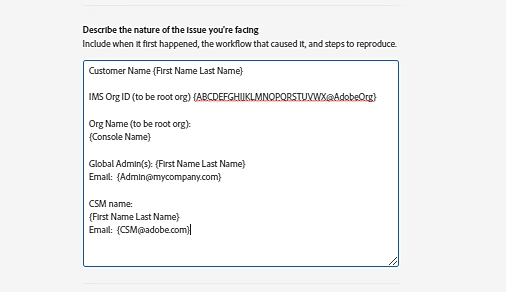
- Nom et ID de console (dans l’URL, il s’agit de la série de chiffres et de lettres précédant « @AdobeOrg ») de l’Admin Console à désigner comme organisation racine (supérieure) ou demandez une nouvelle console et indiquez le nom souhaité.
-
Sélectionnez Suivant et fournissez les informations suivantes :
table 0-row-2 1-row-2 2-row-2 3-row-2 4-row-2 Détails à renseigner Description Liste des personnes à avertir Ajoutez jusqu’à dix adresses e-mail pour recevoir des mises à jour de cas de l’assistance clientèle d’Adobe. Fuseau horaire L’assistance clientèle d’Adobe utilise votre fuseau horaire si un appel est nécessaire. Ce champ est renseigné automatiquement en fonction des paramètres de votre système. Heures de travail L’assistance clientèle d’Adobe prend en compte vos heures de travail et leurs heures d’ouverture normales si un appel est nécessaire. Utilisez le curseur de temps pour indiquer le meilleur moment pour vous joindre. Numéro de téléphone Indiquez un numéro de contact afin qu’un agent de l’assistance clientèle d’Adobe puisse vous contacter pour tout dépannage ou clarification. -
Sélectionnez Envoyer.