Rôles administratifs
Grâce à Adobe Admin Console, les entreprises peuvent définir une hiérarchie administrative flexible qui permet une gestion affinée de l’accès et de l’utilisation des produits Adobe. Un ou plusieurs administrateurs système, configurés lors du processus d’intégration de l’entreprise, se trouvent en haut de la hiérarchie. Ces administrateurs système peuvent déléguer des responsabilités à d’autres administrateurs, tout en conservant le contrôle global.
Les rôles administratifs offrent les principaux avantages suivants aux entreprises :
- Décentralisation contrôlée des responsabilités administratives
- Aperçu rapide des affectations de produits, par utilisateur et par produit
- Fonctionnalité d’attribution de quotas aux administrateurs de produit
Hiérarchie administrative
Application : clients Adobe Grands comptes.
La hiérarchie administrative peut être utilisée pour répondre aux besoins uniques de votre entreprise. Par exemple, une entreprise peut nommer différents administrateurs pour gérer les droits aux offres Adobe Creative Cloud et Adobe Marketing Cloud. Une entreprise peut également disposer de différents administrateurs pour gérer les droits des utilisateurs appartenant à différentes unités commerciales.
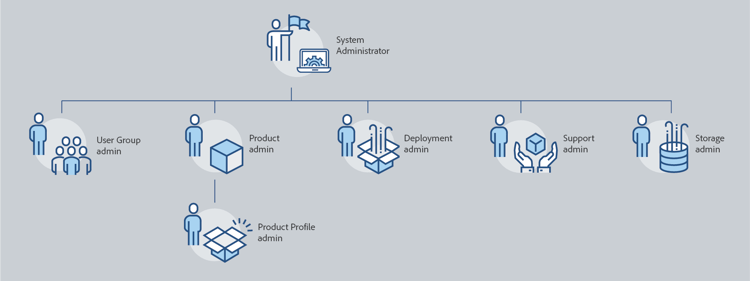
Hiérarchie des rôles d’administrateur
Il est également autorisé à déléguer les fonctionnalités administratives suivantes à d’autres utilisateurs et utilisatrices : administrateur de produit, administrateur de profil de produit, administrateur de groupe d’utilisateurs, administrateur de déploiement et administrateur d’assistance.
Administre les produits affectés à cet administrateur et toutes les fonctions administratives associées, qui incluent :
- Création de profils de produit
- Ajoutez des utilisateurs et des groupes d’utilisateurs à l’organisation, mais ne les supprimez pas
- Ajouter ou supprimer des utilisateurs et des groupes d’utilisateurs des profils de produit
- Ajouter ou supprimer des administrateurs de profil de produit des profils de produit
- Ajouter ou supprimer d’autres administrateurs de produit du produit
- Ajout ou suppression d’administrateurs de groupe dans des groupes
Gère les descriptions du profil de produit attribuées à cet administrateur et toutes les fonctions administratives associées, notamment :
- Ajoutez des utilisateurs et des groupes d’utilisateurs à l’organisation, mais ne les supprimez pas
- Ajouter ou supprimer des utilisateurs et des groupes d’utilisateurs des profils de produit
- Attribuer ou révoquer des autorisations de produit aux utilisateurs et aux groupes d’utilisateurs à partir des profils de produit
- Gérer les rôles de produit des utilisateurs et des groupes d’utilisateurs pour les profils de produit
Administre les descriptions des groupes d’utilisateurs affectées à cet administrateur et toutes les fonctions administratives associées, qui comprennent :
- Ajout ou suppression d’utilisateurs à des groupes
- Ajouter ou supprimer des administrateurs de groupe d’utilisateurs des groupes
Pour obtenir la liste détaillée des autorisations et des privilèges associés à chaque rôle d’administrateur, voir Autorisations.
Ajouter un rôle d’administrateur d’entreprise add-enterprise-role
Application : clients Adobe Grands comptes.
En tant qu’administrateur, vous pouvez attribuer un rôle d’administrateur à d’autres utilisateurs en leur donnant les mêmes privilèges que vous possédez ou des privilèges pour un rôle sous votre rôle d’administrateur dans la hiérarchie, comme décrit ci-dessus. Par exemple, en tant qu’administrateur de produit, vous pouvez accorder des privilèges d’administrateur de produit ou des privilèges d’administrateur de profil de produit à un utilisateur, mais pas des privilèges d’administrateur de déploiement. Pour connaître les autorisations relatives à Admin Console, consultez la matrice des autorisations.
Pour ajouter ou inviter un administrateur :
-
Dans 🔗, choisissez Utilisateurs > Administrateurs.
Vous pouvez également accéder au produit, au profil de produit ou au groupe d’utilisateurs approprié et accéder à l’onglet Administrateurs.
-
Cliquez sur Ajouter un administrateur.
-
Saisissez un nom ou une adresse e-mail. Vous pouvez rechercher des utilisateurs existants ou ajouter un nouvel utilisateur en spécifiant une adresse e-mail valide et en renseignant les informations à l’écran.
-
Cliquez sur Suivant. Une liste des rôles d’administrateur s’affiche.
note NOTE - Les options de cet écran dépendent de votre compte et de votre rôle d’administrateur. Vous pouvez soit accorder les mêmes privilèges que vous, soit accorder des privilèges pour un rôle sous le vôtre dans la hiérarchie.
- En tant qu’administrateur système d’une équipe, vous ne pouvez affecter qu’un seul rôle d’administrateur : Administrateur système.
-
Sélectionnez un ou plusieurs rôles d’administrateur.
-
Pour les types d’administrateur tels que Administrateur de produit, Administrateur de profil de produit et Administrateur de groupe d’utilisateurs, sélectionnez respectivement les produits, profils et groupes spécifiques.
note NOTE Pour un administrateur de profils de produit, vous pouvez inclure des profils pour plusieurs produits. 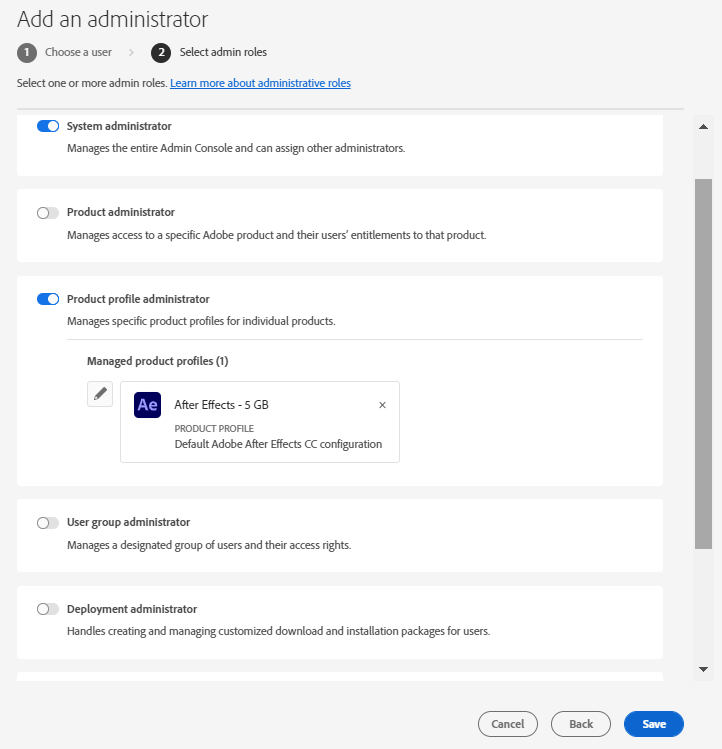
-
Vérifiez les rôles d’administrateur affectés à l’utilisateur et cliquez sur Enregistrer.
L’utilisateur reçoit une invitation par e-mail concernant les nouveaux privilèges d’administration de message@adobe.com.
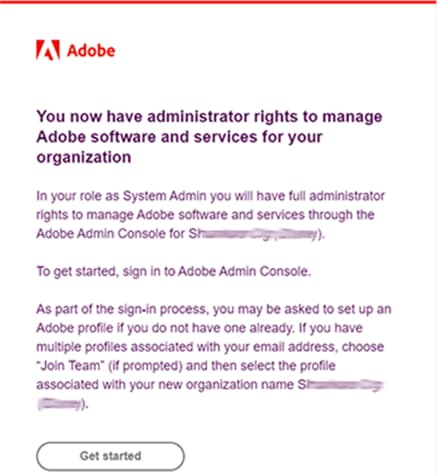
Les utilisateurs doivent cliquer sur Commencer dans l’e-mail pour rejoindre l’organisation. Si les nouveaux administrateurs n’utilisent pas le lien Commencer dans l’invitation par e-mail, ils ne pourront pas se connecter à Admin Console.
Dans le cadre du processus de connexion, les utilisateurs peuvent être invités à configurer un profil Adobe s’ils n’en ont pas déjà un. Si plusieurs profils sont associés à leur adresse e-mail, les utilisateurs doivent choisir « Rejoindre l’équipe » (si cela vous est demandé), puis sélectionner le profil associé à la nouvelle organisation.
Ajouter un administrateur d’équipes add-admin-teams
Application : clients des équipes Adobe.
En tant qu’administrateur, vous pouvez attribuer le rôle d’administrateur système à d’autres utilisateurs, leur donnant ainsi les mêmes privilèges que vous.
Pour ajouter ou inviter un administrateur système :
-
Dans , choisissez Utilisateurs > Administrateurs.
Une liste des administrateurs existants s’affiche.
-
Cliquez sur Ajouter un administrateur.
L’écran Ajouter un administrateur s’affiche.
-
Saisissez un nom ou une adresse e-mail. Vous pouvez rechercher des utilisateurs existants ou ajouter un nouvel utilisateur en spécifiant une adresse e-mail valide et en renseignant les informations à l’écran.
Par défaut, Administrateur système est sélectionné.
-
Cliquez sur Enregistrer.
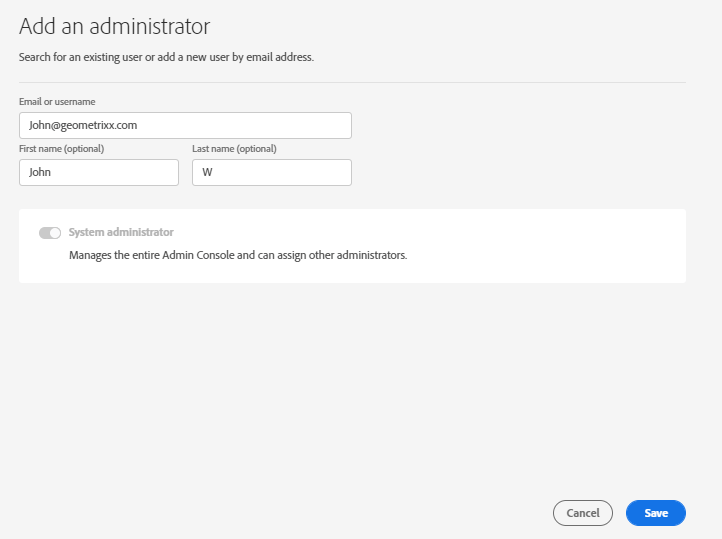
Comme tous les utilisateurs d’une organisation en équipes sont des utilisateurs Business ID, ils reçoivent une invitation par e-mail concernant les nouveaux privilèges d’administration de message@adobe.com.
Les utilisateurs doivent cliquer sur Commencer dans l’e-mail pour rejoindre l’organisation.
Dans le cadre du processus de connexion, les utilisateurs peuvent être invités à configurer un profil Adobe s’ils n’en ont pas déjà un. Si plusieurs profils sont associés à leur adresse e-mail, les utilisateurs doivent choisir « Rejoindre l’équipe » (si cela vous est demandé), puis sélectionner le profil associé à la nouvelle organisation.
Modifier le rôle d’administrateur d’entreprise
Application : clients Adobe Grands comptes.
En tant qu’administrateur, vous pouvez modifier le rôle d’administrateur d’un autre administrateur qui se trouve sous vous dans la hiérarchie administrative. Par exemple, vous pouvez supprimer les privilèges d’administration d’autres administrateurs.
Pour modifier des rôles d’administrateur :
-
Dans , choisissez Utilisateurs > Administrateurs. La liste des administrateurs existants s’affiche.
Vous pouvez également accéder au produit, au profil de produit ou au groupe d’utilisateurs approprié et accéder à l’onglet Administrateurs.
-
Cliquez sur le nom de l’administrateur à modifier.
-
Dans le Détails de l’utilisateur, cliquez sur


-
Modifiez les droits d’administration et enregistrez vos modifications.
Modifier le rôle d’administrateur d’équipes
Application : clients des équipes Adobe.
En tant qu’administrateur système d’équipes, vous pouvez supprimer les privilèges d’administrateur système des autres administrateurs.
Pour révoquer les privilèges d’administrateur système :
-
Dans , choisissez Utilisateurs > Administrateurs.
La liste des administrateurs existants s’affiche.
-
Dans le Détails de l’utilisateur, cliquez sur
-
Modifiez les droits d’administration et enregistrez vos modifications.
Supprimer un administrateur
Application : clients Grands comptes des équipes Adobe.
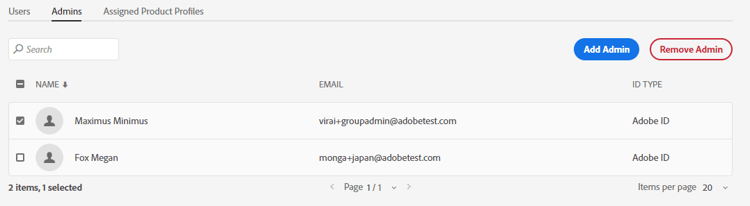
Pour révoquer les autorisations d’administrateur, sélectionnez un utilisateur, puis cliquez sur Supprimer l’administrateur.
Matrice des autorisations des administrateurs d’entreprise
Application : clients Adobe Grands comptes.
Le tableau suivant répertorie toutes les autorisations pour les différents types d’administrateurs, classés selon les domaines de fonctionnalité suivants :