Configuration des Stylets et des tablettes
Cette page répertorie plusieurs recommandations pour configurer un stylet de tablette graphique sous Windows afin d’améliorer sa compatibilité avec l’application.
Qu’est-ce que Windows Ink ?
Windows Ink est un logiciel/service qui gère les Stylets tels que les stylets ou les stylets de tablettes graphiques. Il propose diverses applications telles que les Pense-bêtes et le Sketchpad pour interagir avec un stylet sur l’ordinateur.
Depuis la version 2019.3, l’application s’en sert pour gérer les tablettes graphiques. Avant cette version, Wintab était utilisé à la place (ancien service qui n’est pas pris en charge par tous les modèles de tablettes graphiques).
Activation de Windows Ink dans les paramètres du pilote de tablette
Pour que la pression du stylet soit correctement reconnue, Windows Ink doit être activé dans les paramètres du pilote de la tablette graphique.
Activation de Windows Ink pour les tablettes Wacom
- Ouvrez le menu Démarrer.
- Saisissez Propriétés de la tablette Wacom et cliquez sur le premier résultat de recherche.
- Dans la fenêtre Propriétés de la tablette Wacom, cliquez sur le Stylet dans la liste des outils.
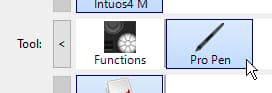
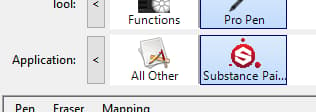
- Cliquez sur le bouton plus « +« pour ajouter un profil d’application.

- Cliquez sur le bouton Parcourir dans la nouvelle fenêtre pour localiser l’exécutable Substance 3D Painter.
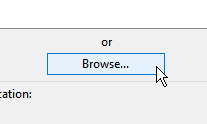
- Cliquez sur OK pour valider et créer le profil.
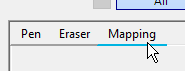
- Cliquez sur l’onglet Mappage.
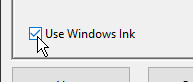
- En bas à gauche de la fenêtre, assurez-vous que l’option Utiliser l’encre Windows est activée.
Activation de Windows Ink pour les tablettes Huion
- Ouvrez le menu Démarrer.
- Saisissez Tablette Huion et cliquez sur le premier résultat de recherche
- Dans la fenêtre de la tablette Huion, cliquez sur Stylet numérique.
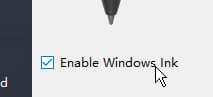
- En bas à gauche de la fenêtre, assurez-vous que l’option Activer l’encre Windows est activée.
Accès aux paramètres d’encre Windows
Les paramètres d’encre Windows sont accessibles dans les paramètres généraux de Windows :
- Ouvrez le menu Démarrer.
- Cliquez sur l’icône Paramètres.

- Dans la fenêtre Paramètres, cliquez sur Appareils.
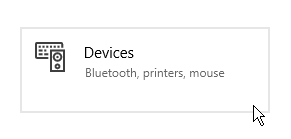
- Dans la fenêtre Appareils, cliquez sur Stylet et Windows Ink (disponible uniquement si une tablette graphique est connectée).
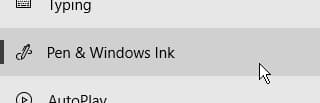
Paramètres d’encre Windows recommandés
Vous trouverez ci-dessous les paramètres d’encre Windows et la configuration recommandée pour chacun d’eux.
- Cercle lors d'un clic droit.
- Info-bulle sous la souris lorsque vous appuyez sur un modificateur de touche (Ctrl, Alt ou Maj).
Paramètres de stylet
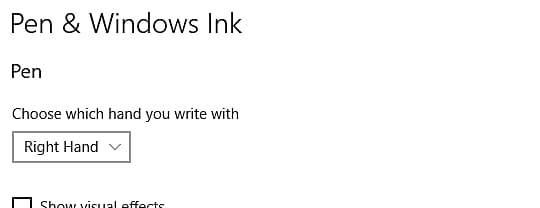
Recommandé : Désactivé ce paramètre contrôle les effets visuels qui s’affichent lors de diverses interactions de Stylet. Sa désactivation permet de masquer l’effet de cercle d’ondulation lorsque vous cliquez sur :

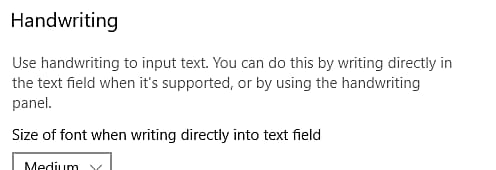
Paramètres d’écriture manuscrite
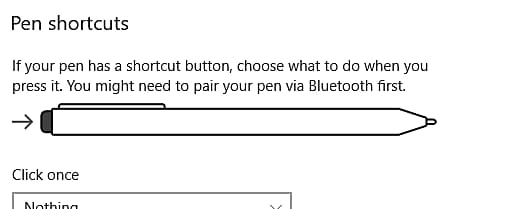
Paramètres des raccourcis stylet
Accès aux paramètres Stylet et Tactile
Les paramètres stylet et Tactile sont accessibles dans le Panneau de configuration :
- Ouvrez le menu Démarrer.
- Saisissez Panneau de configuration et cliquez sur le premier résultat de recherche.
- Basculez le mode d’affichage du Panneau de configuration en petite icône.
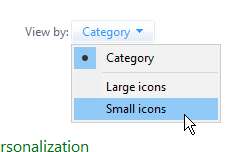
- Cliquez sur les paramètres Stylet et tactile.
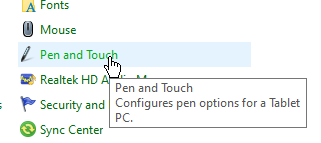
Paramètres tactiles et de Stylet recommandés
Les paramètres suivants sont recommandés pour améliorer le comportement de peinture et la manipulation de la caméra.
Pour accéder aux paramètres, cliquez sur l’une des actions de stylet dans la fenêtre, puis cliquez sur le bouton paramètres.
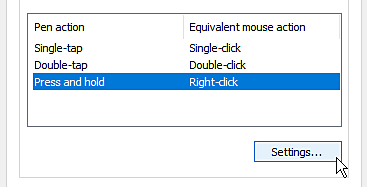
Recommandé : Désactiver le paramètre « Activer la pression et le maintien pour un clic droit » La désactivation de ce paramètre permet de faire glisser n’importe quel élément normalement sans activer le cercle de glissement Windows :
