Projection triplanaire
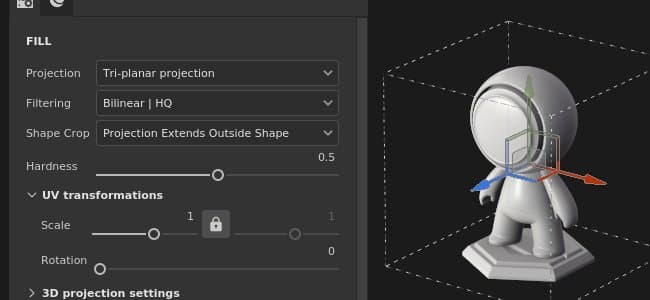
La projection tri-planaire du remplissage est une projection 3D qui associe plusieurs projections planaires et les fusionne pour couvrir l’ensemble du Maillage 3D. Il est très utile de projeter des bruits et des motifs sans créer de seams visibles.
Propriétés
Détermine le mode de filtrage de la texture ou du matériau. Ce paramètre peut avoir un impact sur l’aspect de la texture lorsqu’elle est répétée plusieurs fois. Des valeurs de mise à l’échelle élevées utilisant un filtrage différent de celui par défaut peuvent produire un résultat plus esthétique. Paramètres actuels disponibles :
- Bilinéaire - HQ (par défaut) : filtrage bilinéaire avancé qui tente d’améliorer la qualité de la texture lorsque les valeurs de répétition sont élevées.
- Bilinéaire - Net : filtrage bilinéaire simple qui lisse légèrement la texture, mais tente de préserver les détails.
- Le plus proche : pas de filtrage, utile si le filtrage Bilinéaire donne un résultat flou et casse les détails fins. Peut introduire un crénelage dans la texture.
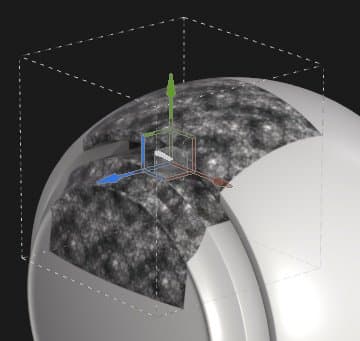
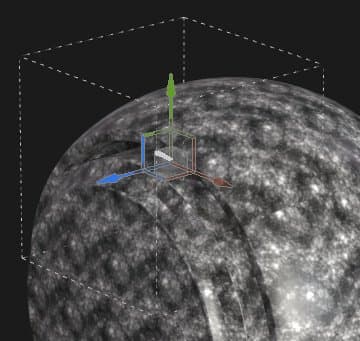
Définissez si la texture projetée doit être visible en dehors de la zone de projection. Les valeurs possibles sont :
- Projet recadré sur forme : la projection est confinée dans la zone de la projection.
- La Projection s’étend à l’extérieur de la forme (par défaut) : la projection continue au-delà de la zone de la projection.
| table 0-row-2 0-border-0 1-border-0 2-border-0 html-authored no-header | |
|---|---|
|
|
Contrôlez la dureté ou le flou des transitions entre les plans de la projection. Une valeur de 1,0 signifie qu’il y aura une coupure nette entre chaque plan.
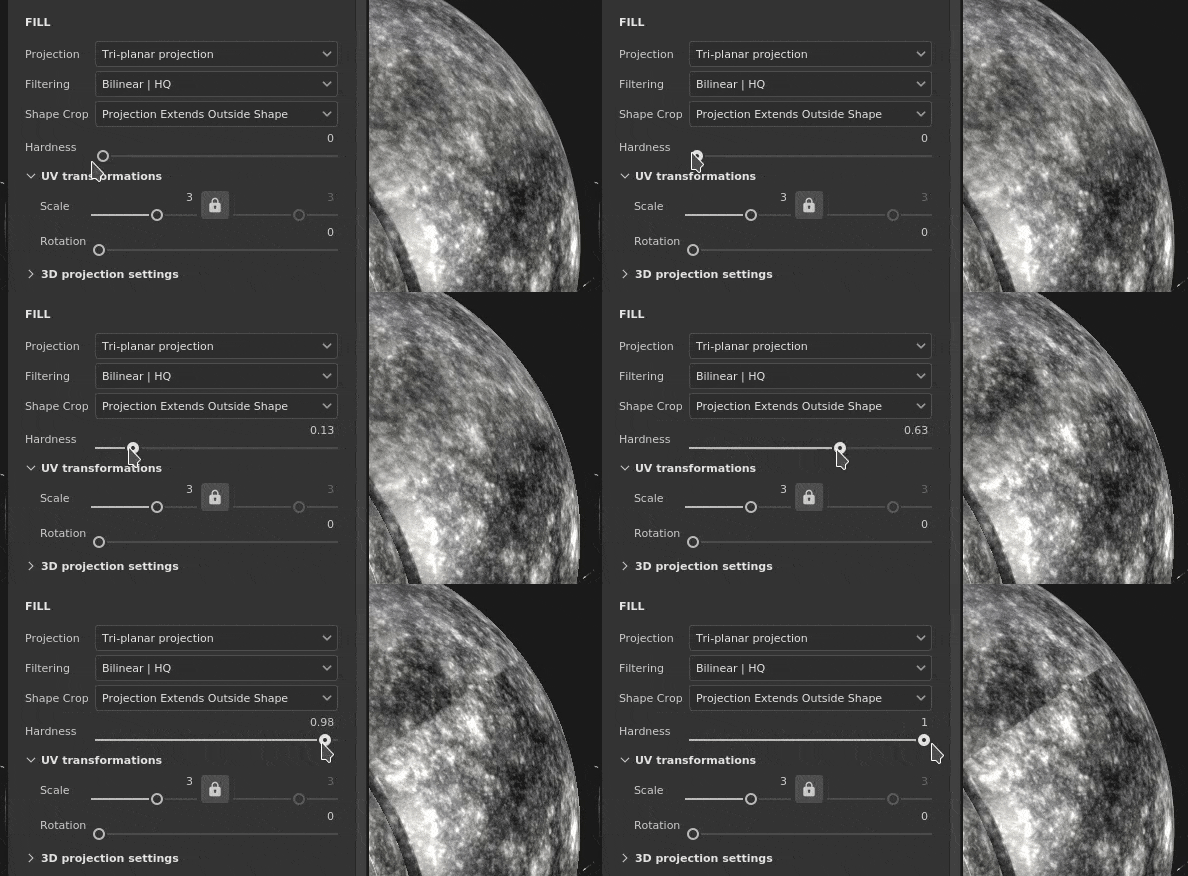
Remarque : la transition de chaque plan est définie par la normale du vertex du maillage (sans tenir compte de la map de maillage normale). Cela signifie que des normales de vertex abruptes ou rompues peuvent entraîner des résultats inattendus lors de la fusion de plans.
transformation UV
Les paramètres de transformation d’UV contrôlent la texture/le matériau dans la projection.
Paramètres de la projection 3D
Les paramètres de projection 3D contrôlent la transformation de la projection dans l’espace 3D.
Barre d’outils contextuelle
Plusieurs paramètres et outils sont disponibles dans la barre d’outils contextuelle située en haut du viewport qui permet de contrôler le manipulateur et la projection :


Ce menu contient trois paramètres :
- Taille du Manipulateur : contrôle la taille du manipulateur dans le viewport.
- Étapes de Grille : définissez la taille de l’étape lors du translaté avec une contrainte.
- Pas d’angle : définissez l’angle du pas lors d’une rotation avec une contrainte.


Définissez l’espace dans lequel les transformations sont effectuées. Les valeurs possibles sont :
- Espace local : les axes sont alignés sur la transformation en cours.
- Espace monde : les axes sont alignés sur la scène.


Manipulateur
Ce manipulateur de projections est uniquement disponible dans le viewport 3D.
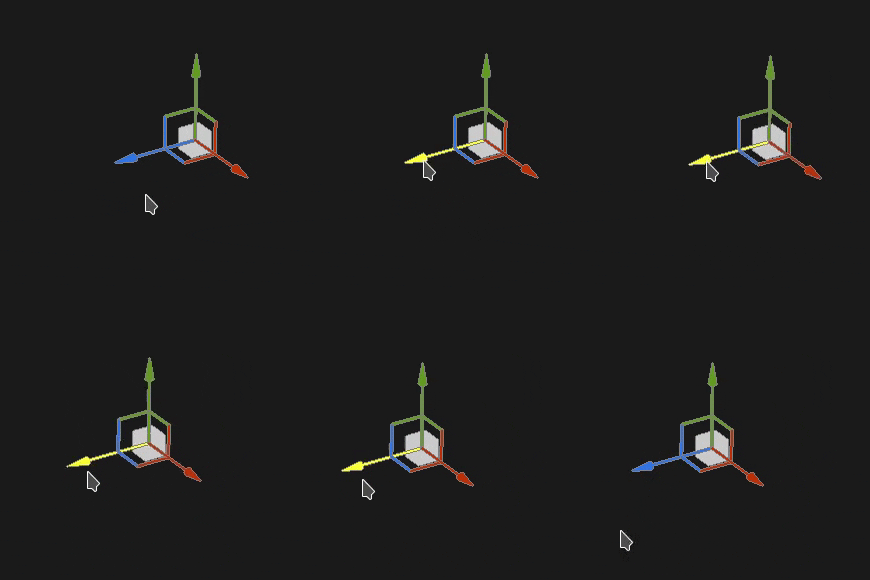
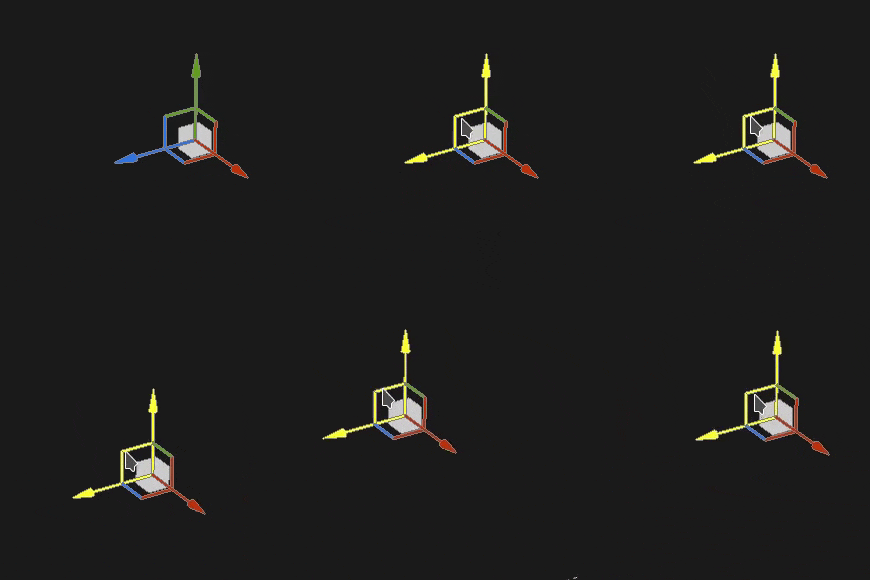
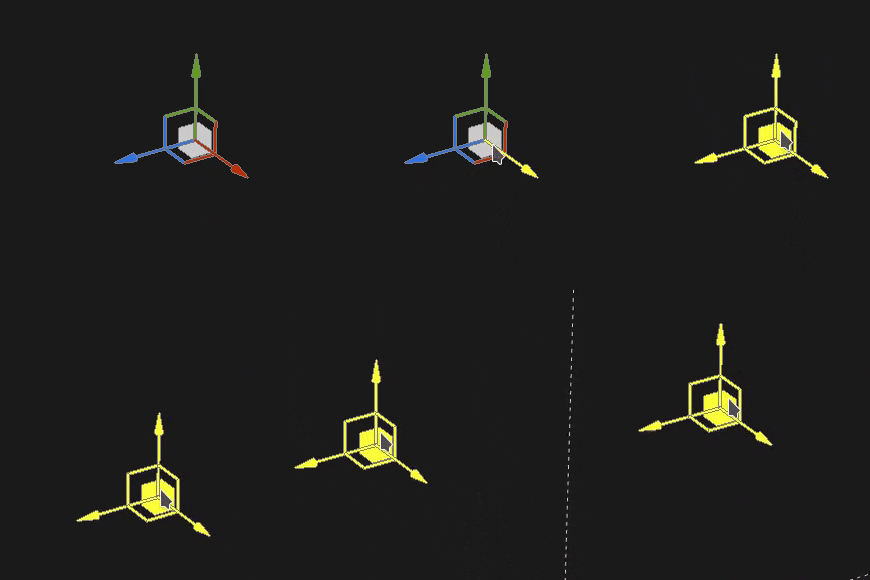
Avec le manipulateur de traduction, cliquez sur les axes pour déplacer la projection :
- Un axe : ne bougez que dans une seule direction sur la projection.
- Deux axes : déplacez la projection sur les plans alignés avec les axes.
- Trois axes : déplacez la projection dans l’espace de la caméra (faites-la face).
| table 0-row-3 0-border-0 1-border-0 2-border-0 3-border-0 html-authored no-header | ||
|---|---|---|
|
|
|
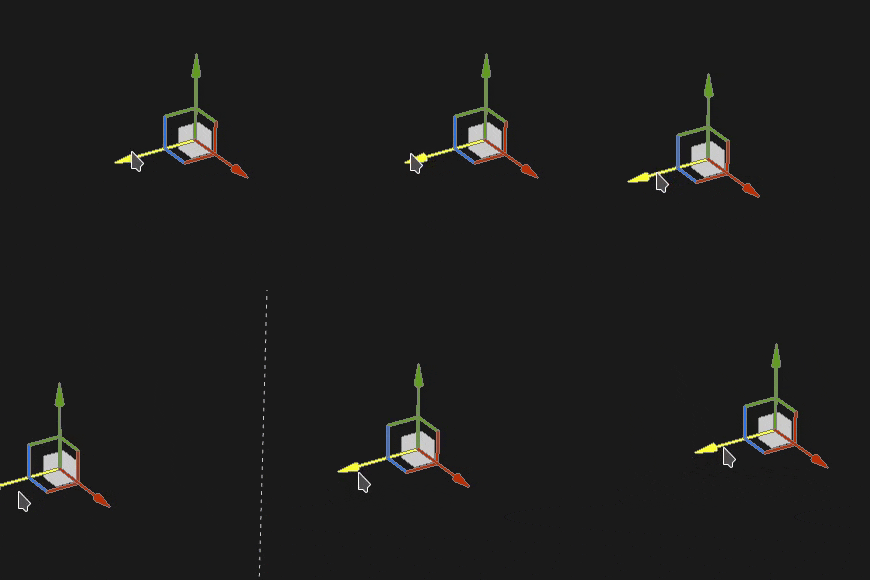
Avec le manipulateur de translation, déplacez la projection le long des axes sélectionnés, mais uniquement à des intervalles spécifiques (pas à pas). La taille de l’intervalle est définie via les paramètres du manipulateur.
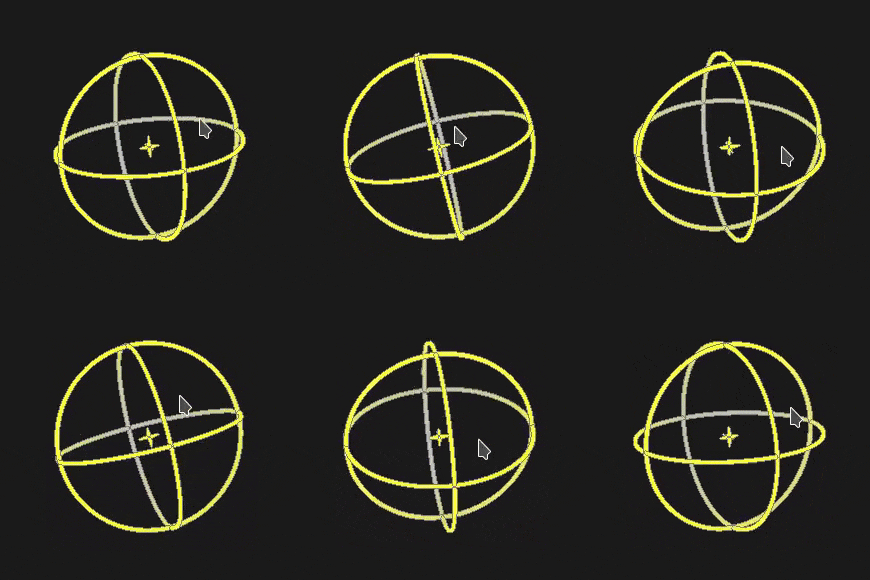
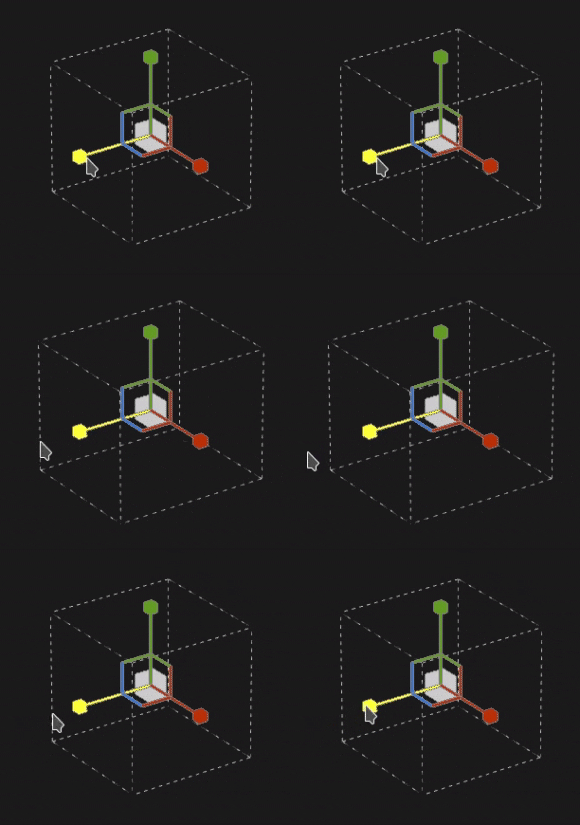
Avec le manipulateur de rotation, cliquez sur l’un des axes pour faire pivoter la projection. Cliquez entre les axes pour faire pivoter tous les axes en même temps.
| table 0-row-2 0-border-0 1-border-0 2-border-0 html-authored no-header | |
|---|---|
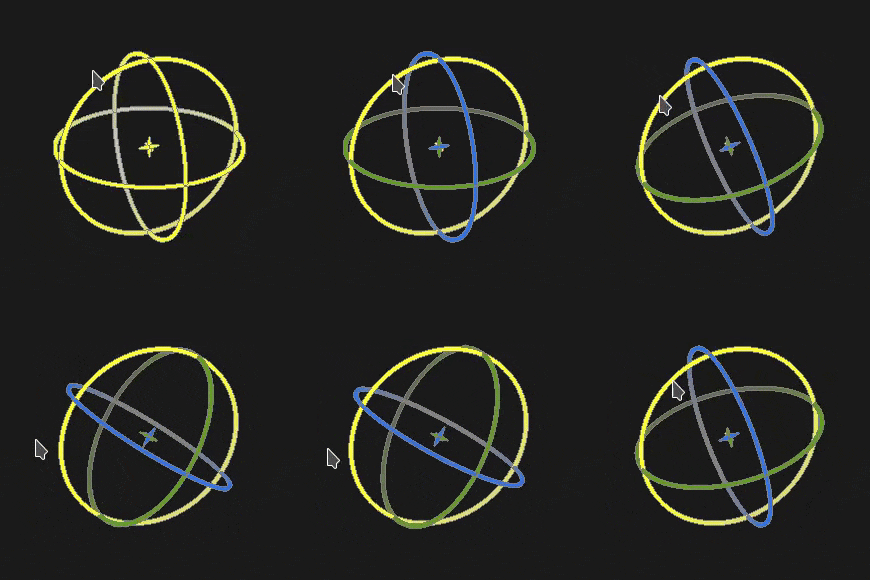
|
|
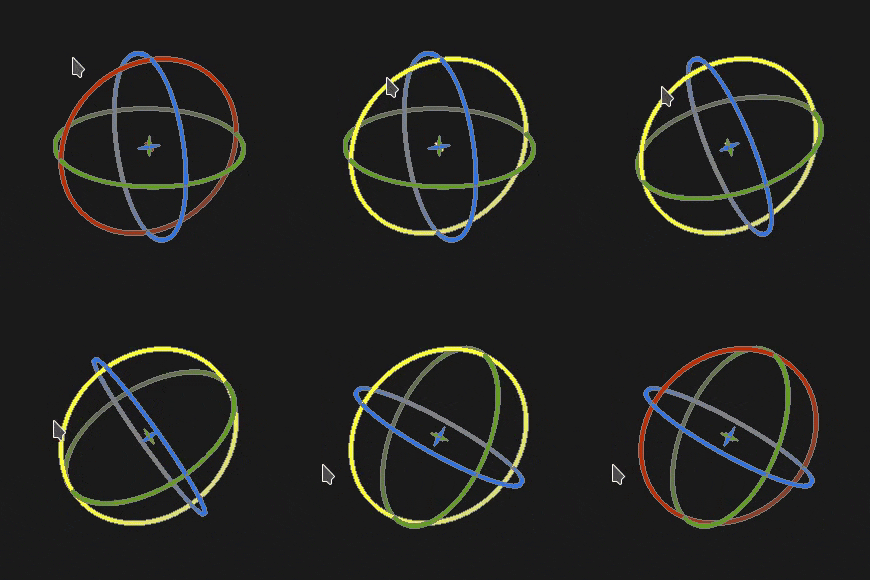
Avec le manipulateur de rotation, cliquer sur un axe pour faire pivoter la projection ne se produit qu’à des intervalles spécifiques. L’étape est définie par un angle défini par les paramètres du manipulateur.
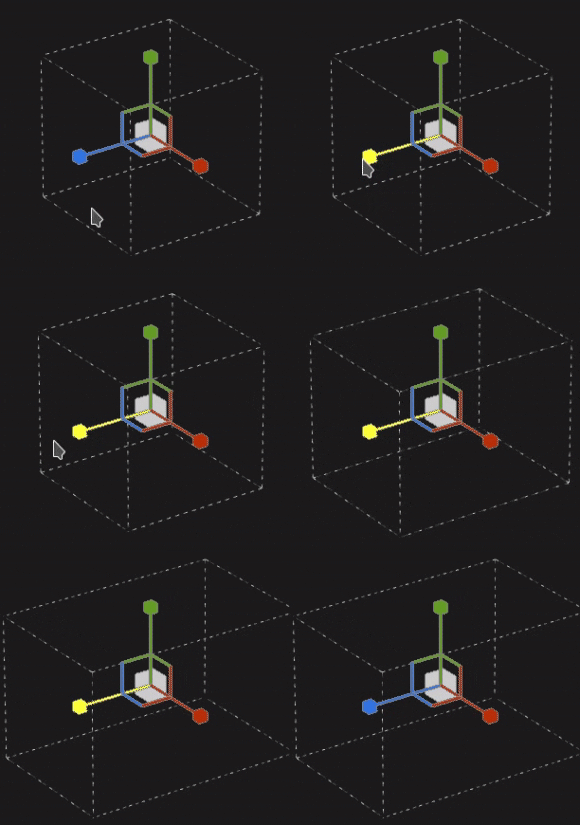
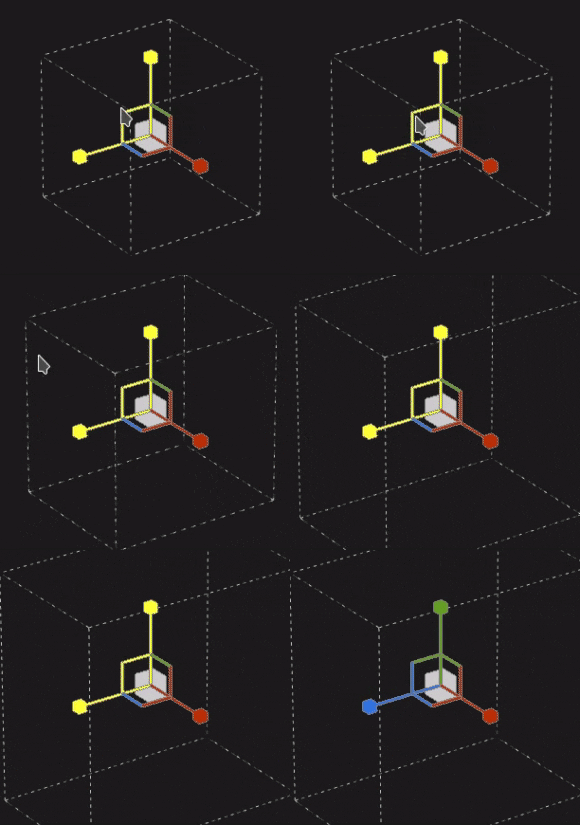
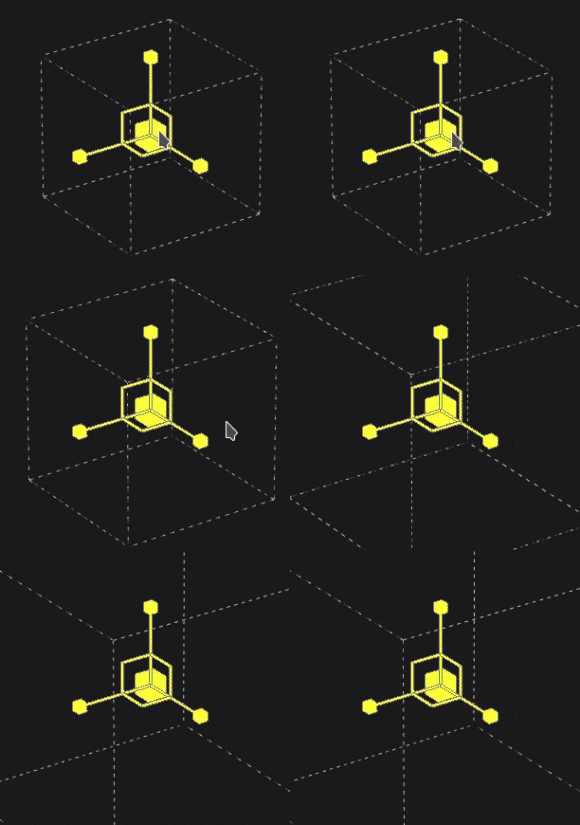
À l’aide du manipulateur d’échelle, cliquez sur une poignée d’axe pour redimensionner la projection selon l’axe donné.
| table 0-row-3 0-border-0 1-border-0 2-border-0 3-border-0 html-authored no-header | ||
|---|---|---|
|
|
|
Avec le manipulateur d’échelle, cliquez sur une poignée d’axe tout en conservant le raccourci pour redimensionner la projection par étapes. La taille de l’étape est la même que pour le manipulateur de traduction.
Cliquez sur le manipulateur de surface et faites-le glisser sur le modèle 3D pour le contraindre sur la surface.
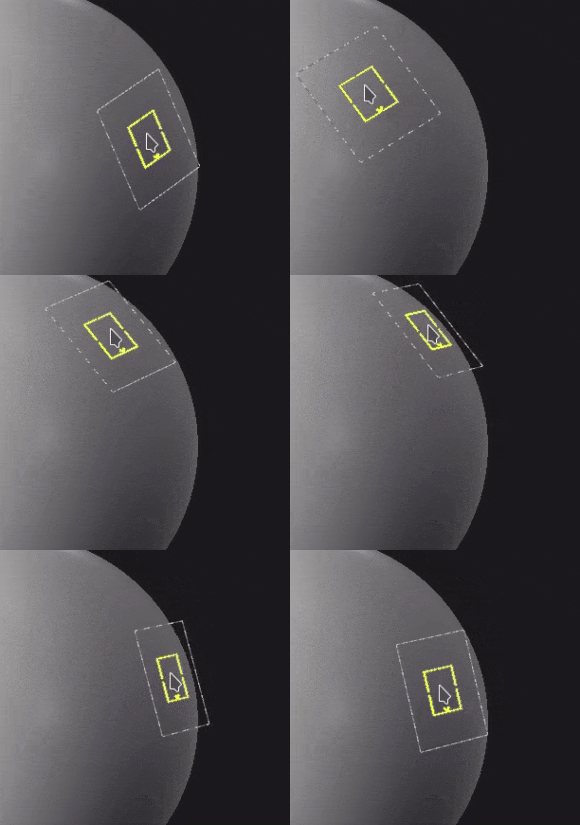
Remarque : ce manipulateur est uniquement disponible avec les types de projections Planaire et Déformation.