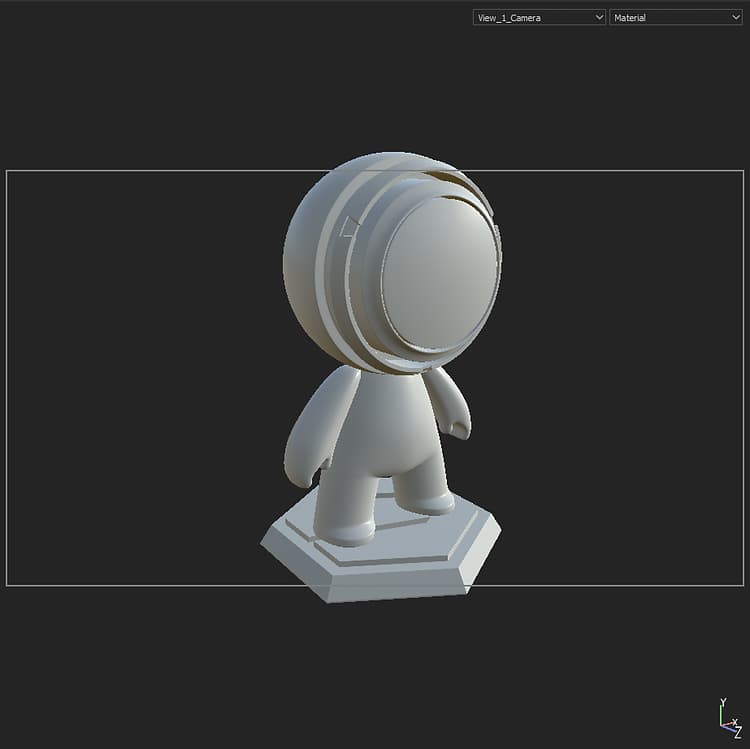
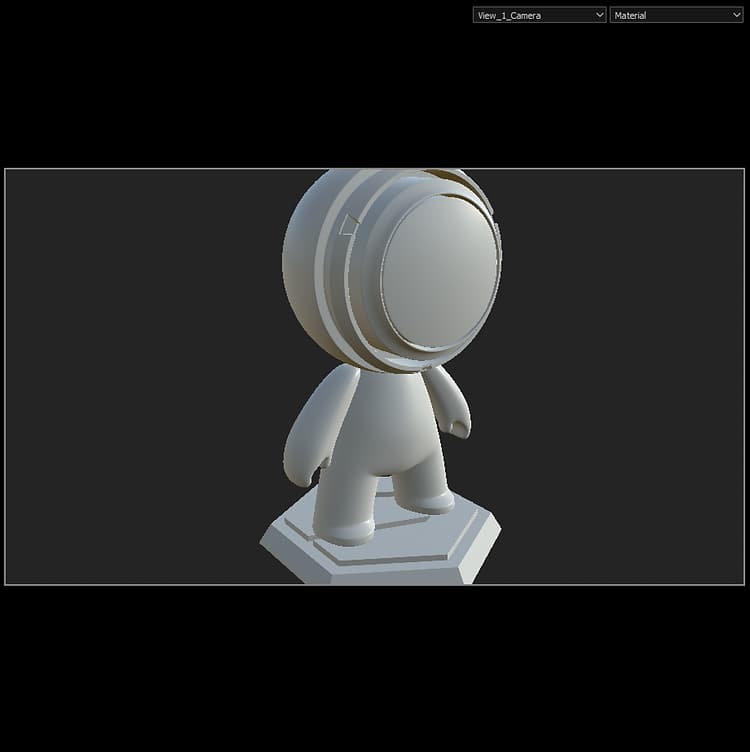
gestion des caméras
Les caméras créées dans Maya, Max, Blender, Modo et DAE peuvent être importées dans Substance 3D Painter.
Importation de caméras dans Substance 3D Painter
Les caméras doivent être incluses dans le fichier de maillage, au format FBX ou ABC (Alembic).
Le nom, les paramètres de transforme, le FOV et le rapport L/H (s’il existe) sont importés.
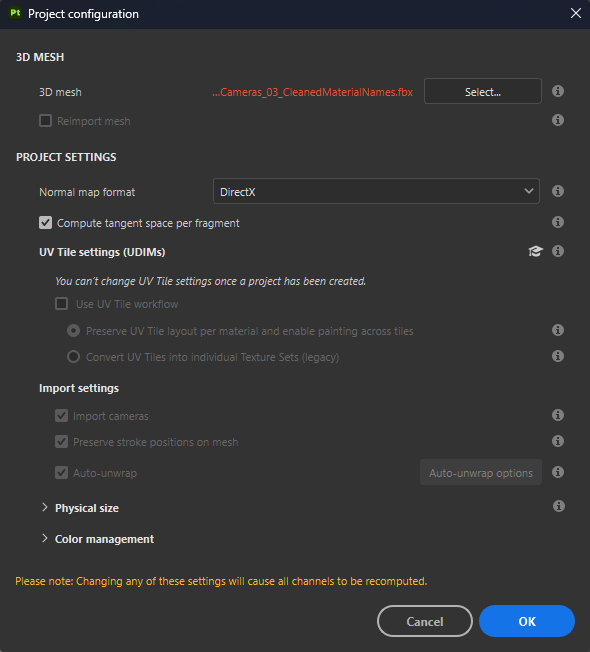
Dans la fenêtre Nouveau projet, sélectionnez le fichier de maillage qui inclut les caméras et vérifiez que la case Importer des Caméras est cochée. Si vous activez Réimporter le maillage dans la fenêtre Modifier > Configuration du projet, vous pouvez également activer Importer des caméras si vous les avez manquées lors de la création initiale du projet.
Cliquez ensuite sur OK :

Sélectionner des Caméras
Une fois les caméras importées dans votre projet, vous pouvez sélectionner la caméra active dans la liste déroulante du Viewport 3D.
Par défaut, la caméra Painter nommée « caméra par défaut » est sélectionnée et est en mode perspective.

Dans l’exemple donné ci-dessus, 3 caméras sont importées, ce qui donne un total de 4 caméras dans la liste déroulante lorsque la caméra Par défaut est incluse.
Contrôle des caméras
Lorsqu’une caméra importée est sélectionnée, le déplacement de la caméra par panoramique, zoom ou rotation dans le Viewport passe à la Caméra par défaut. Cela empêche le déplacement des caméras importées dans la scène.
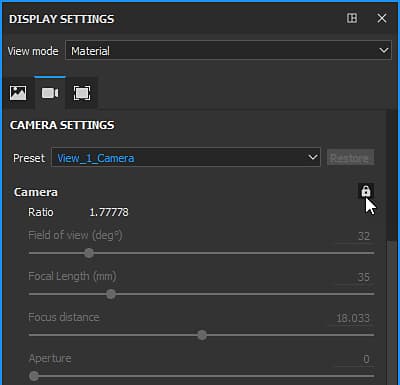
Vous pouvez contrôler les paramètres des caméras importées dans la fenêtre Paramètres d’affichage.
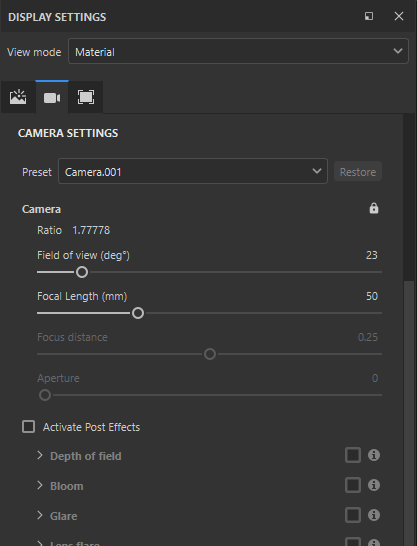
Utilisez la liste déroulante Paramètre prédéfini pour sélectionner la caméra à modifier.
Si l’un des attributs est modifié, il est possible de revenir à ses valeurs d’origine avec le bouton Restaurer.

Si un paramètre a été modifié pour une caméra importée, le nom de la caméra est mis en italique et un ‘*’ est ajouté au nom de la caméra.
Attributs de caméra
Le Champ de vision ou FOV est exprimé en degrés.
La Distance focale est exprimée en mm.
En mode Viewport (OpenGL), les options Distance de mise au point et Ouverture sont désactivées. Pour les activer, vous devez activer les Effets de post-traitement et le DOF.
Rapport d’affichage
Si le rapport d’affichage est présent dans le fichier de maillage, il sera affiché dans la section Caméra. Si une caméra n’a pas de rapport d’affichage défini, elle sera répertoriée comme Non spécifiée (comme la caméra par défaut).
Verrouiller
Une caméra peut être verrouillée en cliquant sur l’icône de verrouillage. Le verrouillage d’une caméra empêche toute modification des paramètres de la caméra.
Cadre de la caméra
Le cadre de caméra peut être basculé dans Paramètres d’affichage > Paramètres de Viewport :

Vous pouvez également ajuster l’opacité de la zone en dehors du cadre avec l’opacité du masque de grille.