Mise à jour d’un shader
Il peut être nécessaire de mettre à jour le shader utilisé par un projet afin de résoudre des problèmes ou de tirer parti des dernières fonctionnalités. Cette page explique comment procéder.
Vous trouverez ci-dessous deux méthodes étape par étape pour mettre à jour le shader d’un projet :
- Mise à jour d’un Shader via la fenêtre Shader
- Mettre à jour un Shader via le plug-in Resource Updater
Si un projet utilise un shader personnalisé (non fourni par défaut avec Substance 3D Painter), consultez la page Shader personnalisé pour obtenir un guide sur la façon de le mettre à jour.
Mise à jour d’un Shader via la fenêtre Shader
1 - Ouverture de la fenêtre Paramètres de Shader
La fenêtre Paramètres de Shader est disponible par défaut à droite dans la barre d’outils Ancrer.
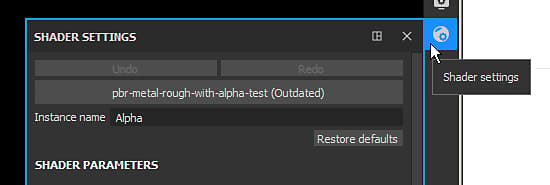
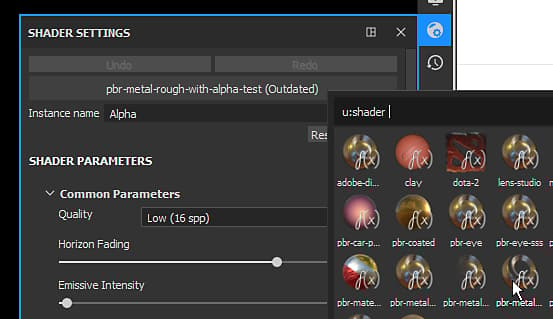
2 - Cliquez sur le bouton shader et sélectionnez le shader mis à jour
Cliquez sur le bouton shader (sous le bouton Annuler/Rétablir) et recherchez le shader correspondant à celui qui a déjà été utilisé.
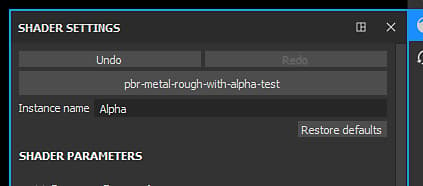
3 - Shader est mis à jour
Une fois le nouveau shader chargé, la mention obsolète doit être supprimée et le modèle 3D doit apparaître normalement dans le viewport.
Mise à jour d’un Shader via le module Resource Updater
1 - Ouvrir le programme de mise à jour des ressources
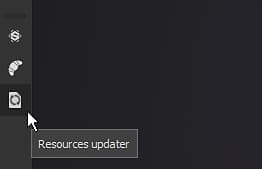
Allez vers la gauche de l’interface pour trouver la barre d’outils des plug-ins et cliquez sur l’icône Resource Updater.
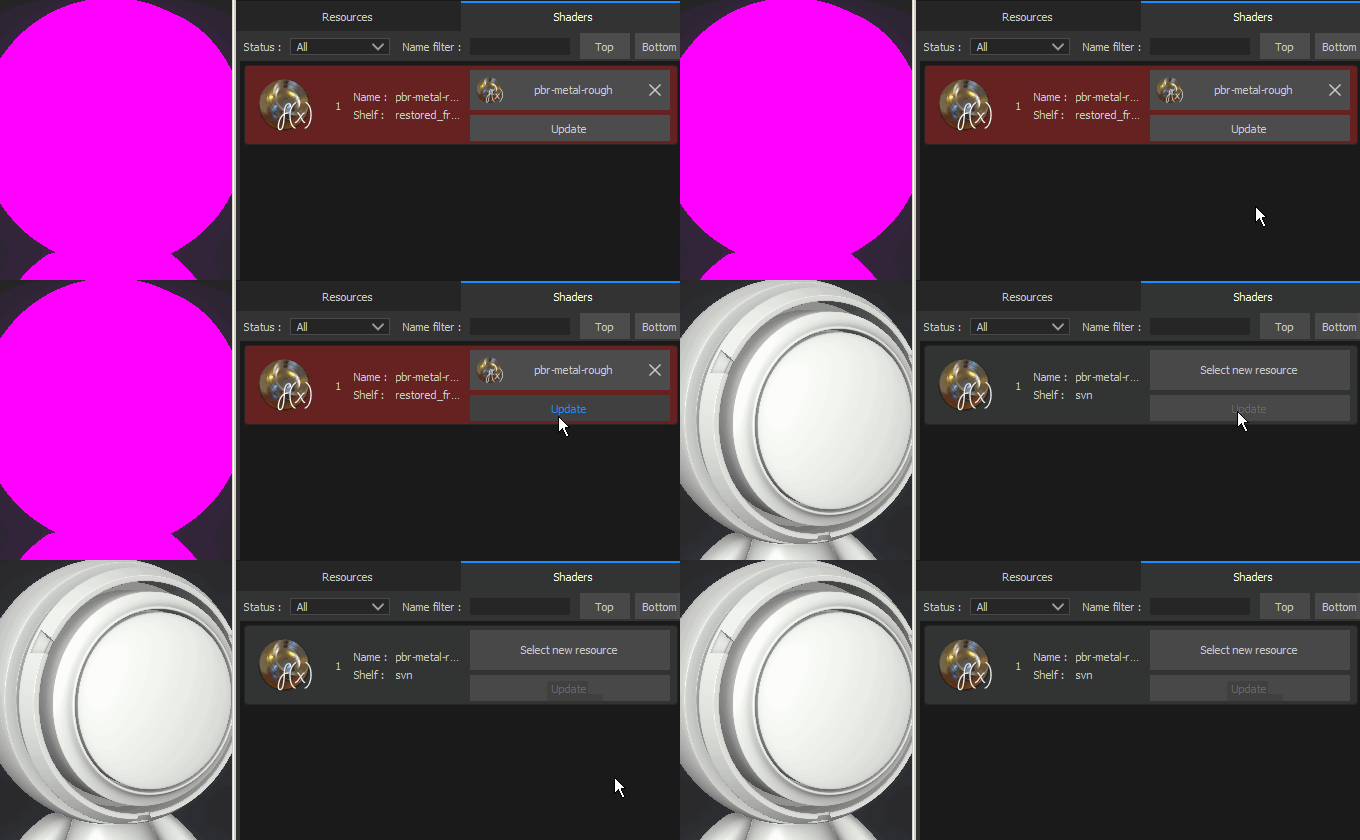
2 - Basculer vers l’onglet Shader
Dans la nouvelle fenêtre qui s’est affichée, cliquez sur l’onglet « Shader » pour afficher le shader présent dans le projet en cours.

3 - Rechercher le Shader et le mettre à jour
L’onglet Shader doit contenir une liste de toutes les ressources Shader utilisées par le projet actif. Le Shader obsolète est visible avec un arrière-plan rouge. Cliquez sur le bouton « mettre à jour » à côté d’une ressource pour la mettre à jour.