Aplatir les calques

Aplatir les calques
L’aplatissement des calques vous permet de condenser les données de texture visibles d’un groupe sélectionné en un seul calque. Cela peut aider à simplifier la pile de calques, à améliorer les performances et à faciliter la gestion de vos projets.
Aplatissement des calques
Pour aplatir une série de calques :
- Sélectionnez les calques souhaités.
- Utilisez CTRL + G (CMD + G) pour regrouper la sélection.
- Utilisez CTRL + M (CMD + M) pour fusionner la sélection.
Vous pouvez également accéder à ces options à partir du menu contextuel au lieu d’utiliser des raccourcis clavier.
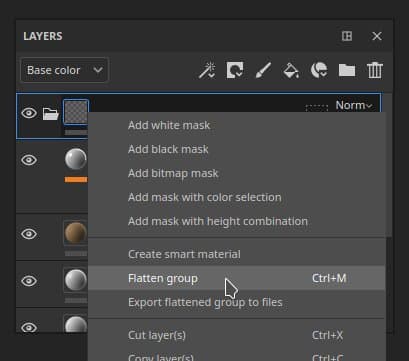
Lorsque des calques sont aplatis, un nouveau Calque de remplissage est créé avec des textures aplaties et le groupe source est désactivé.
Aplatissement de couches spécifiques
-
Sur un calque de remplissage, utilisez le panneau Propriétés pour désactiver les couches que vous ne souhaitez pas aplatir. Les informations ne sont pas perdues lorsque les canaux sont désactivés. Une fois le calque aplati, vous pouvez réactiver les couches, et les données seront toujours là
-
Pour les groupes ou les calques de peinture, vous pouvez utiliser les modes de fusion pour désactiver les couches :
- En haut de la Pile de calques, sélectionnez le canal à désactiver.
- Changez le mode de fusion du calque souhaité en « Désactivé ».
- Vous pouvez appliquer le même mode de fusion à tous les canaux d’un calque en cliquant avec le bouton droit sur le mode de fusion et en sélectionnant Appliquer à tous les canaux.
Export des maps aplaties à partir de la pile de calques
Utilisez Exporter le groupe aplati vers les fichiers à partir du menu contextuel de la pile de calques pour exporter rapidement les textures. Cette option est disponible lorsqu’un calque ou un groupe est sélectionné. Lorsque plusieurs calques ou groupes sont sélectionnés, ils sont traités comme un lot, comme si vous les exportiez un par un.
Gestion des fichiers
Lorsque vous sélectionnez Exporter le groupe aplati vers les fichiers, vous avez la possibilité de sélectionner un emplacement de dossier pour les fichiers exportés.
Les noms des fichiers exportés suivent le modèle du champ de nom de fichier. Le modèle par défaut est :
- $textureSet_$layerName_$srcMap(.$udim)
Avec ce motif, les mappages auront le nom du jeu de textures, le nom du calque, le nom du canal et, s’il s’agit d’un projet UV, le numéro de l’UDIM.
Si vous modifiez le motif, il sera à nouveau disponible à la prochaine ouverture de la fenêtre.
Propriétés du fichier exporté
Les propriétés des fichiers exportés sont basées sur les valeurs suivantes au moment de l’exportation :
- Résolution basée sur la résolution du Jeu de textures.
- La profondeur de bit est basée sur celle de la couche dans les paramètres de Jeu de textures.
Les propriétés suivantes sont codées en dur et ne peuvent pas être modifiées :
- La marge intérieure est verrouillée à 1 px.
- Le format du fichier dépend du canal exporté. Les mappages tels que height et Normal nécessitent généralement plus de profondeur de bits et sont exportés en tant que EXR, tandis que les autres canaux sont exportés en tant que PNG.
- Si seul un masque est exporté, vous pouvez sélectionner le format d’exportation.
Comment le calque aplati est-il généré ?
La fonction d’aplatissement crée un bitmap par canal activé dans un nouveau calque de remplissage. La résolution dépend de la résolution du Jeu de textures et la profondeur de bit est déterminée par les paramètres du Jeu de textures.
L’aplatissement fonctionne lorsqu’il existe des données de texture à l’intérieur d’un canal donné. L’aplatissement ne fonctionne pas sur un calque de peinture vide et affiche un message d’erreur dans le journal si la sélection ne contient aucune donnée.
Seuls les calques et effets visibles peuvent être aplatis. Si certains calques du groupe sont désactivés lorsque le groupe est aplati, les effets de ces calques ne sont pas inclus dans le résultat aplati.
Calques désactivés
Seuls les calques et effets visibles peuvent être aplatis. Si certains calques du groupe sont désactivés lorsque le groupe est aplati, les effets de ces calques ne sont pas inclus dans le résultat aplati.
Masques de calque et masques de géométrie
Les masques sont aplatis séparément des données de texture. Cela signifie que si vous aplatissez un groupe avec un masque, un remplissage aplati et un masque aplati seront générés.
Lors de l’utilisation d’un masque de géométrie, si seulement quelques UV sont sélectionnés dans le masque de géométrie, le calque aplati conserve cette sélection. Les UV qui n’ont pas été sélectionnés dans le masque de géométrie sont considérés comme vides et, par conséquent, leur texturation n’est pas conservée dans le résultat aplati.
Gestion du contenu aplati
Les images aplaties sont automatiquement balisées comme étant « aplaties ». Vous pouvez donc facilement les rechercher dans le panneau Actifs. Ils sont également automatiquement stockés dans la catégorie Recherches enregistrées « Calques aplatis ».
Nettoyage des images inutilisées
La suppression des images inutilisées de votre fichier de projet peut contribuer à alléger la taille de votre projet. Dans le panneau Actifs, vous pouvez supprimer des images à partir du menu contextuel. Ou, pour supprimer toutes les images inutilisées, utilisez Fichier > Supprimer les ressources inutilisées. Sachez que cela supprimera non seulement les images aplaties, mais également toutes les ressources qui ne sont pas utilisées dans la pile de calques, les emplacements de mappages sauvegardés ou ailleurs dans l’interface utilisateur.