Sélecteur de couleurs
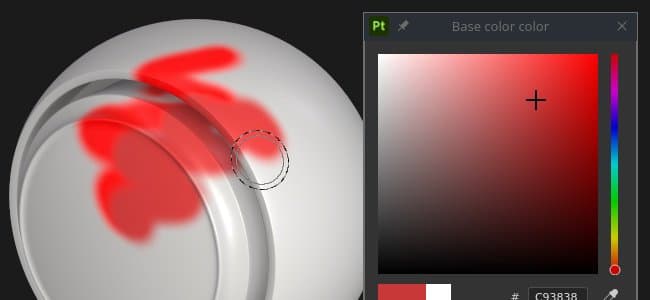
Le sélecteur de couleurs permet de définir une couleur sur peinture ou projet sur le maillage. Il peut être utilisé pour sélectionner des couleurs à partir d’images externes ou pour ajuster une image existante dans l’application.
La fenêtre du sélecteur de couleurs s’affiche lorsque vous cliquez sur un champ de couleur dans Painter. Celui-ci se trouve dans Propriétés ou dans d’autres paramètres ou menus, tels que Affichage ou Paramètres de Shader.
Présentation du sélecteur de couleurs
Une fois ouvert, le sélecteur de couleurs est semi-permanent, ce qui signifie qu’il reste ouvert jusqu’à un changement de contexte, par exemple lors du passage d’un calque de peinture à un calque de remplissage. Il est possible de déplacer la fenêtre et de la placer n’importe où sur l’un des écrans disponibles. Cependant, contrairement à d’autres fenêtres, le sélecteur de couleurs ne peut pas être ancré.
La fenêtre a une disposition verticale et se compose de trois sections :
- Sélecteur de dégradé (ou spectre)
- Curseurs (RGB/HSV)
- Nuancier
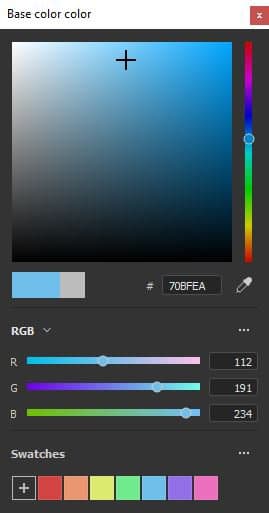
Sélecteur de dégradé (spectre)
Sélecteur d’affichage
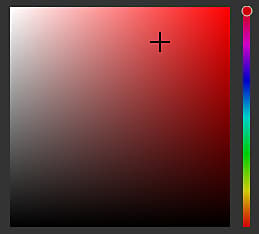
Spectre
Couleur actuelle et précédente

Champ hexadécimal

Pipette

La pipette peut être utilisée pour sélectionner une couleur à partir d’une source externe. Pour l’utiliser, cliquez sur l’icône, puis déplacez à nouveau la souris pour copier la couleur souhaitée. Remarque : lors de la sélection d’une couleur à l’intérieur du viewport, il est possible d’utiliser le modificateur Maj pour choisir la couche en cours modifiée directement. Cela permet d’éviter la conversion avec perte de couleur entre la texture d’origine et la couleur affichée à l’écran. Cela est également utile pour choisir des couleurs sans avoir à passer du mode d’affichage Matériau.
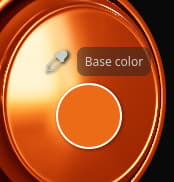
Remarque : les champs de couleur sont également dotés d’une pipette et peuvent être utilisés pour sélectionner rapidement des couleurs sans avoir à ouvrir le sélecteur de couleurs.
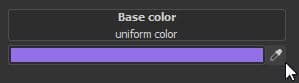
Remarque : sur le système d’exploitation Mac, il est possible que la pipette ne puisse pas sélectionner de couleurs en dehors de l’interface de l’application en raison des paramètres de confidentialité. Pour résoudre ce problème, attribuez les droits appropriés à l’application dans : System Preferences > Security & Privacy > Privacy > Screen Recording
Paramètres de couleurs
Spécifiez l’espace colorimétrique pour la couleur sélectionnée en dehors du viewport.Le paramètre auto utilise l’espace colorimétrique sRVB standard des paramètres du projet.
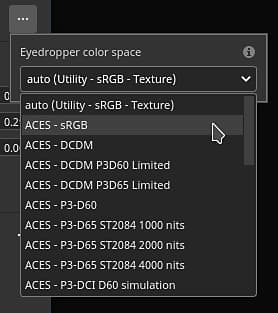
Remarque : ce paramètre s’applique également aux pipettes situées à côté des boutons de couleur. Remarque : les couleurs sélectionnées à l’intérieur du viewport utilisent également ce profil lorsqu’elles n’utilisent pas le modificateur Maj.
Curseurs
Les curseurs de couleur permettent un réglage manuel des valeurs individuelles.
Les curseurs peuvent être définis dans deux modes différents : HSV ou RGB. Pour changer de mode, utilisez le menu déroulant dédié.
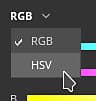
HSV
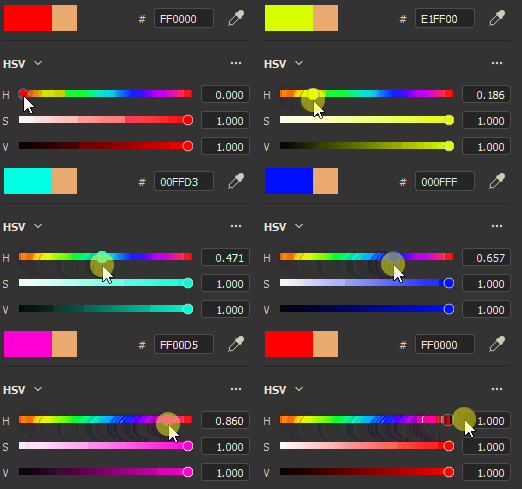
HSV signifie H ue, S saturation et V valeur.
La teinte permet de parcourir les familles de couleurs globales, tout comme le curseur de dégradé vertical.
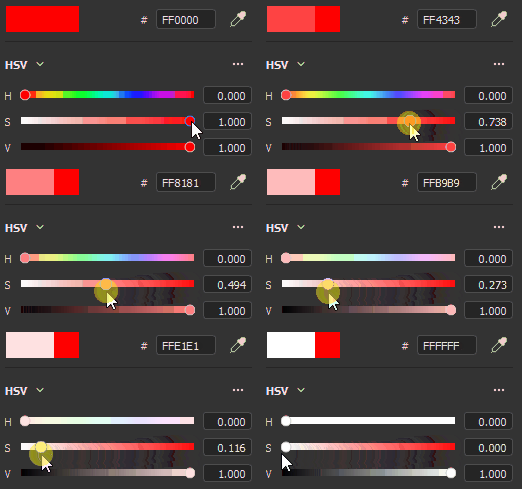
La saturation contrôle la richesse de la couleur sélectionnée et passe des niveaux de gris à une saturation maximale.
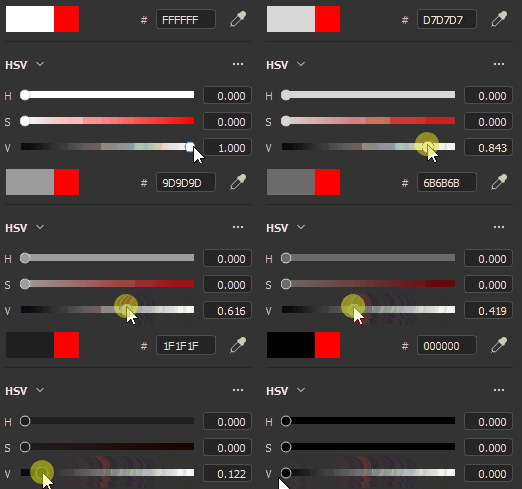
La valeur détermine le degré de noirceur ou de clarté d’une couleur, qui varie du noir total au blanc total.
RGB
RGB signifie Réd, G vert et B bleu.
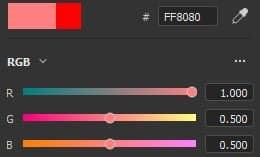
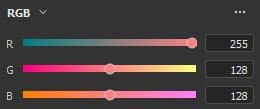
Il s’agit des principaux composants utilisés numériquement pour stocker les couleurs dans les images informatiques. Chaque curseur représente la proportion de la composante présente dans la couleur finale.
Exemple : l’image ci-dessous a une couleur qui contient 100 % de rouge, mais 50 % de bleu et de vert.
Il est plus courant de mesurer les curseurs RGB par le biais de valeurs comprises entre 0 et 255. Pour ce faire, désactivez l’option Valeurs de point flottant.
Paramètres des curseurs
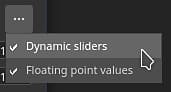
Le menu Paramètres permet de configurer quelques comportements supplémentaires :
Si cette option est activée, les valeurs des curseurs sont représentées en allant de 0,0 à 1,0. Si elle est désactivée :
- HSV : le curseur de teinte est mesuré en degrés (comme une roue chromatique). Saturation et Valeur utilisent des pourcentages.
- RGB : les composants sont représentés sous forme de valeur allant de 0 à 255.
Espace colorimétrique de travail

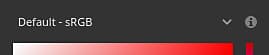
Cette section affiche la valeur chromatique finale en fonction de l’espace colorimétrique de travail actuel.
Survoler le titre de l’espace colorimétrique de travail avec la souris permet d’afficher le nom de l’espace colorimétrique actuel.
Nuancier
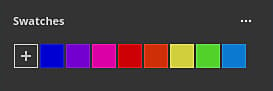
Les nuanciers permettent d’enregistrer les couleurs afin de pouvoir les réutiliser ultérieurement. Des nuanciers sont disponibles pour toutes les projections et sessions.
Ajouter une nuance

En cliquant sur ce bouton, vous créez une nouvelle couleur de nuance dans l’ensemble actuel.
La nuance n’est créée que si la dernière couleur (celle en regard du bouton) est différente de la couleur actuellement modifiée.
Couleur de nuance

Cliquez sur une nuance pour la charger.
Le survol de la nuance affiche sa valeur hexadécimale.
Paramètres d’échantillon
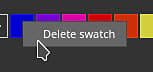
Cliquez avec le bouton droit de la souris sur une nuance pour ouvrir le menu et la supprimer.
Menu Paramètres

Utilisez le menu Paramètres pour supprimer toutes les nuances.