SpaceMouse® par 3Dconnection
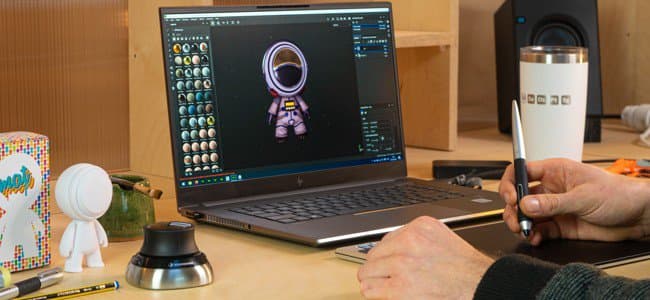
SpaceMouse® by 3Dconnection est un appareil qui permet de naviguer facilement en 3D. Il peut être utilisé pour manipuler le modèle caméra/3D dans le viewport d’application.
- SpaceMouse® est pris en charge depuis la version 7.4.2.
- Pour utiliser correctement cet appareil, assurez-vous d’installer le dernier pilote de 3Dconnection.
Tutoriel
Vue d’ensemble
Le bouton de commande principal ou SpaceMouse® vous permet de faire pivoter, de faire un panoramique et de zoomer dans le viewport d’une manière qui n’est pas possible avec les commandes normales de la souris/du stylet et du clavier. Le dispositif peut être utilisé en combinaison avec la souris et les tablettes avec le stylet.
Tous les modèles et toutes les versions doivent être compatibles avec l’application :
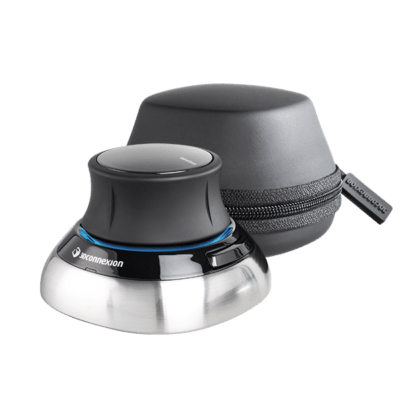
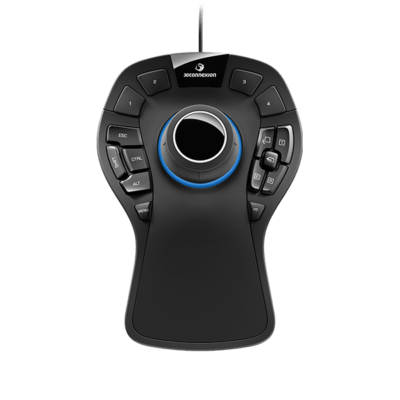
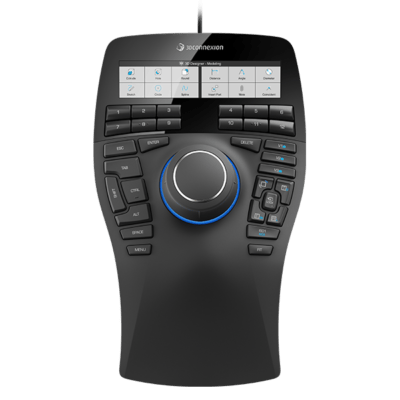
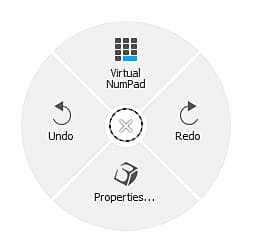
Menu radial
Le menu est accessible directement à partir de l’appareil :
-
Sur le modèle Compact en cliquant sur le bouton de gauche et en choisissant les propriétés dans le menu radial :
-
Sur les modèles Pro et Enterprise, le menu des propriétés est accessible en appuyant sur le bouton Menu.
Vous pouvez également cliquer avec le bouton droit de la souris sur l’icône 3Dconnection dans la barre d’état système (en regard de l’horloge système) et choisir Ouvrir les paramètres 3Dconnection. Ce menu est contextuel en fonction de la dernière fenêtre active. Sa barre de titre indique à quel programme il correspond. S’il ne s’agit pas de Adobe Substance 3D Painter, passez à la fenêtre Painter, puis revenez à la fenêtre des paramètres :
Paramètres par défaut
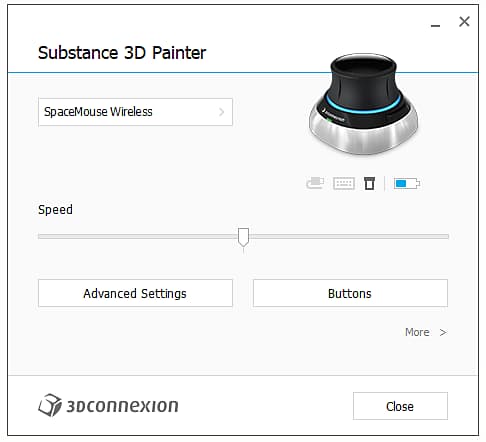
Dans le panneau des paramètres de SpaceMouse®, les paramètres par défaut de Painter sont disponibles dans la dernière version des pilotes. Aucune configuration supplémentaire n’est nécessaire, connectez simplement l’appareil et il sera prêt à l’emploi.
Assurez-vous de sélectionner le périphérique approprié dans le menu déroulant supérieur. Par défaut, il doit sélectionner le périphérique approprié.
Le curseur « vitesse » modifie la sensibilité dans tous les axes et toutes les directions.
Paramètres avancés
En cliquant sur le bouton « Paramètres avancés », il vous permet de modifier le comportement détaillé des commandes principales.
Tout paramètre par défaut peut être modifié. Les onglets Modes de navigation et Centre de rotation comportent deux sections importantes.
Modes de navigation
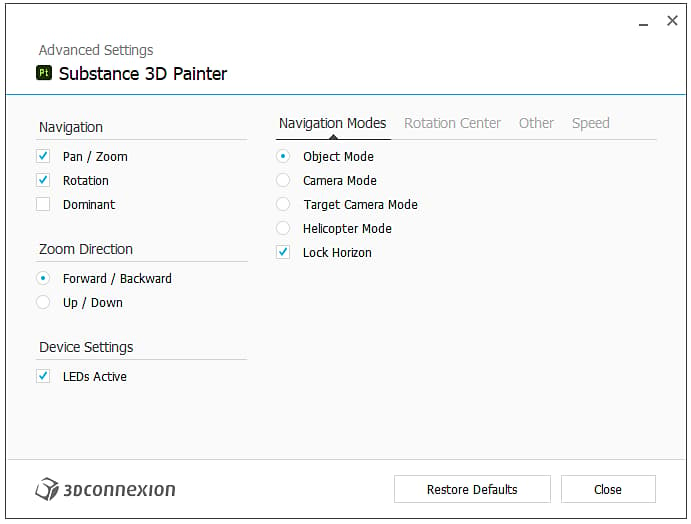
Définissez le comportement du bouton en 3D :
Centre de rotation
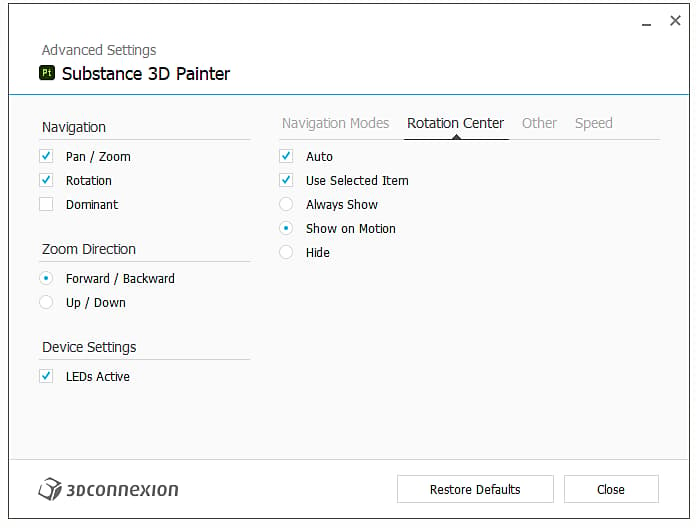
Définissez le comportement de la petite icône de pivot :
Boutons
En cliquant sur Boutons, il est possible d’attribuer des commandes, des macros ou des menus radiaux. Pour plus d’informations, consultez la documentation 3Dconnection.