Profil colorimétrique
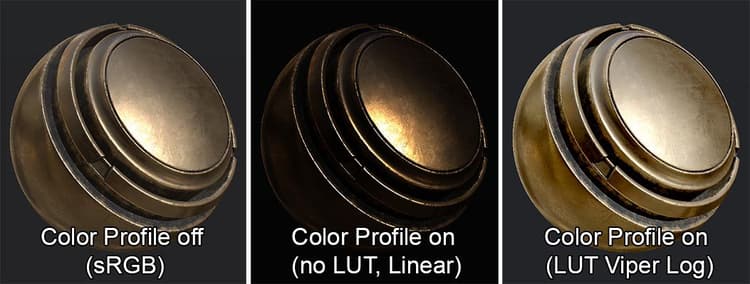
Substance 3D Painter permet d’attribuer Profils colorimétriques aux viewports en chargeant les textures LUT.
Un profil colorimétrique peut être utilisé pour étalonner la couleur finale de l’écran afin qu’elle corresponde à une cible, telle qu’une caméra spécifique. Souvent, un profil permet de manipuler les couleurs en modifiant la luminosité, le gamma, le contraste ou même la balance des couleurs.
Substance 3D Painter utilise des LUT 3D stockées en tant que texture 2D (flottante) de toute résolution possible (les valeurs par défaut sont 2048x128 pixels ). Cela signifie que le cube qui stocke les opérations de couleur est séparé en tranches qui sont affichées côte à côte. Pour plus de détails techniques, consultez l'article GPU Gem : http://http.developer.nvidia.com/GPUGems2/gpugems2_chapter24.html
Utilisation d’un Profil colorimétrique
Un Profil colorimétrique peut être chargé via la fenêtre Paramètres d’affichage.
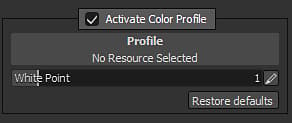
Cochez la case « Activer le Profil colorimétrique » pour affecter le viewport et activer un Profil colorimétrique.
- Lorsque l’option Activer le Profil colorimétrique est désactivée, le rendu du viewport s’effectue en sRGB pour la vue Matériau (et linéaire pour certains canaux spécifiques)
- Lorsque l’option Activer le Profil colorimétrique est activée, le rendu du viewport est effectué en Linéaire/Brut pour chaque vue (y compris les canaux solo)
Si une texture LUT est chargée dans l’emplacement de ressource, elle sera utilisée pour manipuler le rendu du viewport dans Mode de matériau.
Dans le cas contraire, le rendu sera affiché en mode Linéaire/Brut (par exemple avec les vues de couches solo).
Le paramètre point blanc peut être utilisé pour modifier le mappage de tonalité de l’image d’entrée (avant que la table LUT ne prenne effet).
Si vous regardez le soleil par exemple, la valeur doit être supérieure à 1 (par défaut). Pour une exposition parfaite, le point blanc doit être défini sur la valeur élevée de l’image.
La formule de point blanc est la suivante :
float Value = 1.0f / WhitePoint; // Value from the user interface

float3 Output = clamp( HDR.rgb * Value, 0.0f, 1.0f );
Il est possible d’appliquer une correspondance tonale spécifique avant d’utiliser le Profil colorimétrique. Consultez les fonctions disponibles dans le Mappage de tonalité.
Substance 3D Painter ne traite pas la couleur d’entrée autrement que par le biais du paramètre par point blanc. Il n’y a pas de LUT Shaper appliquée par exemple.
Création de Profils colorimétriques
Substance 3D Painter bascule le viewport vers un rendu linéaire lorsque l’option « Activer le Profil colorimétrique » est activée. Cela signifie que lorsqu’un LUT est appliqué, il doit translater la couleur d’un profil linéaire vers la cible souhaitée.
Méthode 1 : modification de la table LUT d’identité
La modification de la table LUT d’identité peut être effectuée dans un logiciel prenant en charge les textures 32 bits flottantes, tel que Substance 3D Designer. Téléchargez le LUT d’identité comme point de départ pour créer un nouveau profil :
Télécharger color_profile_linear.exe
Méthode 2 : utilisation d’OpenColor IO pour générer une Texture LUT
Installez les outils OpenColor IO. Téléchargez ensuite l’exemple de configuration OCIO, disponible ici : http://opencolorio.org/downloads.html
À partir de là, exécutez le programme ociolutimage avec les arguments suivants :
ociolutimage --generate --cubesize 64 --config nuke-default/config.ocio --colorconvert linear srgb --output lutLinearToSRGB.exr
Remarque : il est également possible de modifier la LUT d’identité avec OpenColor IO à l’aide du programme ocioconvert pour appliquer la conversion de couleur à cette LUT.
Importer un nouveau Profil colorimétrique
Ouvrez simplement la fenêtre d’importation (ou glissez-déposez le LUT dans l’étagère). Lors de l’importation de la texture LUT dans Substance 3D Painter, assurez-vous d’attribuer le « colorlut » usage à la nouvelle ressource. Sinon, la ressource ne sera pas correctement visible dans l’étagère.
Pour plus d’informations, consultez la documentation sur l’importation de nouvelles ressources : Ajout de ressources via la fenêtre d’importation