Filtre
Les effets de filtre sont des substances qui transforment le contenu d’un calque ou d’un masque.
Comment appliquer un filtre ?
Selon le type de filtre, un effet de filtre doit être créé sur le contenu ou le masque d’un calque.
Il existe deux façons d’appliquer un filtre. L’une dépend du fonctionnement prévu du filtre.
Application manuelle d’un filtre.
Dans l’exemple suivant, un filtre de flou est appliqué au contenu d’un calque, mais il est plus couramment utilisé pour appliquer des filtres aux masques :
1 - Ajout d’un effet de filtre
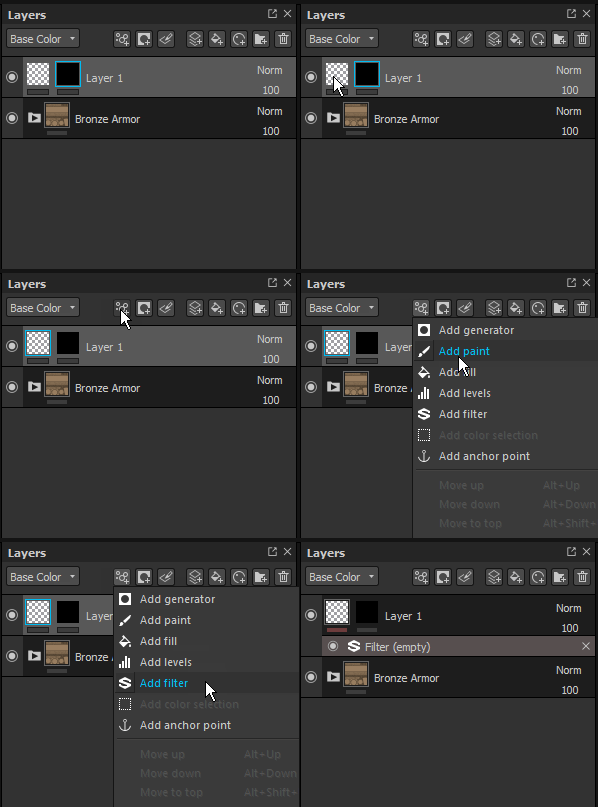
Commencez par sélectionner le contenu d’un calque (vignette de gauche), puis cliquez sur le bouton d’effet (ou cliquez avec le bouton droit pour ouvrir le menu contextuel).
Sélectionnez l’option ajouter un filtre dans la liste.
2 - Sélectionnez le filtre dans la fenêtre des propriétés
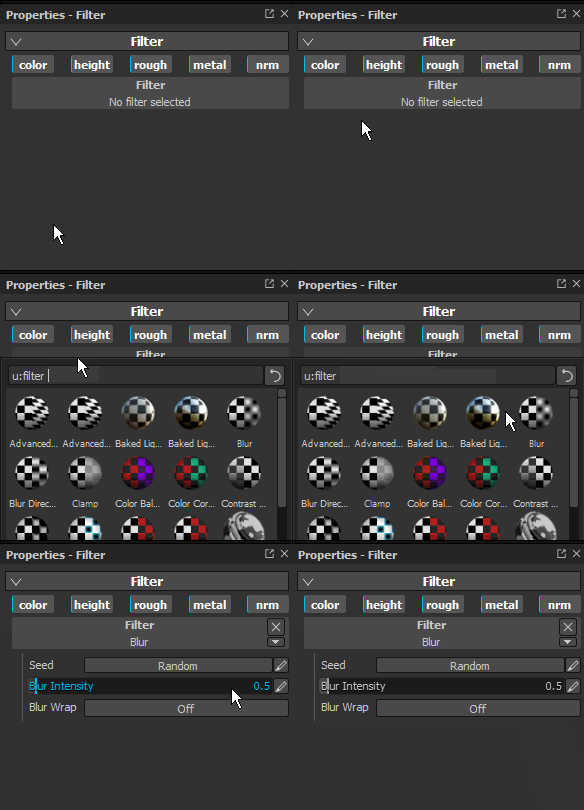
Dans la fenêtre des propriétés, les paramètres du filtre sont actuellement vides. Seul le bouton de sélection est disponible.
Cliquez sur le bouton pour ouvrir la mini-étagère et sélectionnez le filtre souhaité. Ici, nous choisissons le filtre flou.
Glisser-déposer un filtre depuis l’Étagère
Cette méthode est uniquement destinée aux filtres qui doivent s’appliquer à toute la pile de calques. Tous les modes de fusion du canal seront automatiquement définis. Cela ne fonctionne pas pour appliquer des filtres à un masque.
1 - Ouvrez la zone Filtres de l’Étagère
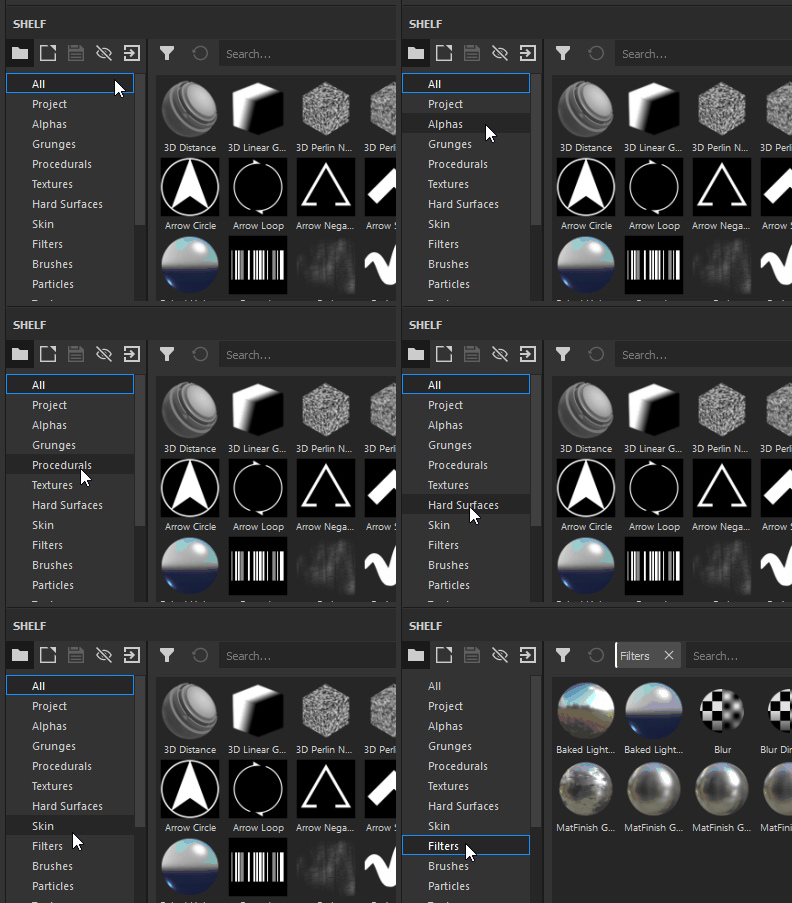
Dans l’Étagère, cliquez sur la section « Filtres » à gauche.
2 - Glissez-déposez le filtre
Sélectionnez le filtre à utiliser dans l’étagère. Glissez-déposez-le dans votre pile de calques, en vous assurant qu’il est placé au bon emplacement (évitez de le déposer dans des groupes indésirables, par exemple).
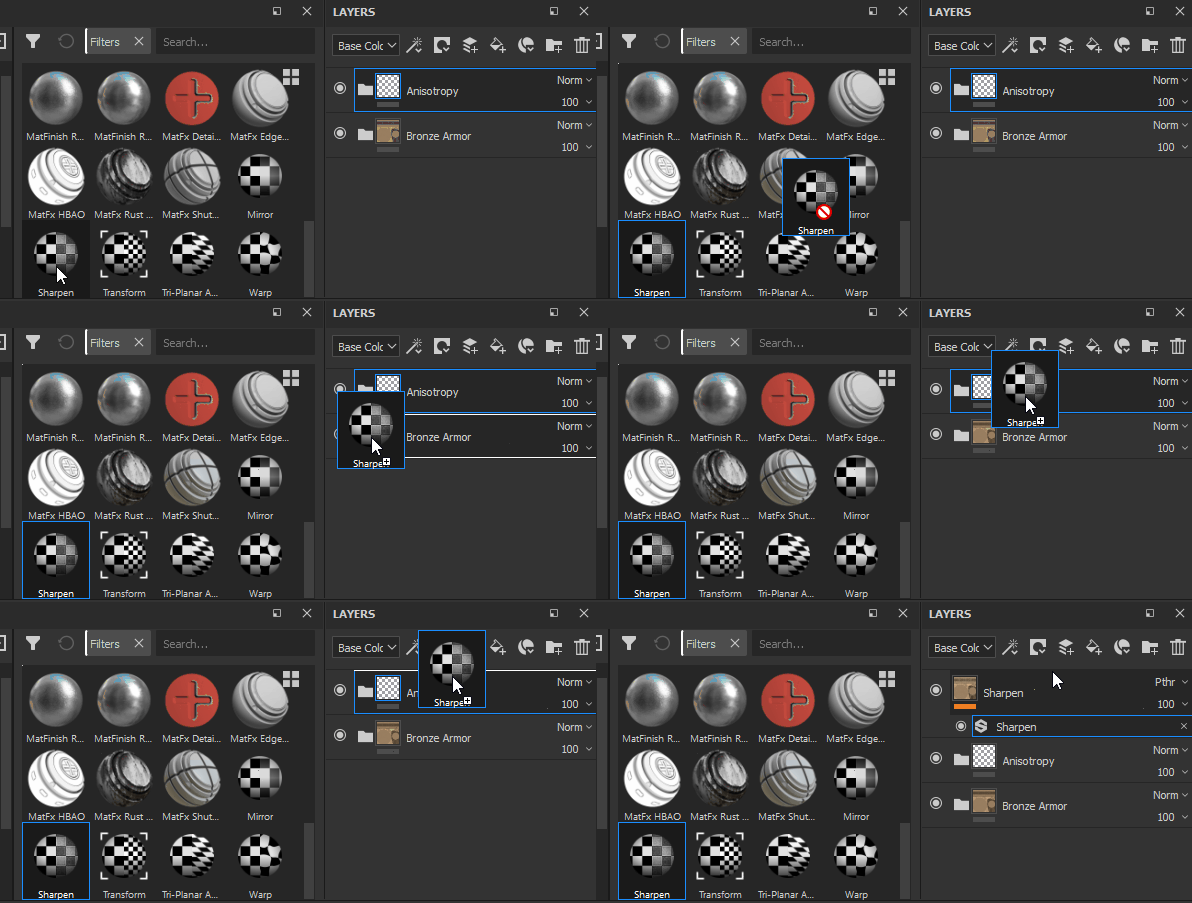
Notez que dans l’exemple ci-dessus, le filtre déposé dispose déjà d’un mode de fusion Passthrough. Cela est vrai pour tous les canaux du document.
Ajout de nouveaux types de filtres
Tous les filtres sont des Substances, qui peuvent être créées avec Substance 3D Designer.
Au démarrage, Substance 3D Designer propose des modèles prêts à l’emploi pour Substance 3D Painter.
Pour plus d’informations, consultez cette page : Création d’effets personnalisés