Ajout de ressources par glisser-déposer
L’importation de ressources peut se faire simplement par glisser-déposer un fichier depuis l’extérieur de l’application dans différentes zones de l’interface.
Importation dans la fenêtre Actifs
Pour importer une ressource dans Painter, faites-la glisser dans la fenêtre Actifs.
Cela ouvrira la fenêtre Importer la ressource qui permet de contrôler où placer la ressource (à l’intérieur du projet, sur le disque pour une réutilisation entre les projets ou dans la session pour une utilisation temporaire). Cette fenêtre permet également de configurer correctement l’utilisation d’une ressource, car parfois certains formats de fichiers peuvent être ambigus.

Importation dans le viewport
Pour importer et appliquer directement un matériau dans votre projet, faites-le glisser dans le viewport. Tout en faisant glisser le fichier, il doit mettre en surbrillance le maillage pour indiquer à quelle partie du projet il sera appliqué.
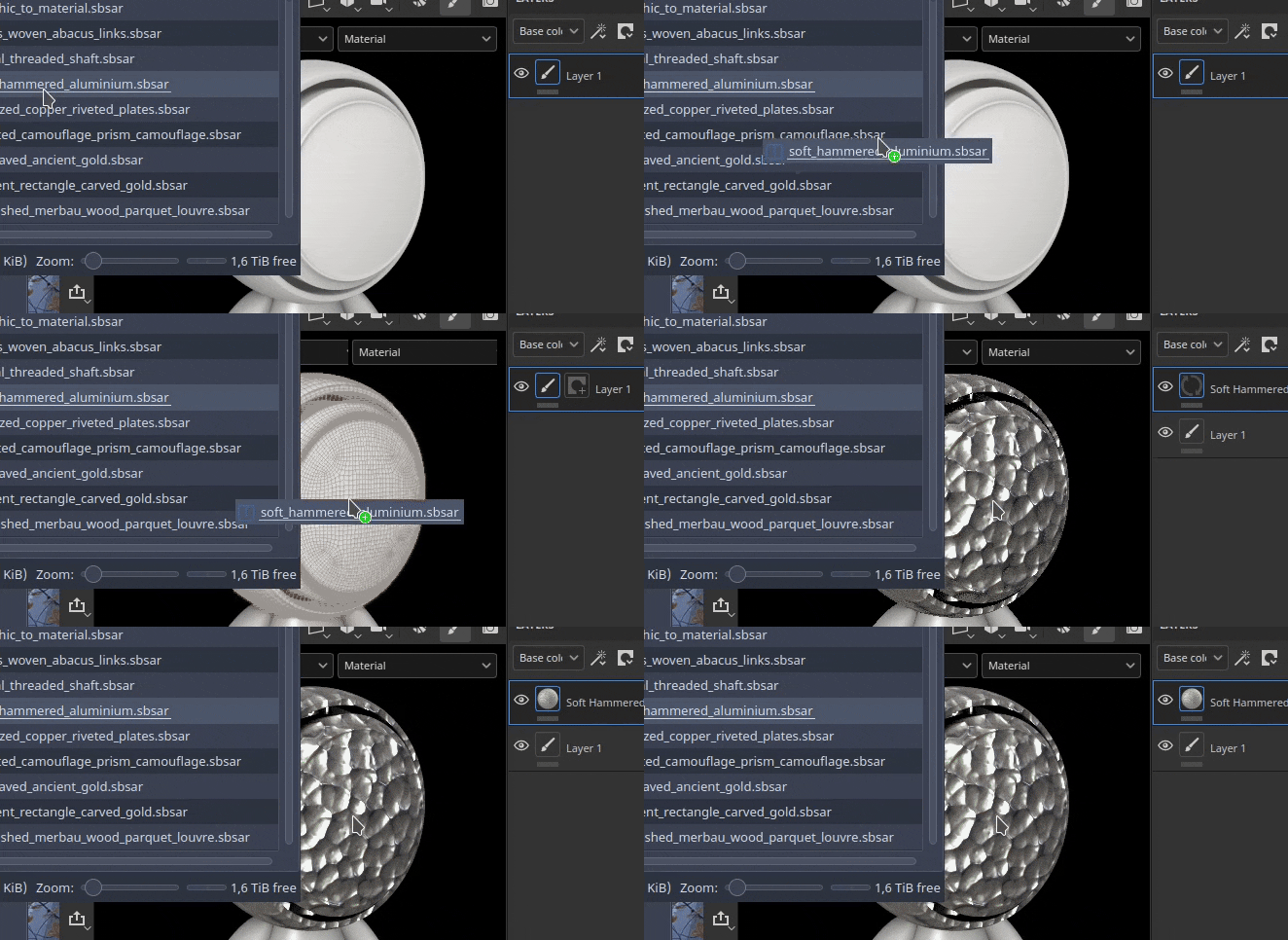
Il est également possible d’importer un fichier de SVG en le faisant glisser dans le viewport. Vous créez ainsi un calque avec le mode projection de déformation et la ressource Graphique vers Matériau, ce qui rend la création de décalcomanies pratique.

Importation dans la pile de calques
Glisser-déposer une ressource dans le calque créera des calques (ou effets) lors de la dépose. Un menu peut s’afficher pour demander dans quel canal placer la Substance s’il ne s’agit pas d’un matériau ou d’un filtre.
Audio
Ajustez ou ajoutez des données audio à votre projet.
- Réglez le volume vidéo source s’il contient de l’audio.
- Ajouter, supprimer ou remplacer un fichier audio externe.
- Réglez le volume du fichier audio externe.


Importation dans un emplacement de ressource
Glisser-déposer un fichier dans l’un des emplacements de ressources de l’interface, comme par exemple dans un canal à l’intérieur d’un calque de remplissage, importera la ressource et l’appliquera automatiquement.
