Gestion de versions
Designer offre une intégration Python du système de gestion de versions Perforce (P4).
L’intégration ajoute un sous-menu « Gestion de versions » personnalisé au menu contextuel des packs dans l’Explorateur, ainsi que des icônes personnalisées pour correspondre au statut d’un pack dans P4.
Préparation de P4
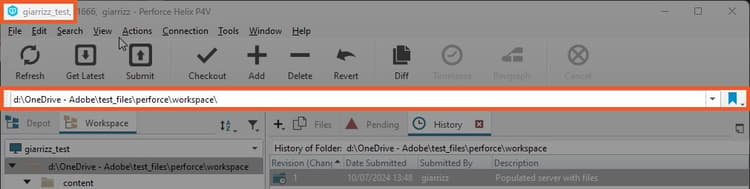
Dans P4V, notez le nom et le chemin de l’espace de travail, comme indiqué ci-dessous :
Dans n’importe quel éditeur de texte ou IDE, ouvrez ce script situé dans l’installation de Designer : ‘tools/version_control/perforce.py’.
À la ligne 19, modifiez le chemin d’accès à l’emplacement de l’exécutable ‘p4’ sur votre système.
Dans l’exemple ci-dessous, ce chemin est ‘c :/Program Files/Perforce/p4.exe’.
## Editable variables

cPerforceP4AbsPath = os.path.abspath("c:/Program Files/Perforce/p4.exe")

cVerbose = False
Configuration dans Designer
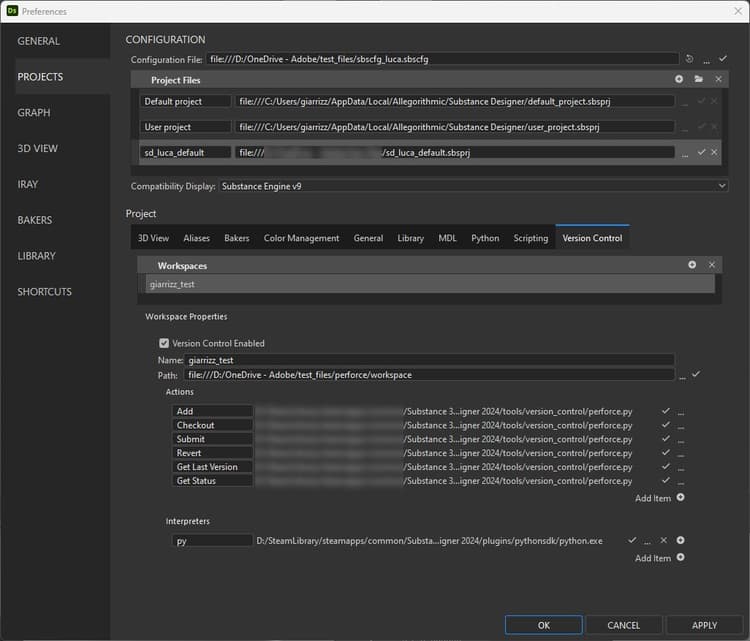
La gestion de versions est configurée dans les paramètres du projet, qui sont disponibles dans les préférences de Designer.
Onglet
-
Accédez à Modifier > Préférences.
-
Accédez à « Projets », sélectionnez le fichier de projet cible et accédez à l’onglet « Gestion de versions »
-
Cochez « Gestion de versions activée ».
-
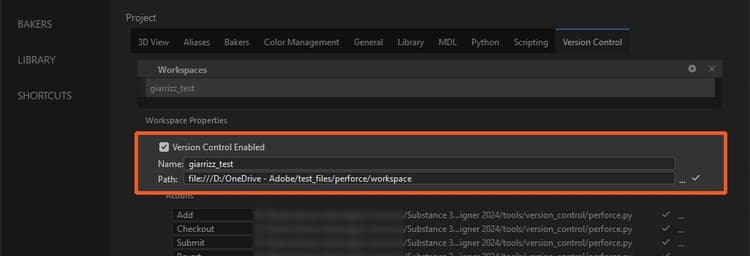
Renseignez ces informations dans la section « Espace de travail » :
- Nom : entrez le « Nom de l’espace de travail » précédemment récupéré dans P4V
- Chemin : entrez le « Chemin d’accès de l’espace de travail » que vous avez précédemment récupéré à partir de P4V
Configuration des actions
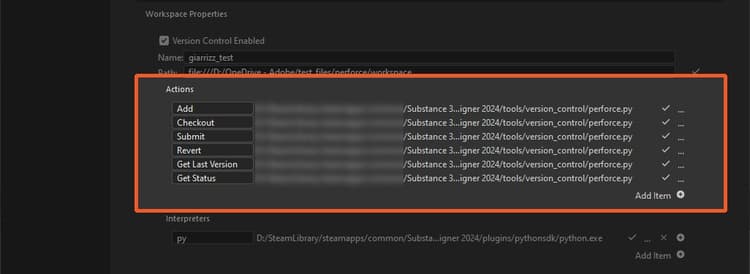
Les actions seront disponibles dans le menu contextuel d’un pack dans l’Explorateur. Il existe des actions prédéfinies correspondant à la plupart des concepts d’outils de Gestion de versions :
- Tous les libellés d’action peuvent être modifiés selon les besoins.
- Toutes les actions nécessitent un script pour être valides.
Vous pouvez utiliser :
- un script par action
- un script pour les actions toutes
Un script de démarrage pour toutes les actions est disponible dans l’installation de Designer : ‘tools/version_control/perforce.py’.
- Dans le groupe Actions, cliquez sur le bouton ‘…’ de l’action Ajouter
- Sélectionnez le script suivant dans l’installation de Designer : ‘tools/version_control/perforce.py’
- Le script doit être automatiquement configuré pour toutes les autres actions.
Configuration d’actions personnalisées
Comme tous les outils de gestion de versions sont différents et incluent de nombreuses fonctionnalités, nous permettons à l’utilisateur d’ajouter des actions personnalisées.
- Cliquez sur Ajouter un élément.
- Renseignez le libellé de la nouvelle action et définissez son chemin de script
Configuration de l’interpréteur de scripts
- Dans la section « Interprètes », cliquez sur « Ajouter un élément »
- Définissez une extension ou un suffixe de fichier de script et le chemin d’accès à l’exécutable de l’interpréteur
- Modifiez le script perforce.py pour mettre à jour l’emplacement du binaire « p4 »

Comment utiliser gestion de versions
-
Création d’un pack
-
Enregistrez le package sous le répertoire « Chemin d’accès de l’espace de travail »
-
Cliquez sur RMB sur le pack : vous avez maintenant accès au sous-menu « Gestion de versions »
-
Plusieurs actions sont disponibles, en fonction de l’état du fichier du package dans l’espace de travail :
- Ajouter : marquez les fichiers comme « ToAdd »
- Envoyer : envoyez les packages sélectionnés. Cette action affiche une boîte de dialogue permettant de spécifier un message de modification (voir ci-dessous)
- Rétablir : rétablissez les modifications. Cette action affiche une boîte de dialogue pour sélectionner les fichiers à rétablir (voir ci-dessous)
- Extraire : Extraire le fichier du dépôt
- Obtenir la dernière version : récupérer la dernière version du dépôt
- État d’actualisation : actualisez l’état du fichier du package
table 0-row-2 0-border-0 1-border-0 2-border-0 html-authored no-header Boîte de dialogue 
Boîte de dialogue 
Le pack contient les icônes suivantes, en fonction de son statut :

À jour

Extrait

Marqué pour ajout

Pas en dépôt
Notez qu’un package qui n’est pas à jour est marqué d’un signe d’avertissement.
Scripts d’action
La commande exécutée par chaque action est ainsi construite:
my_script WorkspaceName WorkspacePath ActionName[ActionArgs]
WorkspaceName: le nom de l’espace de travail
WorkspacePath : le chemin du répertoire racine de l’espace de travail
ActionName: le nom de l’action :
- ajouter: pour l’action « Ajouter »
- passage en caisse : pour l’action « Passer en caisse »
- envoyer : pour l’action « Envoyer »
- rétablir : pour l’action « Rétablir »
- get_last_version: pour l’action « Obtenir la dernière version »
- get_status: pour l’action « Obtenir le statut »
Le libellé est configuré dans les paramètres du projet, avec le caractère ’ ’ remplacé par ‘_’ — Par exemple : « Mon action » => « Mon_action ».
ActionArgs: arguments de l’action :
- -desc : chaîne de description utilisée par l’action « Envoyer »
- -files: Une liste de fichiers
- -files_list: Fichier texte contenant une liste de fichiers par ligne
get_status : renvoie une valeur en fonction de l’état du fichier spécifié :
-
0 : Statut non défini
-
1 : pas dans le dépôt
-
2 : version précédente (non à jour)
-
3 : dernière version (à jour)
-
4 : extrait
-
5 : marqué pour ajout
-
autres actions :
- 0 : succès
- autre : error