Outils d’édition vectorielle
Cette page décrit les outils de modification disponibles dans le panneau vue 2D pour les images vectorielles compatibles.
Vue d’ensemble
Le panneau vue 2D propose des outils d’édition vectorielle de base qui vous permettent de créer ou de modifier des images vectorielles manuellement directement dans Substance 3D Designer. Ces outils sont particulièrement utiles, par exemple, pour créer rapidement des masques ou des motifs.
Les outils prennent en charge les entrées de stylet. Pour tirer parti des écrans stylet, vous pouvez désancrer le panneau Vue 2D, puis le placer et le redimensionner dans une configuration plus confortable pour la peinture.
Les modifications peuvent être annulées individuellement et toutes les autres fonctionnalités du panneau vue 2D sont toujours disponibles pendant que vous modifiez l’image vectorielle, telles que le panneau Histogramme, l’affichage en mosaïque et l’image d’arrière-plan.
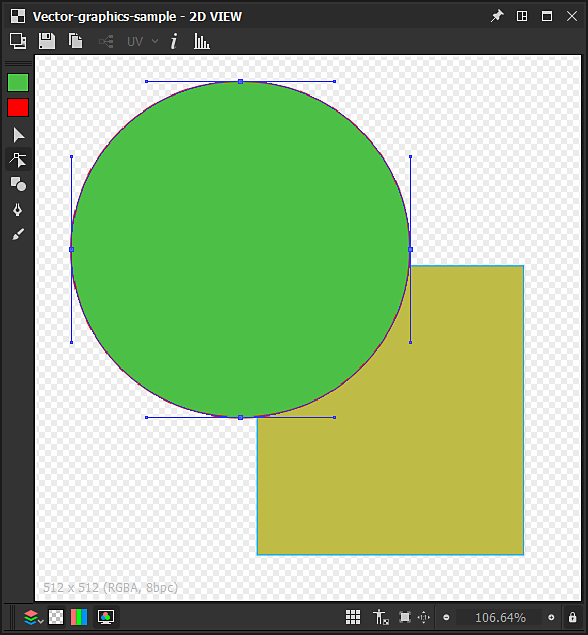

Activation des outils d’édition vectorielle
Les outils d’édition vectorielle seront automatiquement activés dans le panneau Vue 2D lorsque les critères suivants concernant une image d’image vectorielle seront remplis :
- L’image images vectorielles est une ressource nouvelle ou importée
- Le bitmap s’affiche dans le panneau Vue 2D
Les images d’images vectorielles nouvelles peuvent être créées de l’une des manières suivantes :
- Dans le panneau Explorateur, cliquez sur RMB sur un pack SBS ou sur un dossier dans un pack pour afficher son menu contextuel, puis ouvrez le sous-menu Nouveau et sélectionnez l’option SVG
- Dans un graphe, créez un nœud de SVG et sélectionnez l’option À partir d’une nouvelle ressource… dans le menu contextuel
La fenêtre Nouvelles données vectorielles s’ouvre et vous permet de définir le nom et la résolution de la nouvelle ressource images vectorielles.
Exportation d’images vectorielles à partir d’autres logiciels
Designer uniquement prend en charge les images vectorielles utilisant le format de fichier SVG.
Pour optimiser la compatibilité et la fiabilité de Designer et de ses outils d’édition, assurez-vous que tous les objets sont convertis en contours et dissociés en objets distincts à l’aide de couleurs plates, de sorte qu’aucun des éléments suivants ne subsiste :
- Texte
- Dégradés
- Motifs (à la fois pour les fonds et les contours)
- Styles
Les utilisateurs d’Adobe Illustrator peuvent se reporter à l’image jointe pour connaître les paramètres d’exportation recommandés pour le SVG.

Outils
Les outils et options de peinture sont disposés dans les barres d’outils du panneau Vue 2D. Ces barres d’outils peuvent être redéfinies l’emplacement sur n’importe quel côté du panneau ou sous forme de barre d’outils flottante, en cliquant et en maintenant LMB sur leur poignée (affichée sous la forme d’une triple ligne), puis en relâchant LMB à l’emplacement souhaité.
Deux barres d’outils s’affichent lorsque les outils d’édition vectorielle sont activés :
- Sélection d’outil barre d’outils : vous permet de sélectionner un outil ainsi que les couleurs de remplissage/contour. Par défaut, cet outil est placé sur le côté gauche du panneau vue 2D
- Barre d’outils des options d’outil : vous permet de définir les options pour l’outil actuellement sélectionné. Par défaut, cet outil est placé dans la partie supérieure du panneau vue 2D
Les raccourcis clavier vous permettent d’accéder rapidement aux outils et sont indiqués ci-dessous entre parenthèses après le nom de l’outil/de la fonction :
Les


-
Couleur de fond : cliquez sur la vignette de la couleur de fond (en haut) ou double-cliquez sur LMB sur la zone de travail
-
Couleur du contour : cliquez sur la vignette de couleur du contour (en bas) ou maintenez la touche Ctrl enfoncée et double-cliquez sur LMB sur la zone de travail
Les couleurs définies seront ensuite appliquées aux formes actuellement sélectionnées.
Si la couleur de contour actuelle est noire, c’est-à-dire la luminance 0 ou RGB (0, 0, 0), elle ne sera pas appliquée aux formes sélectionnées tant que vous n’aurez pas cliqué sur la vignette de couleur de contour.

L’outil

Déplacer : cliquez et maintenez le LMB à l’intérieur de l’objet
Mise à l’échelle : cliquez et maintenez le bouton de la souris enfoncé sur l’une des poignées carrées le long du gadget pour mettre à l’échelle l’objet horizontalement, verticalement ou les deux. Par défaut, la mise à l’échelle est effectuée par rapport à la poignée sur le côté opposé de l’objet. Vous pouvez maintenir la touche Alt pour effectuer la mise à l’échelle par rapport au centre de l’objet, et maintenir la touche Maj enfoncée pour verrouiller le rapport largeur/height de l’objet
Rotation :cliquez et maintenez le bouton de la souris enfoncé à côté de l’une des poignées carrées le long de l’objet, à l’extérieur de l’objet.

L’outil

Ajouter un vertex : Ctrl+LMB sur le contour de la forme
Supprimer le vertex : Ctrl+LMB sur le vertex
Déplacer le vertex : maintenez la touche LMB enfoncée sur le vertex
Déplacer les poignées du vertex : maintenez le bouton de la souris enfoncé sur la poignée
Déplacer indépendamment la poignée du vertex : maintenez Alt+LMB enfoncés sur la poignée. Notez que les poignées seront dissociées au-delà de ce point jusqu’à ce qu’elles soient réinitialisées
Réinitialiser les poignées : cliquez sur Alt+LMB en vertex. Les poignées seront réinitialisées à la position du vertex
Déplacer les poignées de vertex de réinitialisation : maintenez les touches Alt+LMB enfoncées sur le vertex. Les poignées liées apparaîtront
L’outil

-
Rectangle ;
-
Ellipse ;
-
Rectangle arrondi : les angles arrondis ont un rayon verrouillé ;
-
Polygone : crée un octogone.
Pour dessiner une primitive, maintenez LMB n’importe où dans la zone de travail à partir de l’un de ses coins. Maintenez Alt+LMB enfoncé pour dessiner la forme à partir de son centre.

L’outil

En mode Tracé , la forme est dessinée un vertex à la fois. Les commandes suivantes sont disponibles :
Ajouter vertex droit dedans/droit : cliquez sur LMB
Ajouter un vertex de courbe d’entrée/de sortie (tangentes alignées) : maintenez le bouton de la souris enfoncé et faites glisser
Ajouter courbe intérieure/extérieure vertex (tangentes non alignées)* : maintenez enfoncées les touches LMB et faites glisser, puis maintenez les touches Alt+LMB enfoncées
Ajouter vertex d’entrée/de sortie : identique au vertex d’entrée/de sortie de courbe (tangentes non alignées), mais la ligne de sortie doit être placée au-dessus du nouveau vertex
Ajouter vertex* courbe(s) droite(s) : maintenez les touches Alt+LMB enfoncées et faites glisser
Fermer la forme sur le vertex suivant : maintenez la touche Ctrl enfoncée
Fermer la forme sur le vertex actif : appuyez sur Entrée ou cliquez sur LMB sur le premier vertex de la forme active
Le mode vous permet de dessiner des formes directement en faisant glisser le stylet sur la zone de travail tout en maintenant la touche LMB enfoncée.
Les vertex sont automatiquement placés le long du contour afin que le tracé obtenu corresponde au contour autant que possible. La forme est automatiquement fermée à la fin du trait, reliant le premier vertex au dernier du trait.

L’outil

Les modes de dessin suivants sont disponibles :


La forme dessinée peut être contrôlée à l’aide des paramètres suivants :
Taille : contrôle le diamètre de la forme radiale dessinée à l’emplacement du curseur.
Smoothness : contrôle la quantité selon laquelle la forme dessinée doit être lissée et simplifiée lorsqu’elle est ajoutée à la fin du trait.
Une fois le dessin terminé, la forme est ajoutée et fusionnée avec la forme actuellement sélectionnée en utilisant l’un des modes de fusion disponibles suivants :


Opérations sur les formes

En plus des outils répertoriés ci-dessus, un certain nombre d’opérations peuvent être effectuées sur les formes sélectionnées, à l’aide du menu contextuel disponible lorsque vous cliquez sur RMB. Ces opérations ont presque toutes un raccourci clavier (entre parenthèses ci-dessous) sont organisées dans les catégories suivantes :
Couper la sélection (Ctrl+X) : copier les formes sélectionnées dans le Presse-papiers et supprimer les formes
Coller (Ctrl+V) : créez la forme copiée actuellement dans le Presse-papiers, à l’emplacement du curseur
Coller en place (Ctrl+Maj+V) : créez la forme copiée actuellement dans le Presse-papiers, à l’emplacement de la forme copiée
Supprimer la sélection (Suppr) :Supprimer les formes sélectionnées
Les formes sont organisées dans une pile, ce qui définit l’ordre des formes dans la zone de travail, c’est-à-dire celle qui est au-dessus de laquelle. Par défaut, de nouvelles formes sont créées au-dessus de la zone de travail, et les commandes suivantes vous permettent de modifier cette disposition :
Placer au premier plan (Accueil) :élève les formes sélectionnées au haut de la pile des formes
En avant (Page préc.) : élève les formes sélectionnées d’un niveau dans la pile de formes
Envoyer vers l’arrière (PgDown) : abaisse les formes sélectionnées de un niveau dans la pile de formes
Arrière-plan (Fin) : abaisse les formes sélectionnées au bas de la pile des formes
Vous pouvez utiliser des formes dans l’image active pour créer une nouvelle ressource de SVG dans le package SBS actif. À cet égard, les mesures suivantes sont disponibles :
Copier la sélection dans le nouveau SVG : crée une nouvelle ressource de SVG et copie les formes sélectionnées en place dans cette nouvelle image.
Couper la sélection dans le nouveau SVG : crée une nouvelle ressource SVG, copie les formes sélectionnées à leur place dans cette nouvelle image et les supprime de l’image active.