Tons directs (Pantone)
Les tons directs constituent un autre mode de sélection des couleurs. Substance 3D Designer vous permet de choisir des couleurs dans les catalogues de couleurs plutôt que dans le RGB ou le sélecteur de couleurs HSV standard. Les systèmes de gestion des couleurs et de reproduction correspondants sont ainsi parfaitement adaptés. Cela vous permet de vous assurer que les couleurs numériques utilisées dans Designer correspondent étroitement à celles des produits manufacturés.
Actuellement, Spot Colors propose dix-sept livres Pantone.
Gestion des couleurs
Les tons directs étant destinés à une reproduction et une correspondance précises des couleurs, il est essentiel de configurer lagestion des couleurs pour Designer avant de commencer à travailler. Les tons directs fonctionnent mieux avec la gestion des couleurs Adobe Color Engine (ACE), pas avec OCIO. Ils fonctionneront avec le mode hérité, mais vous ne pouvez pas être sûr qu’ils s’affichent correctement si votre moniteur n’est pas étalonné pour sRGB.
En bref, la configuration de la gestion des couleurs pour les tons directs implique les opérations suivantes :
- Étalonnez votre moniteur en générant ou en obtenant le profil ICC approprié.
- Activez la gestion des couleurs avec Adobe Color Engine (ACE) dans les préférences de Designer.
- Définissez 2D et vue 3D pour utiliser le profil approprié à partir de votre moniteur.
- Redémarrez pour appliquer les modifications.
- Vérifiez la correspondance des couleurs entre Designer et une autre application Adobe telle qu’Adobe Illustrator ou Photoshop. La couleur « Pantone Rhodamine Red C » du premier livre Pantone, Solid Coated, est un bon cas d’essai car elle peut varier considérablement si la gestion des couleurs n’est pas correcte.
Utilisation des tons directs
Passage du RGB au ton direct
Même si vous configurez la gestion des couleurs, les sélecteurs de couleurs restent définis par défaut sur RGB ou HSV. Vous devez les convertir manuellement en tons directs. Ce paramètre est stocké par paramètre et est même reporté lorsque vous exposez un paramètre.
- Cliquez sur le bouton

- Au lieu de couleurs RGB, choisissez n’importe quel catalogue de couleurs dans la liste déroulante.
- L’icône du

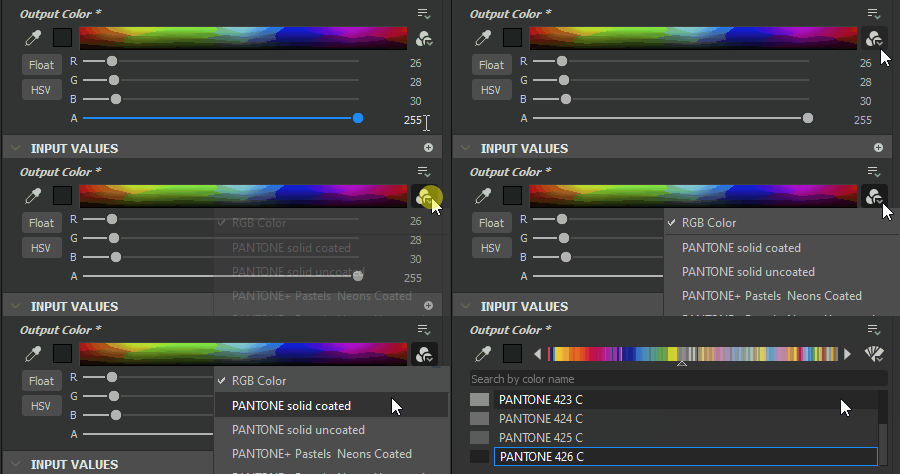
Choix et recherche de tons directs
Il existe plusieurs façons de rechercher et de choisir des tons directs dans un catalogue de couleurs.
- Vous pouvez utiliser les


- Vous pouvez cliquer sur n’importe quelle couleur de la page active pour la sélectionner. Souvent, davantage de couleurs sont disponibles et nécessitent un léger défilement vers le bas.
- Vous pouvez utiliser la barre de recherche pour rechercher une couleur par nom ou par numéro. Cette recherche ne correspond qu’aux noms des couleurs dans le livre, il n’y a pas de logique complexe en cours ; la recherche « gris » ne donnera que des résultats avec le mot « gris » dans leur nom, vous ne verrez aucune couleur grise qui n’a que des nombres dans leur nom.
- Pour agrandir l’interface et la rendre plus facile à utiliser pour le catalogue de couleurs, cliquez sur la zone d’aperçu des couleurs entre l’icône


Choix et conversion des tons directs
Les tons directs peuvent être sélectionnés à l’aide de l’outil
L’outil Pipette de Designer peut être utilisé n’importe où sur votre écran, sans restriction. Cela signifie que vous pouvez utiliser Designer en tant qu’outil de conversion des tons directs.
Si vous changez de catalogue ou revenez dans RGB à partir d’un catalogue de tons directs, la couleur sélectionnée sera convertie selon la correspondance la plus proche. Cela signifie que vous pouvez convertir les couleurs entre les livres et de nouveau dans le RGB.
