[Disponibilité limitée]{class="badge informative"}
Configurer le stockage Azure pour le sourcing d’exposition publicitaire
Connectez votre compte Azure Data Lake Storage ou Azure Blob Storage à Adobe Real-Time CDP Collaboration pour accéder aux données d’exposition publicitaire source (journal publicitaire) à des fins de mesure.
Le module Mesure de Real-Time CDP Collaboration connecte les données de conversion des annonceurs aux journaux d’exposition des annonces des éditeurs afin de fournir des rapports de campagne axés sur la confidentialité. Cela ajoute un chemin d’accès en libre-service et sans code pour les annonceurs et les éditeurs. Vous pouvez importer les journaux d’exposition (impressions) d’annonces que vous conservez déjà en Azure dans la mesure pour attribution, sans dépendance Adobe Experience Platform. Vous connectez un compte de stockage, un conteneur et un chemin d’accès, vérifiez que les données détectées correspondent au schéma du journal des publicités attendu par Measurement et terminez en quelques minutes.
Les données ne sont pas extraites au moment de la connexion. L’approvisionnement est déclenché lorsque vous exécutez un rapport de mesure. Pour minimiser le stockage, Adobe supprime automatiquement les journaux d’annonces sources après une période de conservation de 7 jours.
Les règles de gouvernance et de gestion des données pour les journaux publicitaires provenant de Azure correspondent aux règles qui s’appliquent aux données provenant de Adobe Experience Platform.
Conditions préalables prerequisites
Terminez tous les éléments de cette section avant de démarrer le workflow de configuration. Avant de suivre ce guide, vous devez avoir terminé intégration et configuration du compte.
Accès et autorisations Azure azure-access-and-permissions
Vous ou votre administrateur Azure devez être en mesure d’attribuer le rôle Storage Blob Data Reader sur votre compte de stockage au cours de l’étape Consentement de l’assistant. Voir Connexion des journaux publicitaires dans l’assistant.
Préparation des données du journal des publicités prepare-adlog-data
Vos fichiers journaux des publicités doivent être conformes au schéma journal des publicités avant que l’approvisionnement ne commence. Les principales exigences sont les suivantes :
- Format de fichier : CSV uniquement.
- En-têtes de colonne canoniques : les fichiers doivent utiliser les en-têtes de colonne canoniques définis dans le schéma journal des publicités. Cette version ne prend pas en charge le remappage par colonne ni le mappage de schéma automatisé.
- Champs obligatoires : tous les champs obligatoires doivent être présents, ainsi qu’au moins une clé de correspondance.
- Hachage de la clé de correspondance : les valeurs de hachage de la clé de correspondance doivent être des SHA hexadécimaux en minuscules-256.
- Cohérence des colonnes : chaque fichier situé à votre chemin d’accès configuré doit partager une disposition de colonne identique.
- Sous-dossiers : les fichiers doivent se trouver directement au chemin spécifié. Collaboration ne parcourt pas les sous-dossiers.
Connexion et journaux dans l’assistant connect-adlogs
Suivez les étapes ci-après pour connecter vos journaux publicitaires Azure depuis Collaboration.
-
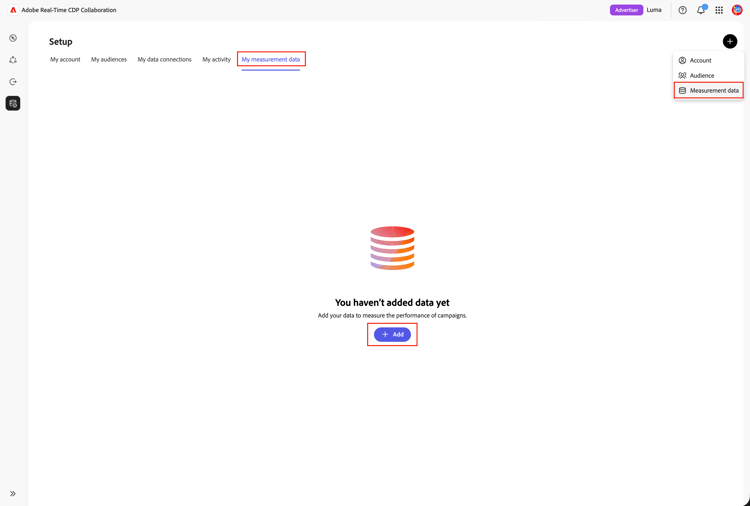
Dans l’espace de travail Configuration, sélectionnez Mes données de mesure, puis sélectionnez l’icône d’ajout et choisissez Données de mesure.
-
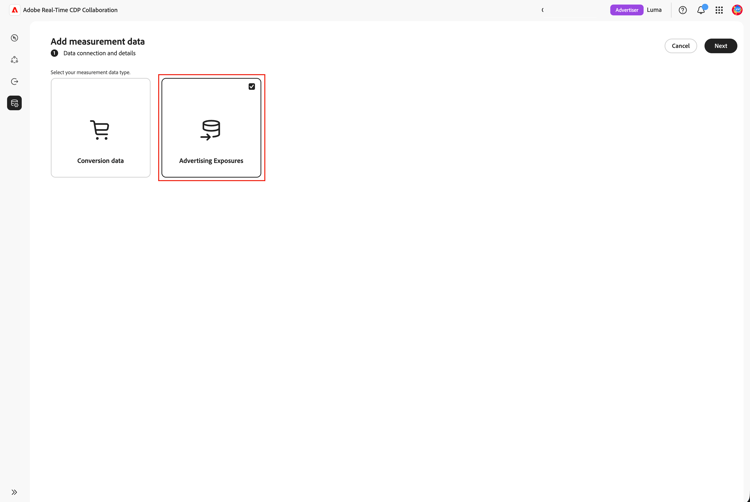
Dans le workflow Ajouter des données de mesure, sélectionnez Expositions Advertising comme type de données de mesure, puis sélectionnez Suivant.
-
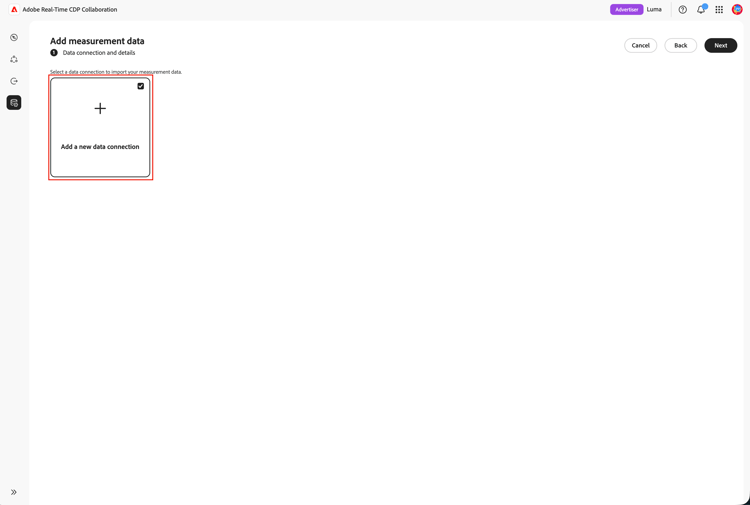
Pour importer vos données de mesure, sélectionnez Ajouter une nouvelle connexion de données, puis sélectionnez Suivant.
-
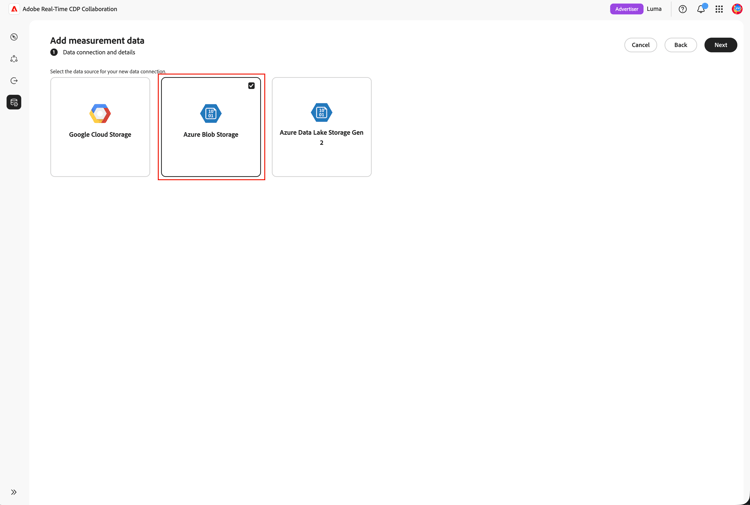
Sélectionnez la source de données de votre nouvelle connexion de données : Azure Blob Storage ou Azure Data Lake Storage Gen 2. Sélectionnez Suivant.
-
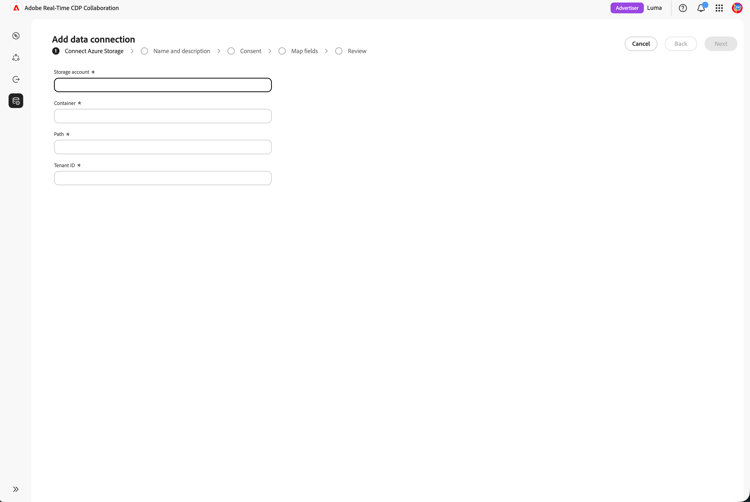
L’assistant Ajouter une connexion de données s’ouvre. À l’étape Connecter le stockage Azure, indiquez les Compte de stockage, Conteneur, Chemin d’accès et Identifiant du client où se trouvent vos fichiers journaux des publicités. Tous les champs sont obligatoires et tous les fichiers du chemin d’accès configuré sont traités comme un seul jeu de données.
-
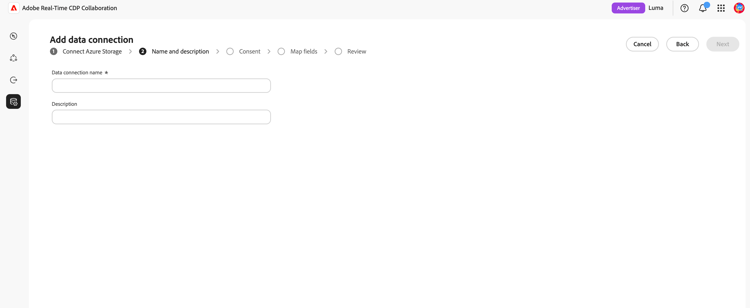
À l’étape Nom et description, fournissez un Nom de la connexion de données (obligatoire) et un Description facultatif pour la connexion de données.
-
À l’étape Consentement, sélectionnez l’icône de lancement en regard de l’URL de consentement pour ouvrir la page d’autorisation de Azure et accorder l’accès à l’application répertoriée. Attribuez le rôle Storage Blob Data Reader à cette application sur votre compte de stockage , puis revenez à Collaboration et sélectionnez Suivant pour vérifier l’accès.
note NOTE L’affectation du rôle peut prendre quelques minutes pour se propager. Si la vérification échoue, patientez un instant et sélectionnez à nouveau Suivant. 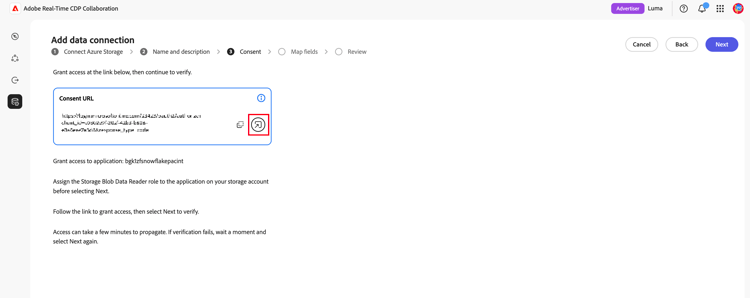
-
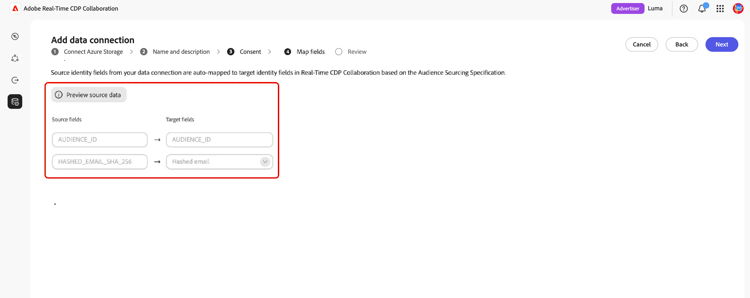
Dans l’étape Mapper les champs, prévisualisez les colonnes détectées pour confirmer que l’assistant lit les fichiers appropriés, puis passez en revue le schéma du journal des publicités ad qui répertorie chaque champ que la mesure comprend, les champs obligatoires et facultatifs, et les colonnes détectées reconnues comme clés d’identité/de correspondance. Cette étape est une validation en lecture seule : le système confirme la présence des en-têtes requis et vous bloque si un champ obligatoire est manquant. Cette version ne comporte aucun remappage par colonne.
-
À l’étape Réviser, révisez et terminez. La connexion apparaît dans la zone de données de mesure avec son état, qui reste en attente jusqu’à ce que le premier rapport de mesure exécute les données de la source.
Fonctionnement de l’approvisionnement des journaux d’annonces how-it-works
L’approvisionnement des journaux publicitaires depuis Azure reflète le flux de haut niveau utilisé pour l’approvisionnement des audiences :
- Connexion de stockage dans le cloud : vous configurez l’accès en lecture seule à un compte ou conteneur de stockage qui contient vos journaux publicitaires.
- Révision et validation des schémas : le système valide les fichiers par rapport au schéma du journal des publicités (vérifications de dossier, de fichier et d’en-tête requis ; lecture seule).
- Mappage de champs : champs d’identité source sont automatiquement mappés à des champs canoniques en fonction des noms de colonne canoniques. Il n’existe aucun remappage manuel.
- Ingestion et normalisation : événements sont normalisés à une ligne par exposition. L’approvisionnement des journaux d’annonces démarre lorsque vous exécutez un rapport de mesure.
Schéma des Ad Logs (format CSV canonique) ad-log-schema
Les champs obligatoires doivent être présents et au moins un champ marqué Clé de jointure (un des obligatoires) dans le tableau suivant doit également être présent. Les valeurs de hachage de clé de correspondance sont des SHA-256 hexadécimaux en minuscules.
EVENT_DATETIMEEVENT_IDEVENT_TYPE{impression, click}HASHED_EMAIL_SHA_256HASHED_IPV4_SHA_256DEVICE_IDDEVICE_ID_TYPE{idfa, gaid, aaid, rida, afai, msai, vida, lgudid, tifa}ECIDCUSTOM_IDADVERTISER_IDADVERTISER_NAMECAMPAIGN_IDCAMPAIGN_NAMEPLACEMENT_IDPLACEMENT_NAMECREATIVE_IDCREATIVE_NAMEAUDIENCE_IDAUDIENCE_NAMEDEVICE_TYPE{mobile, desktop, tablet, ctv, dooh, car, in_store, other}AD_FORMAT{display, video, native, audio, search, commerce, dooh, other}SITE_NAMETEST_GROUPCUSTOM_DIMMATCH_KEY_TYPE est inclus dans le schéma sous la forme d’un champ facultatif afin que, au fil du temps, plusieurs types d’ID puissent être pris en charge en parallèle et que la provenance des clés de correspondance (e-mail, téléphone ou CRM) puisse être conservée sans rompre le contrat v1.Exigences de validation (v1) validation-requirements
Le système valide et consigne les données sources avant la fin du workflow de configuration. Contrôles de validation :
- Le dossier source doit contenir au moins un fichier.
- Les fichiers ne peuvent pas être vides.
- Les en-têtes de schéma requis doivent être présents.
- Les champs de schéma facultatifs peuvent être omis.
- Les fichiers contenant uniquement les champs obligatoires sont valides.
Les échecs de validation vous empêchent de continuer. Le système ne valide pas les types de données, les valeurs de champ, l’exhaustivité des enregistrements, la qualité des données ou le mappage automatisé des schémas. La validation est limitée aux contrôles de dossiers, de fichiers et d’en-têtes obligatoires pour cette version initiale.
Limites connues known-limitations
Tenez compte des contraintes suivantes lors de la configuration et de l’utilisation de l’approvisionnement des journaux d’annonces Azure :
- Journaux publicitaires uniquement : cette connexion fournit les journaux publicitaires de l’annonceur ou de l’éditeur (expositions publicitaires). Les données de conversion ne sont pas encore prises en charge.
- Sources prises en charge : Azure Data Lake Storage ou Azure Blob Storage, et Google Cloud Storage.
- Format de fichier : CSV uniquement.
- En-têtes canoniques requis : il n’existe aucun remappage par colonne ni aucun mappage intelligent/automatisé. Vos fichiers doivent utiliser les noms de colonne canoniques.
- Aucune validation de valeur/type : seuls les en-têtes de colonne obligatoires sont validés. Au départ, il peut n’y avoir aucune ligne de données.
- Aucune modification apportée à une connexion après sa création : toute modification, y compris la modification des clés de correspondance actives, nécessite la création d’une nouvelle connexion.
- Une disposition par chemin d’accès : tous les fichiers du chemin d’accès doivent partager une disposition de colonne identique. Des dispositions mixtes peuvent entraîner des échecs de sourcing partiel.
- Sous-dossiers non parcourus : les fichiers doivent se trouver directement au chemin spécifié.
- Pas de planification ni d’analyse lors de la configuration : l’approvisionnement des journaux d’annonces commence lorsque vous exécutez un rapport de mesure. Définissez la période d’analyse lorsque vous configurez le rapport.
- Une connexion aux données du journal des publicités : configurer une seule connexion aux données du journal des publicités à la fois. Les rapports de mesure utilisent automatiquement la connexion configurée.
Dépannage troubleshooting
- La connexion apparaît en attente/aucune donnée : attendu jusqu’à la première exécution du rapport de mesure. Aucune donnée n’est générée au moment de la connexion.
- « Aucune donnée trouvée » à l’étape source : Le dossier est vide. Ajoutez les fichiers avant de continuer.
- L’aperçu n’affiche aucune colonne : le fichier est présent mais vide (aucun en-tête ni contenu).
- Impossible d’obtenir une validation ultérieure : un en-tête de colonne obligatoire est manquant. Vérifiez les champs obligatoires et la présence d’au moins une clé de correspondance, à l’aide de noms canoniques.
- Colonnes non reconnues : les noms de colonne non canoniques ne sont pas sélectionnés en tant que champs connus. Renommez-les au format canonique. Il n’existe aucun remappage dans cette version.
- L’approvisionnement échoue après la configuration : vérifiez qu’Adobe n’a pas modifié l’accès en lecture au compte ou au conteneur de stockage et que les fichiers existent toujours au chemin configuré au format canonique.
- Période du rapport non entièrement couverte : mémorisez l’expiration automatique des données de 7 jours. Les journaux de plus de 7 jours peuvent ne pas être disponibles pour la plage demandée.
Considérations relatives à la mise à niveau ou à la migration upgrade-migration
- Les clients précédemment intégrés via Experience Platform ou une configuration assistée par Adobe peuvent passer au chemin de stockage dans le cloud en libre-service. Les rapports et flux de mesure existants restent inchangés.
- Les clés de correspondance présentes dans les fichiers journaux des publicités doivent être activées pour le compte Collaboration, comme pour l’approvisionnement des audiences.
- Les règles de gouvernance et de gestion des données correspondent aux données provenant d’Experience Platform.
Étapes suivantes next-steps
Une fois l’approvisionnement terminé, vos journaux publicitaires sont disponibles pour le compte rendu des performances.
Pour d’autres méthodes de source d’exposition publicitaire, consultez Configurer le stockage cloud Google pour la source d’exposition publicitaire.