[Disponibilité limitée]{class="badge informative"}
Configurer et gérer la résolution d’identité
La résolution d’identité vous permet d’identifier les clients que vous avez en commun avec les collaborateurs, même si vos organisations utilisent des identifiants différents. Configurez et gérez la résolution d’identité avec les fournisseurs d’identité pris en charge dans Real-Time CDP Collaboration, sans créer d’intégrations personnalisées pour chaque partenaire.
Conditions préalables prerequisites
Avant de commencer, vérifiez que vous disposez des éléments suivants :
-
Autorisations de gestion de compte. Vous devez disposer des autorisations Gérer le compte et Gérer les instances Collaboration.
-
Au moins une connexion de données d’audience. Vous avez besoin d’une connexion de données d’audience existante pour configurer la résolution d’identité. Configurez le sourcing d’audience si nécessaire. Les connexions aux données de mesure ne sont pas prises en charge.
-
Clés et champs de correspondance pris en charge. Chaque connexion de données d’audience que vous prévoyez d’utiliser pour la résolution d’identité doit contenir des champs pris en charge par votre fournisseur d’identité. Pour l’Epsilon Core ID, vous pouvez utiliser une adresse e-mail, un numéro de téléphone ou un nom hachés associés à une adresse postale.
Les clés de correspondance au niveau du compte, telles que l’e-mail et le téléphone hachés, doivent être activées pour votre compte et mappées aux données de votre audience. Les champs Nom et Adresse postale sont mappés lors de la configuration de la connexion aux données d’audience et ne nécessitent pas d’activation au niveau du compte.
Si vous utilisez le nom et l’adresse postale, mappez au moins un champ de chaque groupe :
- Nom : prénom, nom ou nom complet.
- Adresse postale : adresse postale, ville, code postal, état ou pays.
Les valeurs de nom et d’adresse postale ne sont pas hachées. Pour obtenir des instructions sur l’activation des clés de correspondance au niveau du compte, telles que les e-mails et les téléphones hachés, voir Modifier les clés de correspondance. Pour mapper les clés de correspondance prises en charge ou les champs de nom et d’adresse postale à vos données d’audience, voir Mapper les champs.
-
Numéro de compte Epsilon. Obtenez votre numéro de compte Epsilon auprès de votre représentant de compte Epsilon.
Configurer la résolution d’identité configure-identity-resolution
Sélectionnez un fournisseur d’identité pour commencer à configurer la résolution d’identité. Dans cet exemple de Epsilon Core ID, vous allez vous authentifier auprès du fournisseur, sélectionner les connexions de données d’audience, définir une période et vérifier votre configuration avant de confirmer.
Pour commencer, sélectionnez Configuration dans le volet de navigation de gauche, puis l’onglet Résolution d’identité pour afficher les fournisseurs d’identité disponibles.
Sélectionner un fournisseur d’identité select-identity-provider
Recherchez la carte de votre fournisseur d’identité et vérifiez sa région prise en charge ainsi que les clés de correspondance. Sélectionnez Configuration pour commencer.
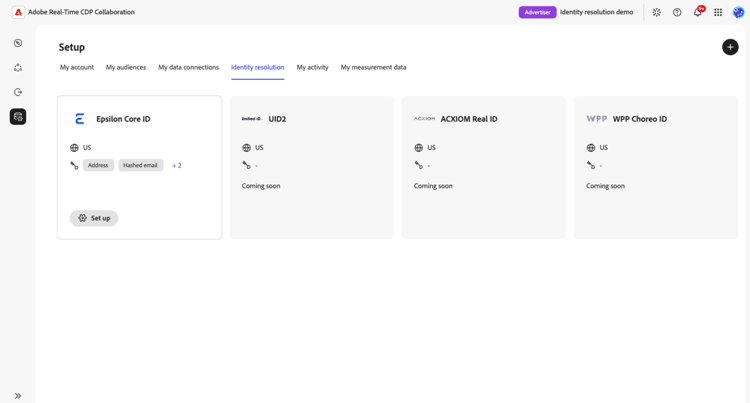
Avant de lancer le workflow de configuration, Collaboration recherche une connexion aux données et des clés de correspondance compatibles. Si une exigence est manquante, une boîte de dialogue s’affiche pour guider le processus. Suivez l’action dans la boîte de dialogue :
- Connexion de données requise : sélectionnez Configurer la connexion de données pour configurer une connexion de données d’audience. Voir Connexion d’une source.
- Clé de correspondance requise : sélectionnez Modifier les clés de correspondance pour activer une clé prise en charge. Voir Modifier les clés de correspondance.
Si les deux sont manquants, la boîte de dialogue de connexion aux données s’affiche en premier. Après avoir corrigé les conditions préalables, revenez à Résolution d’identité et sélectionnez à nouveau Configuration.
Authentification auprès de votre fournisseur d’identité authenticate-with-provider
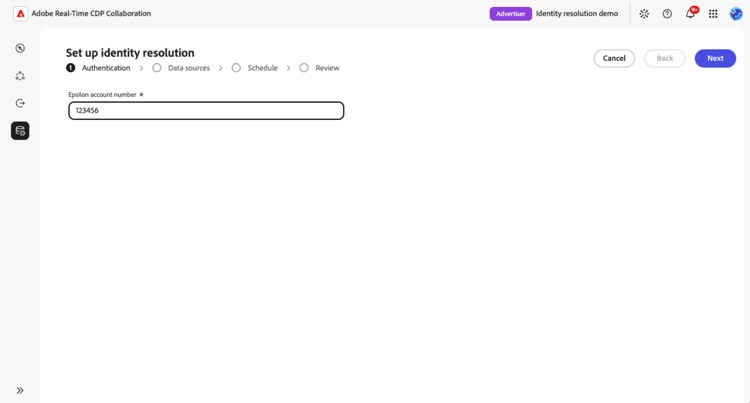
À l’étape Authentifier, fournissez les informations requises par votre fournisseur d’identité. Pour Epsilon Core ID, saisissez le numéro de compte fourni par votre représentant Epsilon dans le champ Numéro de compte Epsilon. Sélectionnez Suivant pour continuer.
Sélectionner les connexions de données select-data-connections
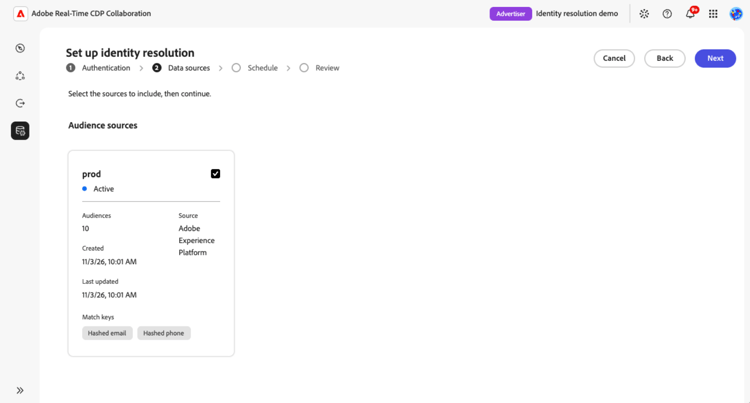
Choisissez ensuite les connexions de données d’audience à utiliser pour la résolution d’identité. Cela détermine les données d’audience qui seront utilisées pour faire correspondre vos identités client avec votre fournisseur d’identité. La résolution d’identité utilise automatiquement les identifiants pris en charge mappés dans chaque connexion sélectionnée.
Choisissez ensuite les connexions de données d’audience à utiliser pour la résolution d’identité. Les connexions sélectionnées déterminent quelles données d’audience et quels champs mappés sont disponibles pour la résolution d’identité.
La résolution d’identité s’applique à toutes les audiences de chaque connexion de données sélectionnée, y compris les audiences ajoutées ultérieurement. Vous ne pouvez pas sélectionner d’audiences individuelles pour le moment.
Si la connexion que vous souhaitez ne figure pas dans la liste, configurez la connexion aux données de l’audience avant de continuer.
Sous Source(s) de données) cochez la case correspondant à chaque connexion à inclure dans Sources d’audience. Vous devez sélectionner au moins une connexion. Sélectionnez Suivant pour continuer.
Définir un planning de résolution d’identité set-schedule
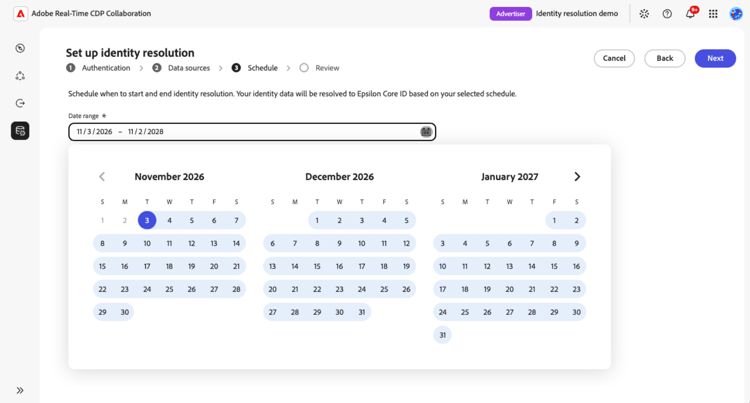
Sélectionnez les dates de début et de fin pour définir la période pendant laquelle Adobe actualise les identifiants de partenaire. La fréquence d’actualisation est déterminée par les connexions de données d’audience sélectionnées. Vous ne pouvez donc pas configurer une fréquence d’actualisation distincte pour la résolution des identités.
À l’étape Planifier, sélectionnez la commande de calendrier sous Période et choisissez vos dates. Sélectionnez Suivant pour continuer.
Examinez et confirmez la configuration review-and-confirm
À l’étape Révision, vérifiez vos détails d’authentification, les connexions de données d’audience sélectionnées et le planning. Pour apporter des modifications, sélectionnez Modifier en regard de la section correspondante.
Vous ne pouvez pas modifier la configuration après l’installation. Pour apporter des modifications ultérieurement, vous devez le supprimer et le configurer à nouveau. Une fois vos sélections effectuées, sélectionnez Confirmer et planifier.
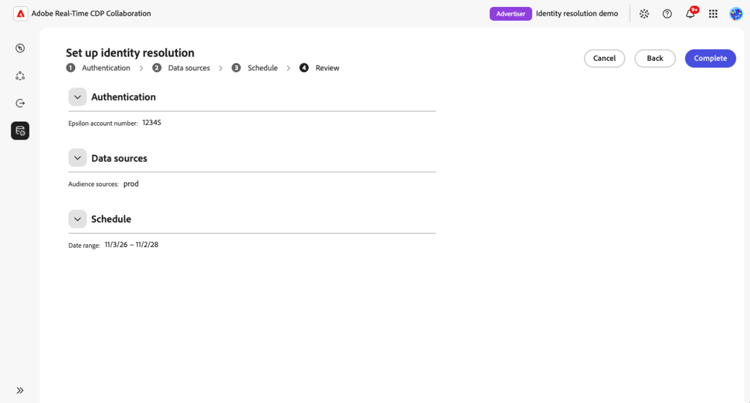
Une boîte de dialogue de confirmation indique que la résolution d’identité a été configurée avec succès.
Gestion de la résolution des identités manage-identity-resolution
Après avoir confirmé votre configuration, vous revenez automatiquement à l’onglet Résolution d’identité, où vous pouvez afficher ou supprimer votre configuration.
Afficher les détails de configuration view-configuration-details
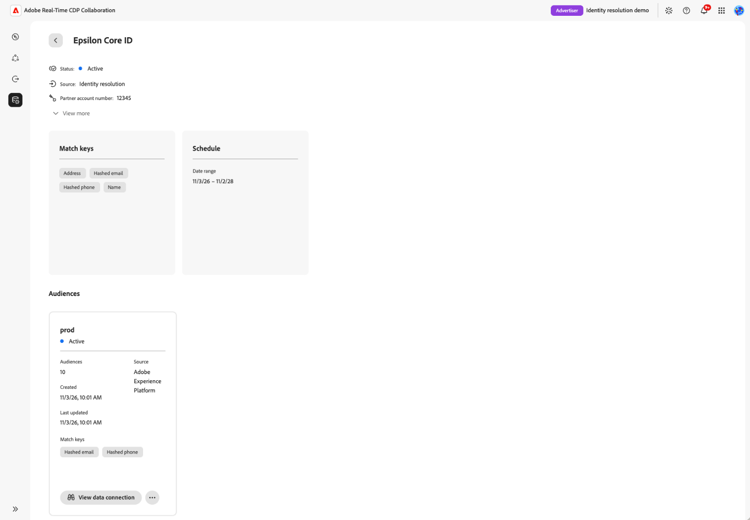
Pour vérifier votre configuration, sélectionnez Afficher les détails sur la carte de votre fournisseur d’identité configuré.
Passez en revue les détails d’authentification, les connexions de données d’audience sélectionnées et la période. Vous pouvez également afficher les clés de correspondance affichées dans les détails de configuration, ainsi que le statut de la configuration et les informations de création et de mise à jour.
Modifier une configuration existante edit-configuration
Vous ne pouvez pas modifier une configuration d’identifiant principal après l’installation. Pour modifier le numéro de compte Epsilon, les connexions de données sélectionnées ou la période, supprimez la configuration et effectuez à nouveau le workflow de configuration.
Suppression d’une configuration de résolution d’identité delete-configuration
Pour supprimer une configuration, accédez à Configuration > Résolution d’identité et sélectionnez Supprimer sur la carte de votre fournisseur d’identité configuré. Consultez la boîte de dialogue de confirmation, puis sélectionnez Supprimer pour confirmer.
Si vous souhaitez réutiliser ce fournisseur d’identité, vous devez configurer une nouvelle configuration.
Résolution des problèmes de configuration troubleshoot
Si vous ne pouvez pas démarrer la configuration car une connexion de données ou une clé de correspondance est manquante, suivez les instructions de la section Sélectionner un fournisseur d’identité.
Pour Epsilon Core ID, vérifiez les éléments suivants :
- Non disponible dans votre région : Epsilon Core ID est disponible uniquement pour les comptes Collaboration configurés aux États-Unis.
- Numéro de compte Epsilon non disponible : contactez votre représentant Epsilon pour obtenir votre numéro de compte.